
Excel表格怎么制作倒计时?Excel表格制作寒露倒计时效果的方法
番茄系统家园 · 2022-08-12 05:54:38
相信大家都知道,Excel是一款出色的数据处理软件,我们除了可以使用Excel表格统计各种数据以外,还可以用Excel表格制作出倒计时效果,这样我们就不用每天掰着手指头算日子啦。那么,Excel表格怎么制作倒计时呢?下面,我们就一起往下看看Excel表格制作寒露倒计时效果的方法。
方法步骤
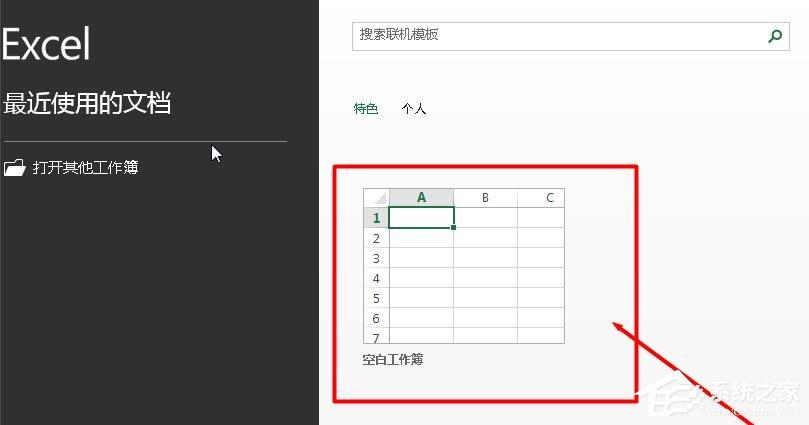
1、创建新的表格;
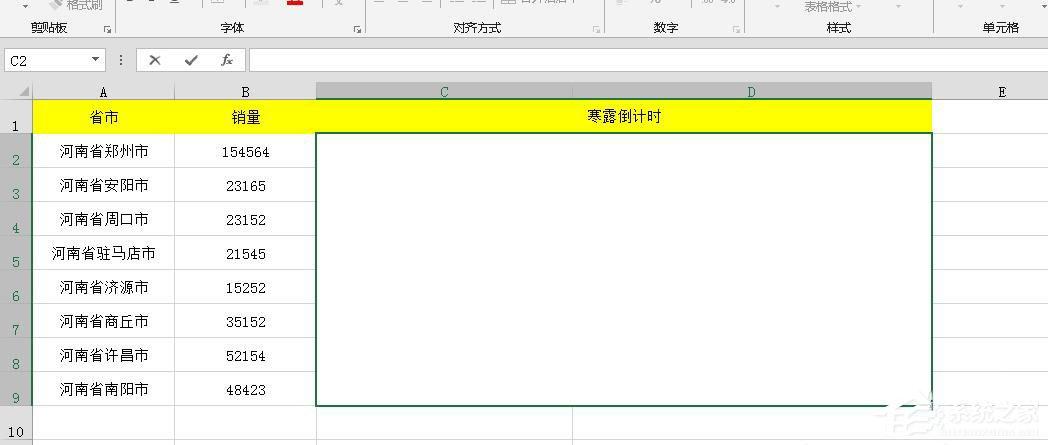
2、创建好表格之后,输入一些数据,这里随便输入作为演示使用;
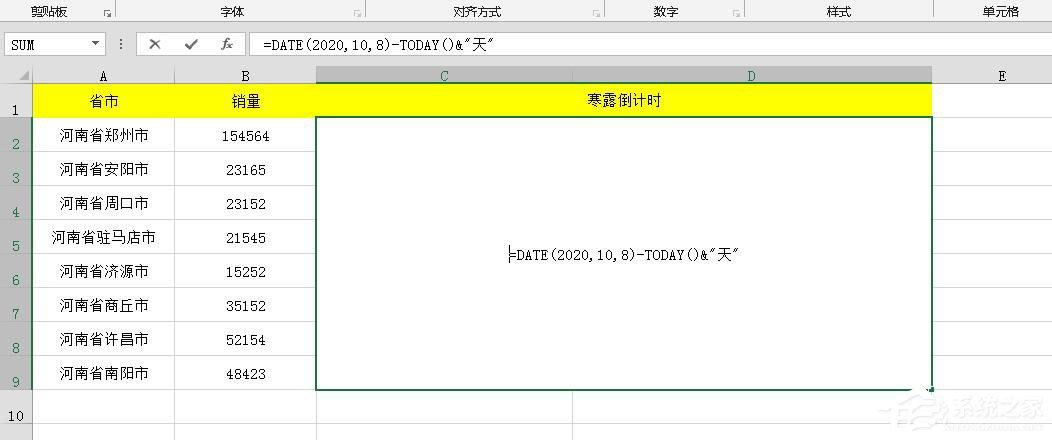
3、接着选中倒计时的空白单元格,在其中输入“=DATE(2020,10,8)-TODAY()&“天””;
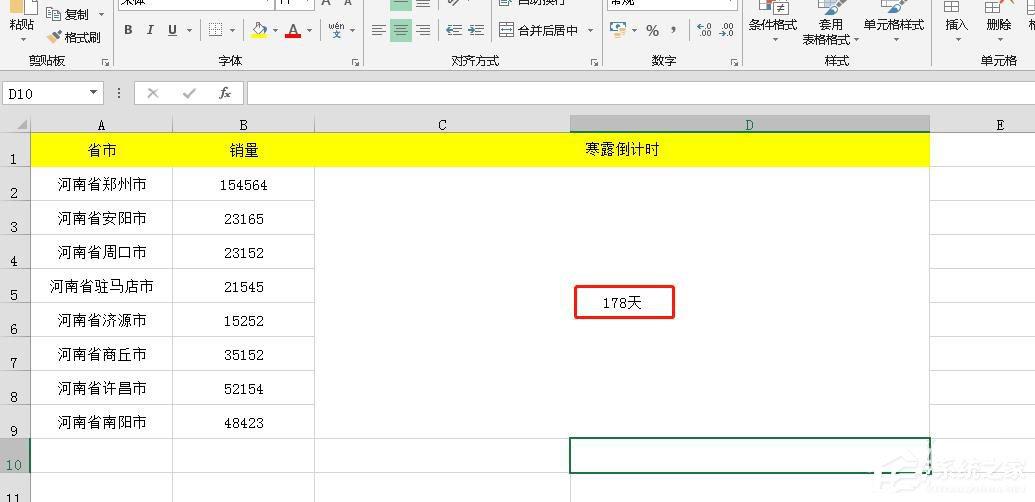
4、输入完毕之后,点击回车键即可。
猜你喜欢
最新应用







热门应用













