
闪电PDF编辑器怎么用?闪电PDF编辑器快照功能使用方法
番茄系统家园 · 2022-08-03 05:40:56
在闪电PDF编辑器中有一个快照功能,这个功能其实也就是截图功能,它可以帮助用户在PDF文档中快速的截取所需要的内容,功能十分强大。那么,闪电PDF编辑器怎么使用快照功能呢?下面,我们就一起往下看看闪电PDF编辑器使用快照功能的具体操作方法吧!
方法步骤
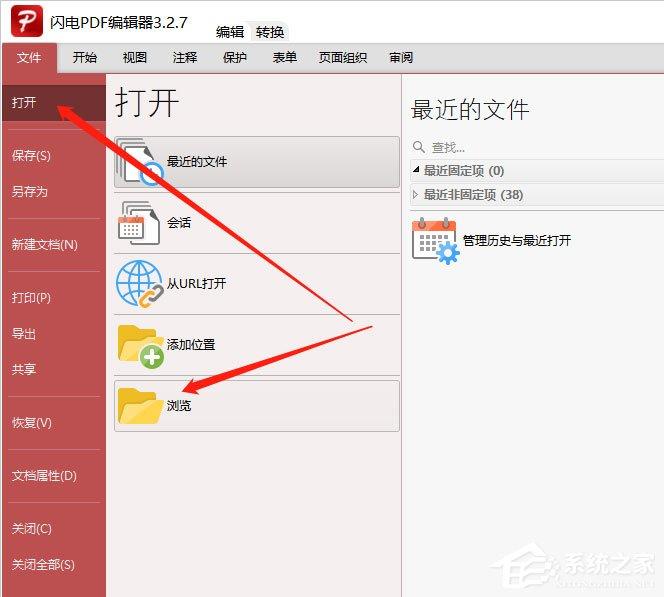
1、双击打开闪电PDF编辑器,选择“打开”-“浏览”,打开需要处理的PDF文档;
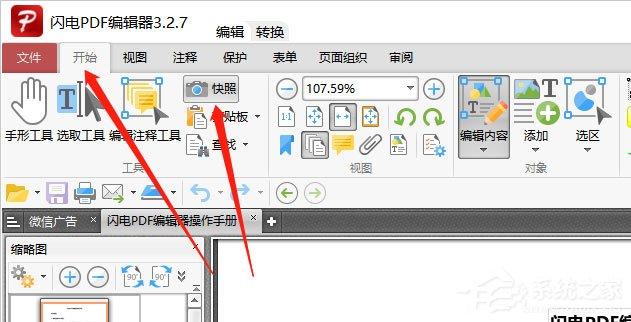
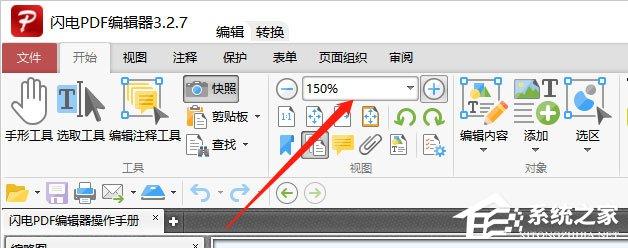
2、打开文档后,选择“开始”-“快照”功能;
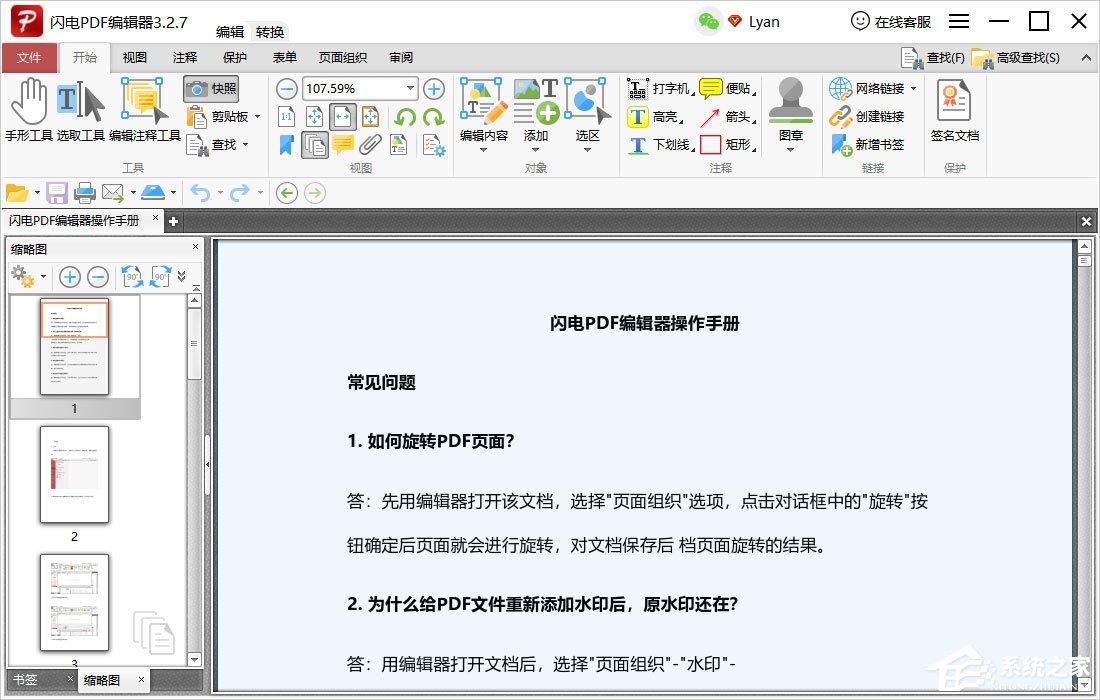
3、这时候,鼠标箭头旁边就会出现一个像照相机的图标,在需要复制的页面中单击鼠标左键就能立刻截取内容了;
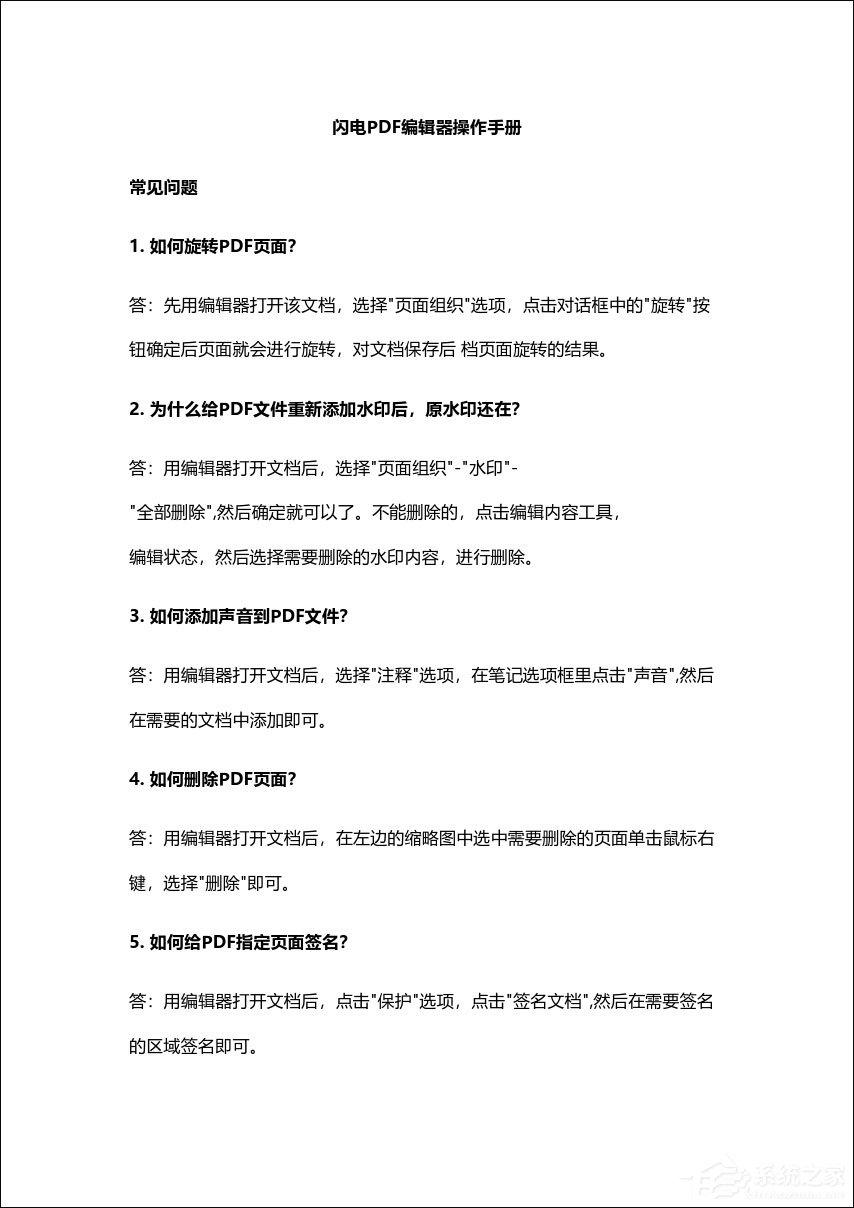
4、复制好后,直接按住Ctrl+V将截取的内容粘贴在word,ppt等编辑文本中,复制效果如下;
5、其中,还能放大文档页面,再截取页面中仅需要的一部分;
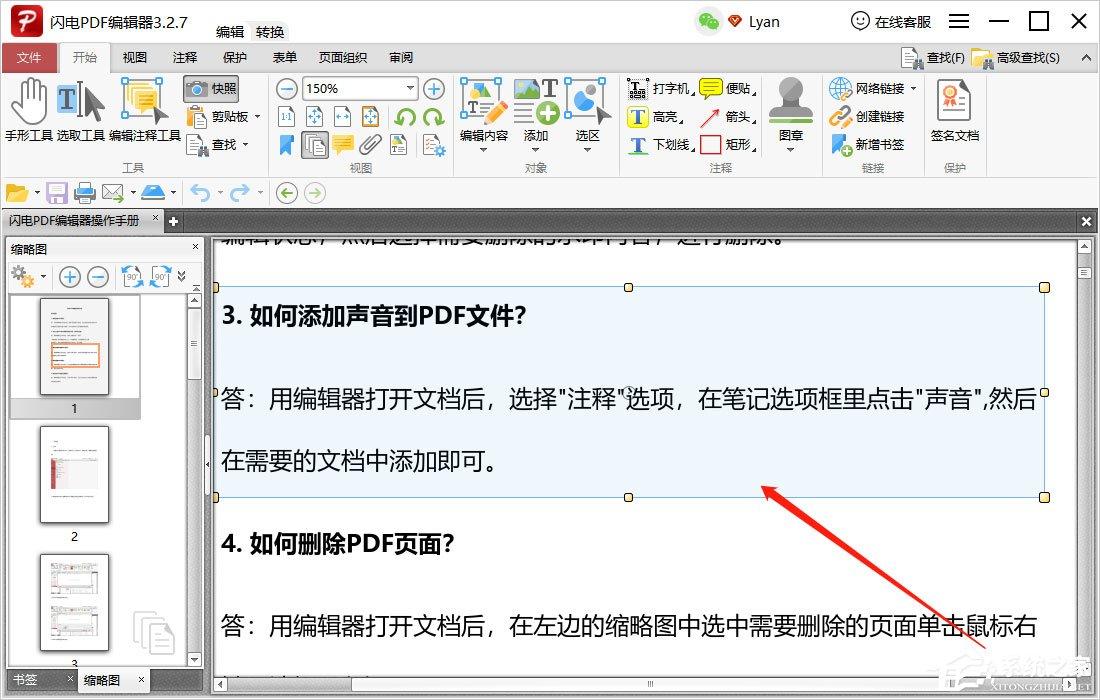
6、操作方法是拖住鼠标不放,在页面中选择一个区域,松开鼠标后就能直接截取到需要的部分;
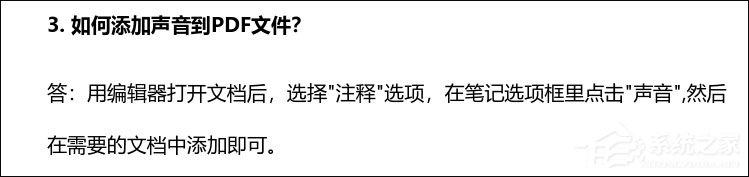
7、同样的,直接按住Ctrl+V将截取的内容粘贴在word,ppt等编辑文本中,复制效果如下;
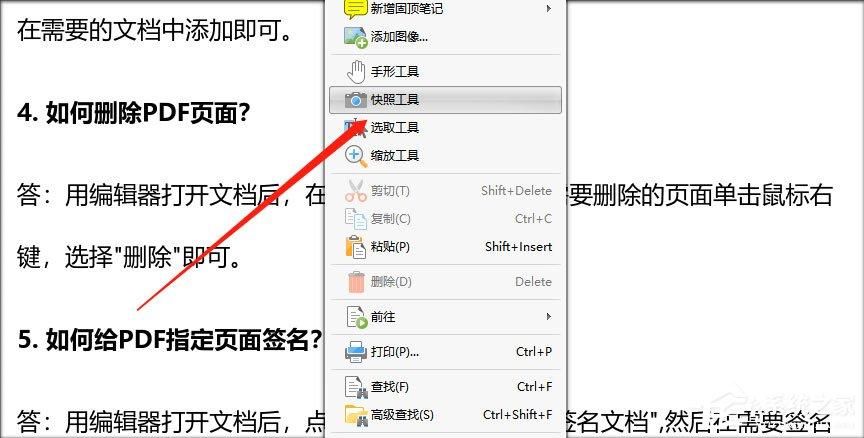
8、其中,在文档页面中,直接单击鼠标右键也能调出“快照”功能。
猜你喜欢
最新应用







热门应用













