
Excel表格怎么用VBA代码插入同心圆?
番茄系统家园 · 2022-08-30 01:00:01
VBA,全称Visual Basic for Applications,它是Visual Basic的一种宏语言,是Excel表格中最为重要的扩展功能之一,具有强大的代码编辑和执行功能。那么,Excel表格怎么用VBA代码插入同心圆呢?下面,我们就一起往下看看具体的操作方法吧!
方法步骤
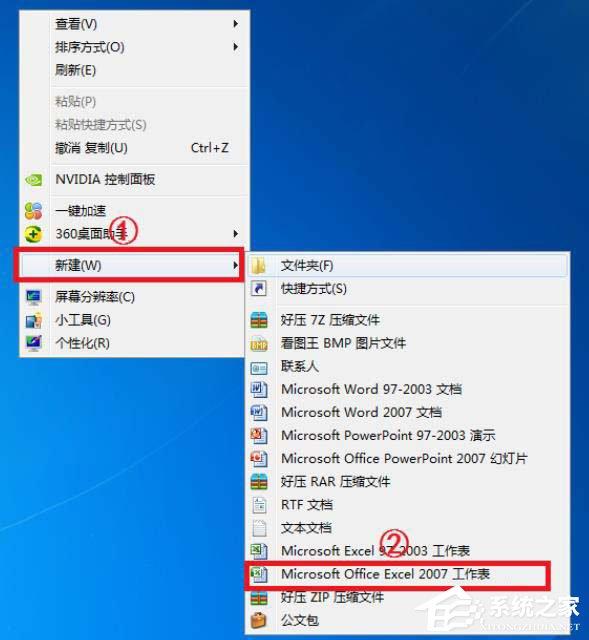
1、点击鼠标右键,选择“新建”选项,新建一个Excel文件;
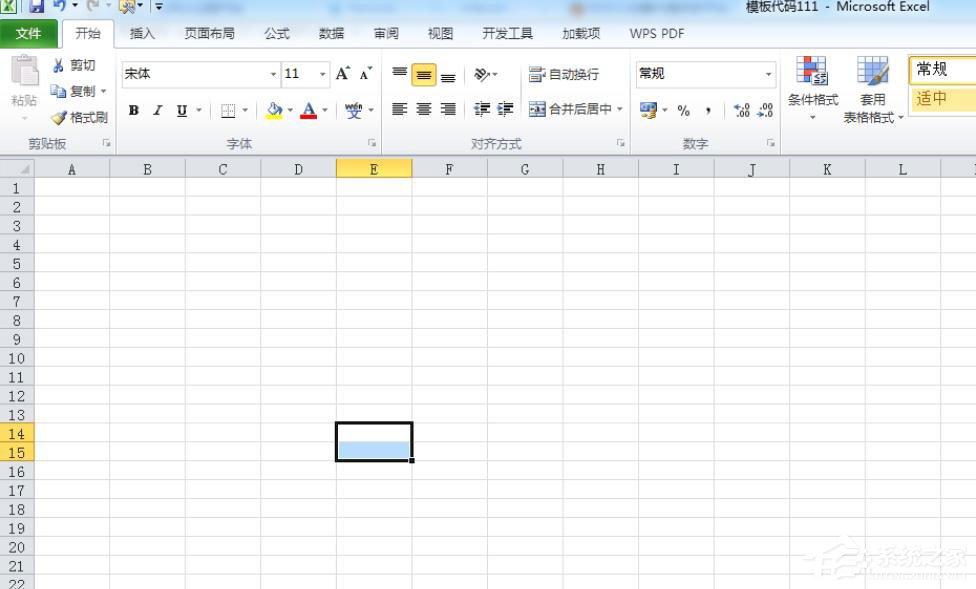
2、打开新建的Excel文件;
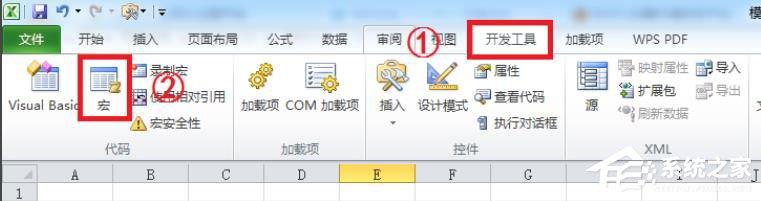
3、选择界面上方的“开发工具”选项,然后点击“宏”选项;
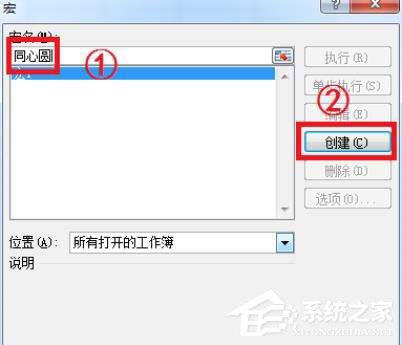
4、写明VBA代码名称,然后点击“创建”按钮;
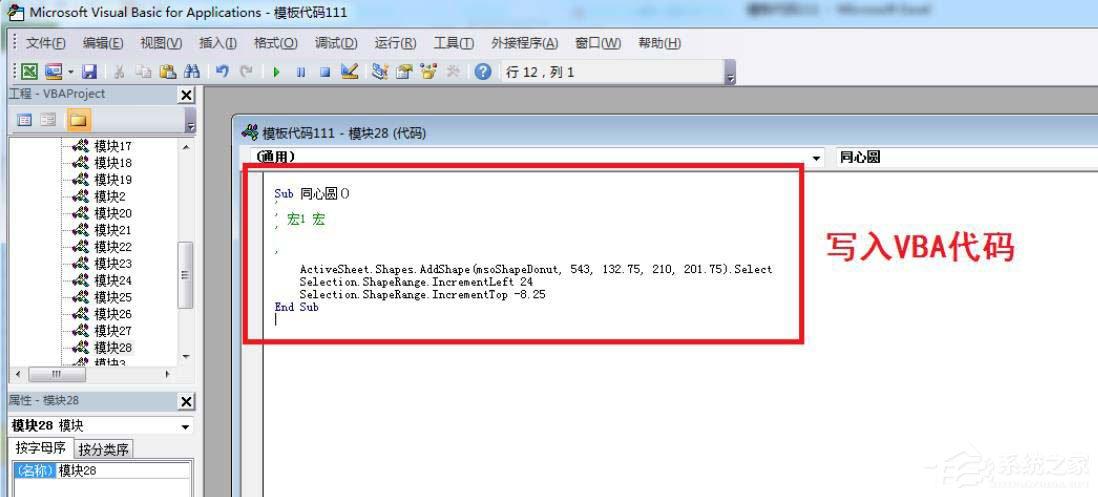
5、写入指定的VBA代码;
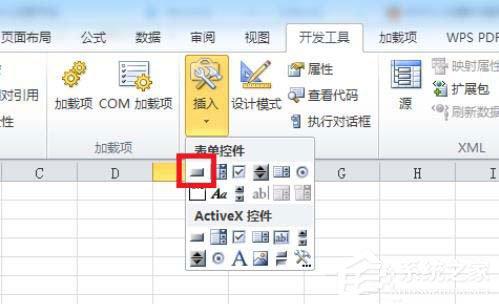
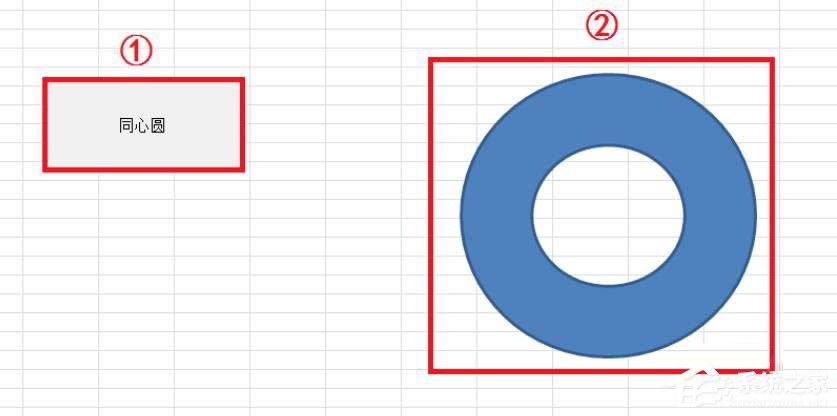
6、点击插入一个按钮控件,并命名为“同心圆”;
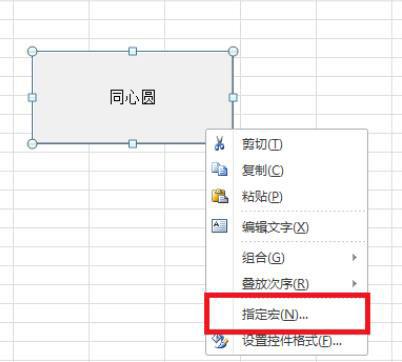
7、选中“同心圆”控件,然后点击鼠标右键,选择“指定宏”;
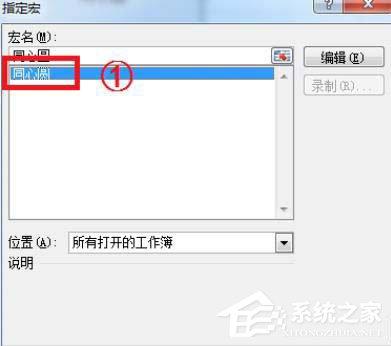
8、将编写的代码指定至按钮控件上,然后点击“确定”按钮;
9、点击一次按钮控件,同心圆就插入完成了。
猜你喜欢
最新应用







热门应用













