
如何在图片工厂创建拼贴模板?图片工厂创建拼贴模板的方法
番茄系统家园 · 2022-08-26 03:18:30
图片工厂是一款功能齐全的图像处理软件,软件提供设计,抠图,美化图片,特效等等功能,用户可以利用这些功能制作出精美的图片,软件还提供许多拼贴模板,用户可以自定义将图片进行排版、组合,那么,下面就和小编一起来看看图片工厂创建拼贴模板的方法。
方法步骤
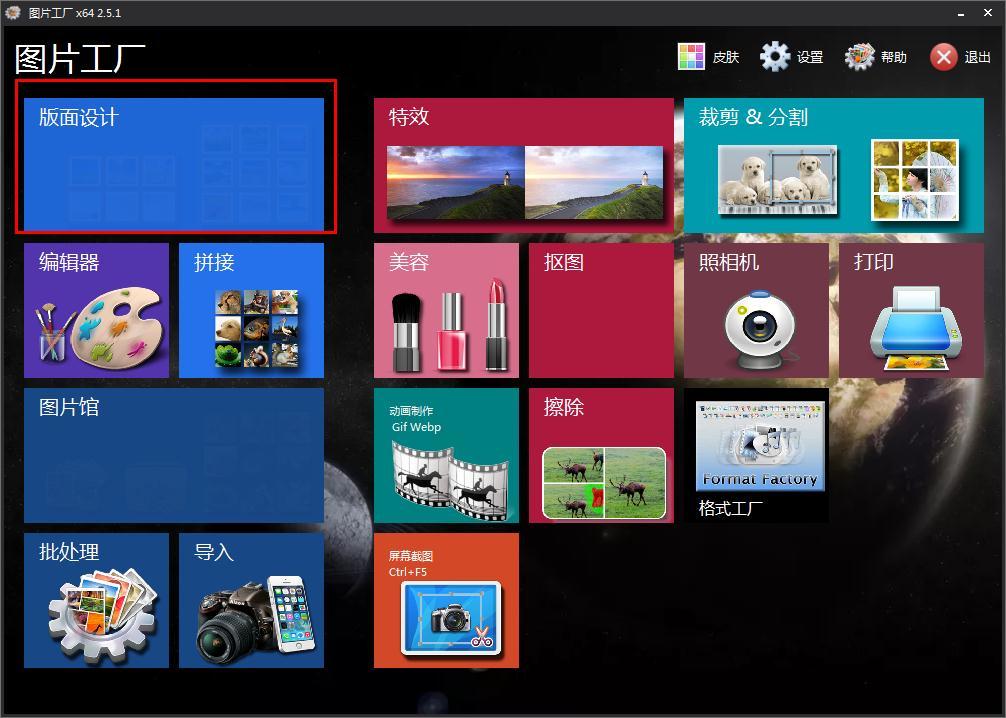
1、打开软件,点击打开主菜单中的版面设计选项栏。
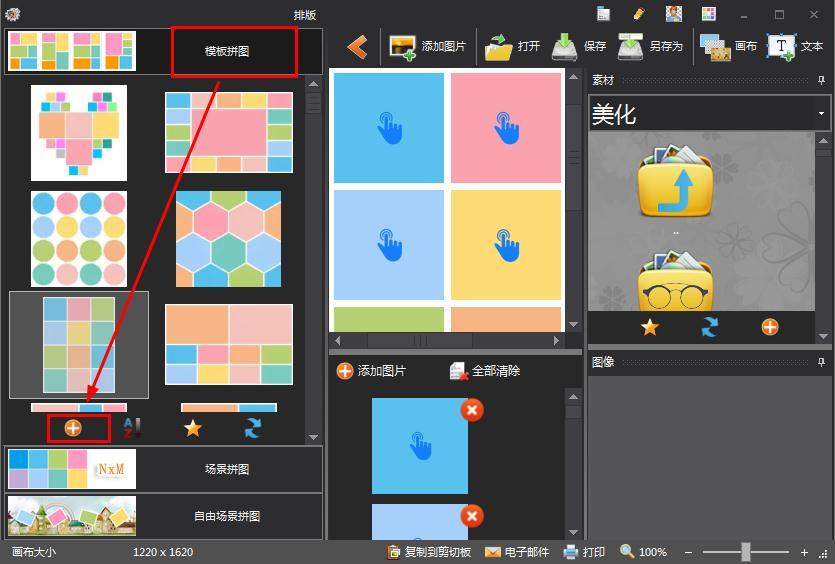
2、在打开面板中,打开左侧的模板拼图栏中,点击下方的添加选项。
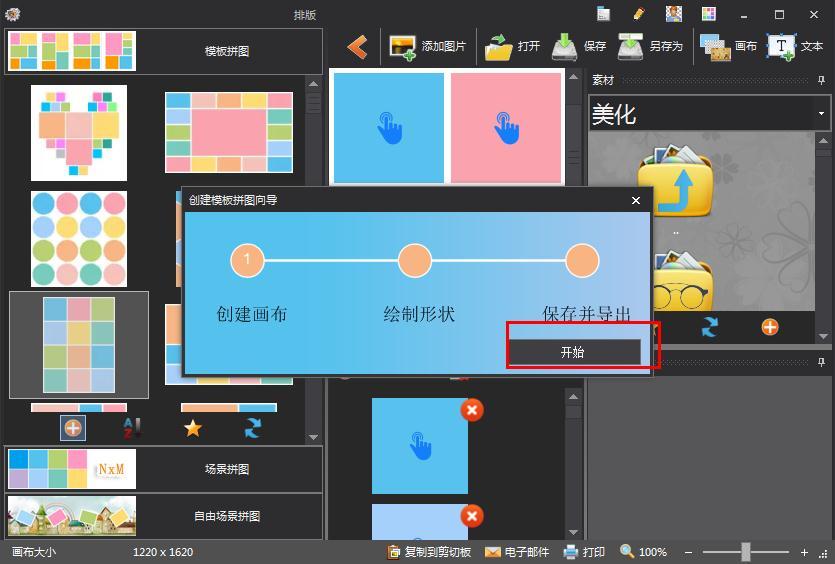
3、然后再点击右侧面板中的开始
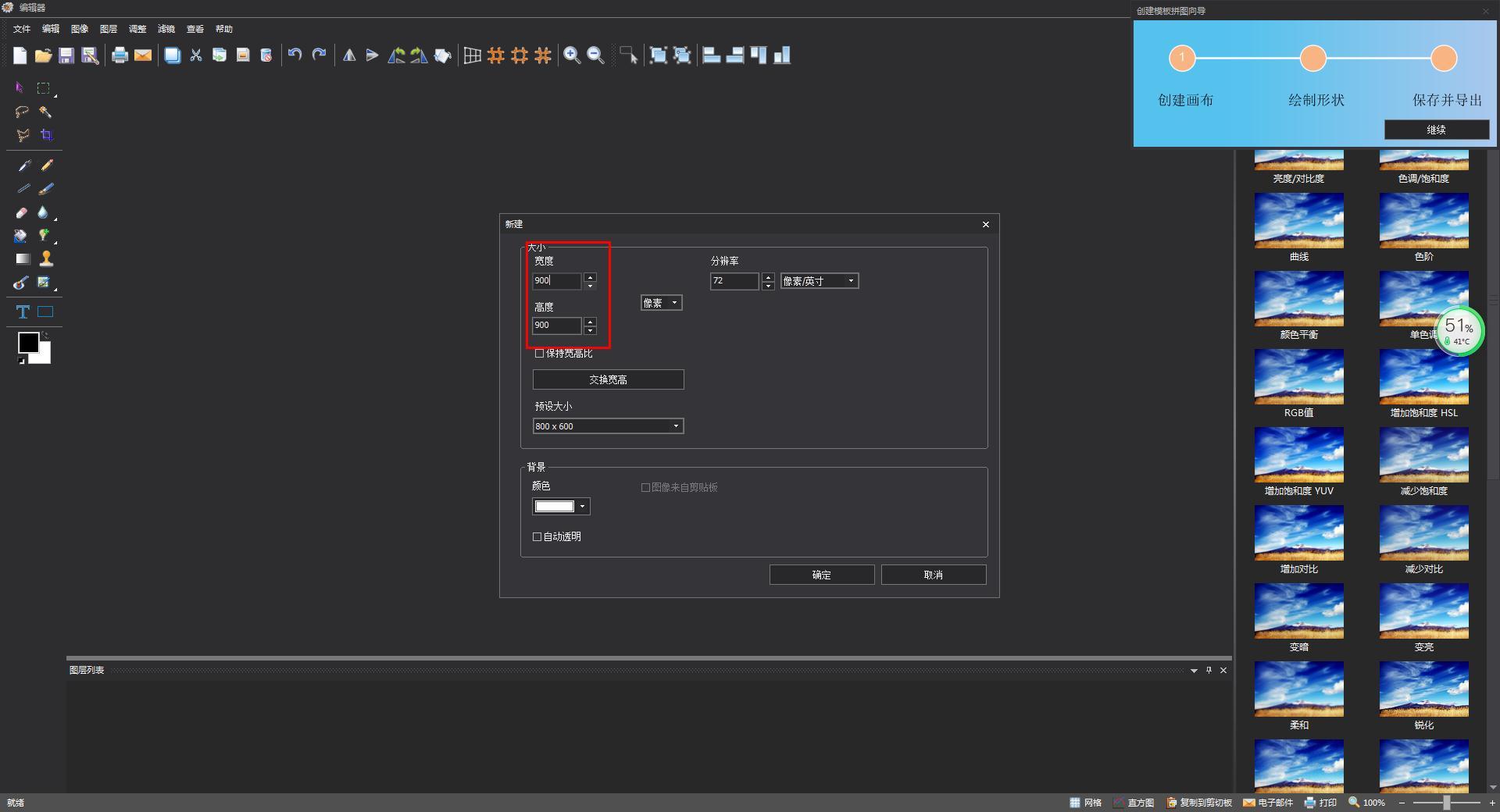
4、然后创建需要模板的尺寸大小。
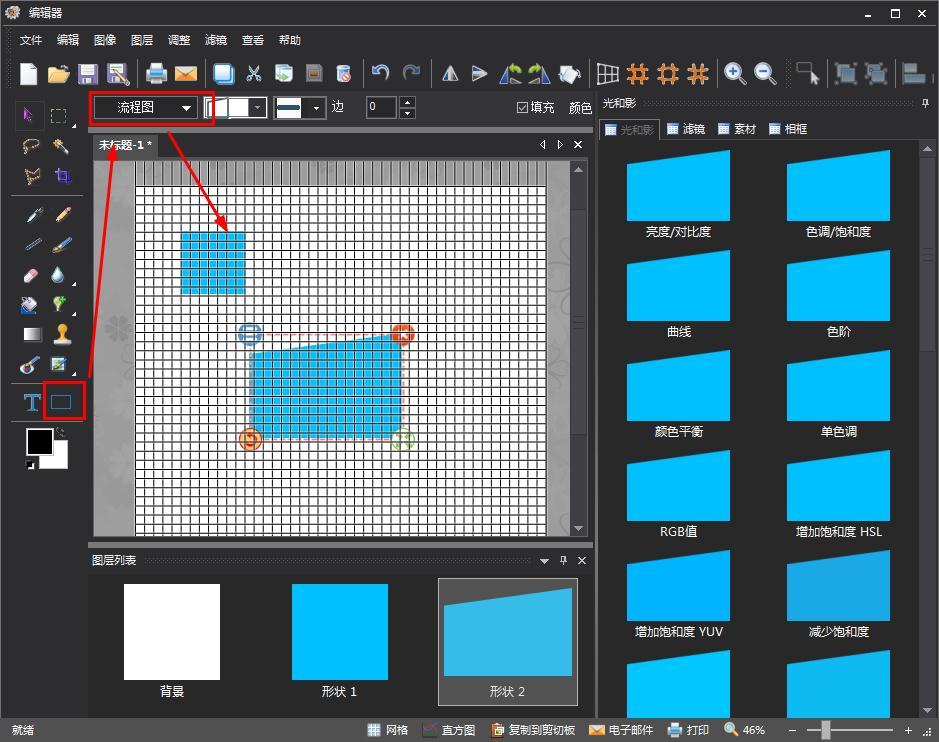
5、选择形状,可在画布中创建多个形状模板,调整形状样式以及大小等属性。
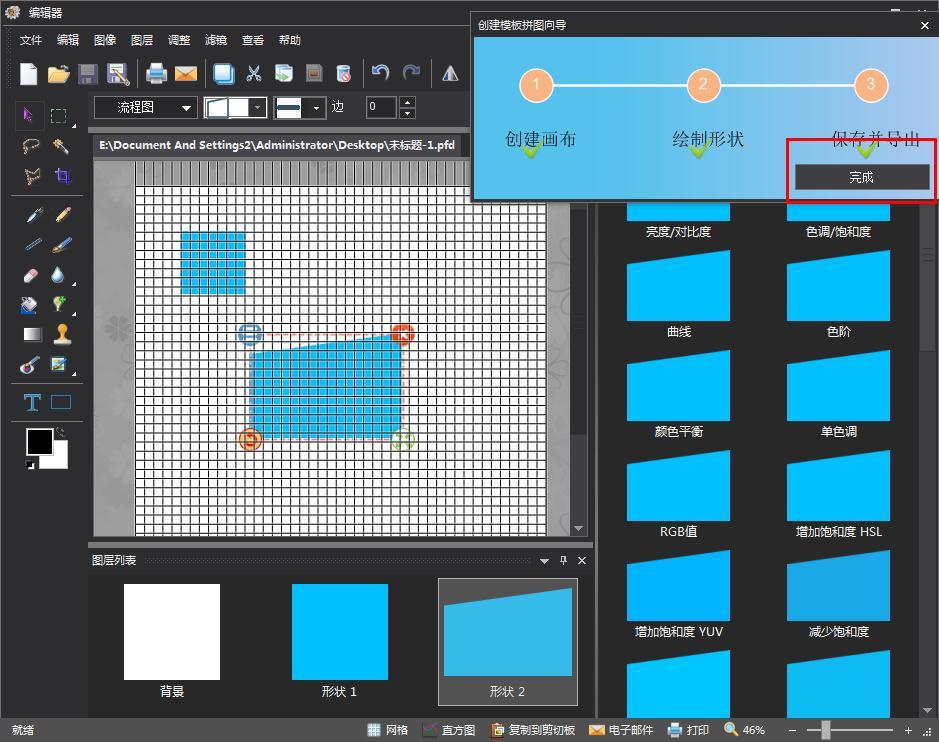
6、最后等待读取完成,将文件保存,然后就可以进入到自己设置的拼图模板中了。
猜你喜欢
最新应用







热门应用













