
Edraw Max亿图图示如何添加全球化标志logo?
番茄系统家园 · 2022-08-08 01:07:03
往期的教程中,小编都给大家分享了许多关于Edraw Max亿图图示的添加各种图标的小方法,今天同样也是为大家带来这一系列的小方法分享,要教大家的是如何添加全球化标志logo,这个图标可以用于许多商业分析中,下面就一起来看看Edraw Max添加全球化标志logo的方法吧。
方法步骤
1、打开Edraw Max软件,进入其主界面;
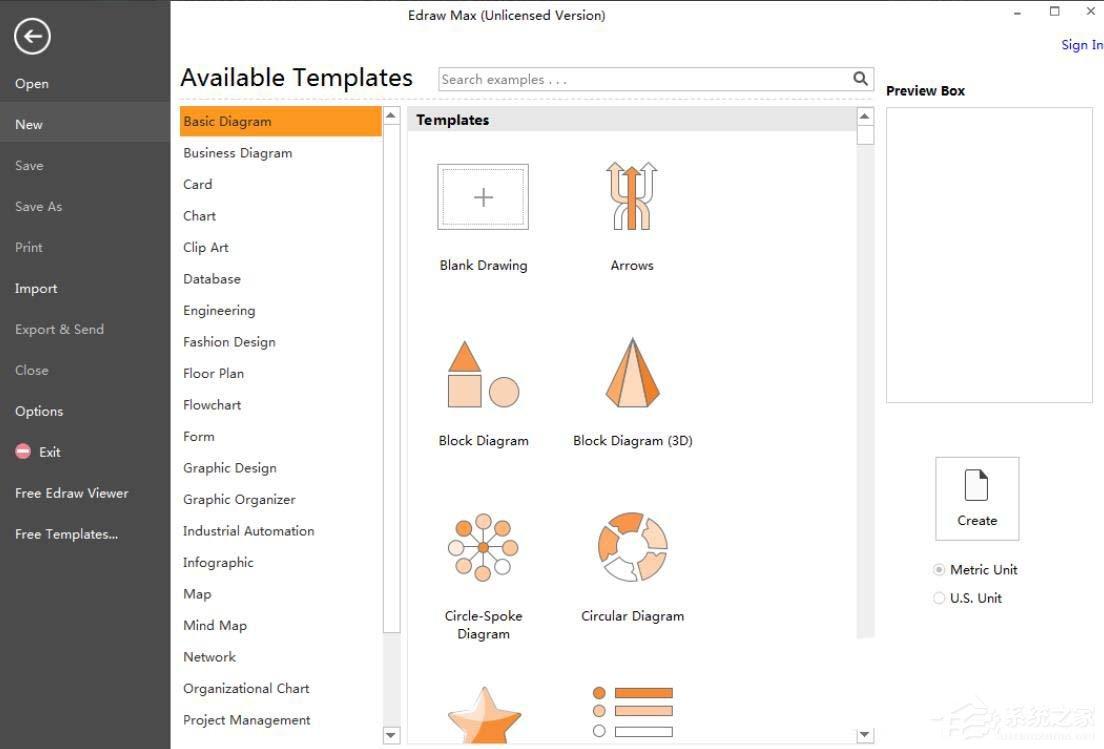
2、在剪切画中双击商业;
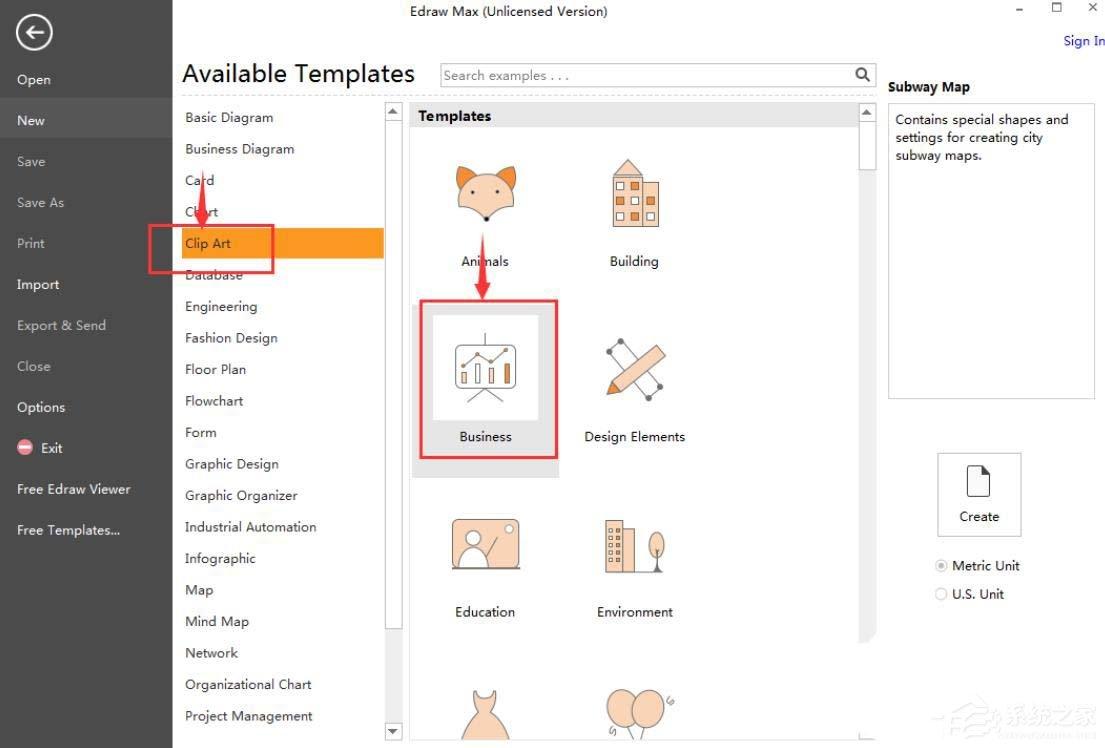
3、进入商业类别的符号库中,点击商业;
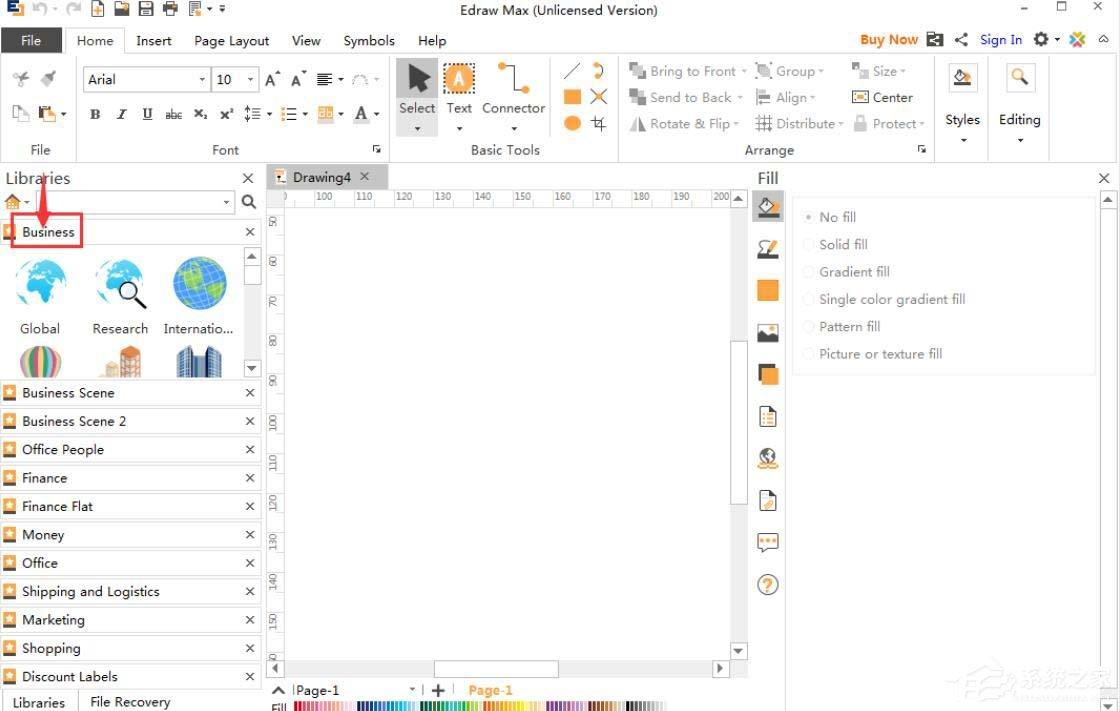
4、找到并选中需要的全球化标志图;
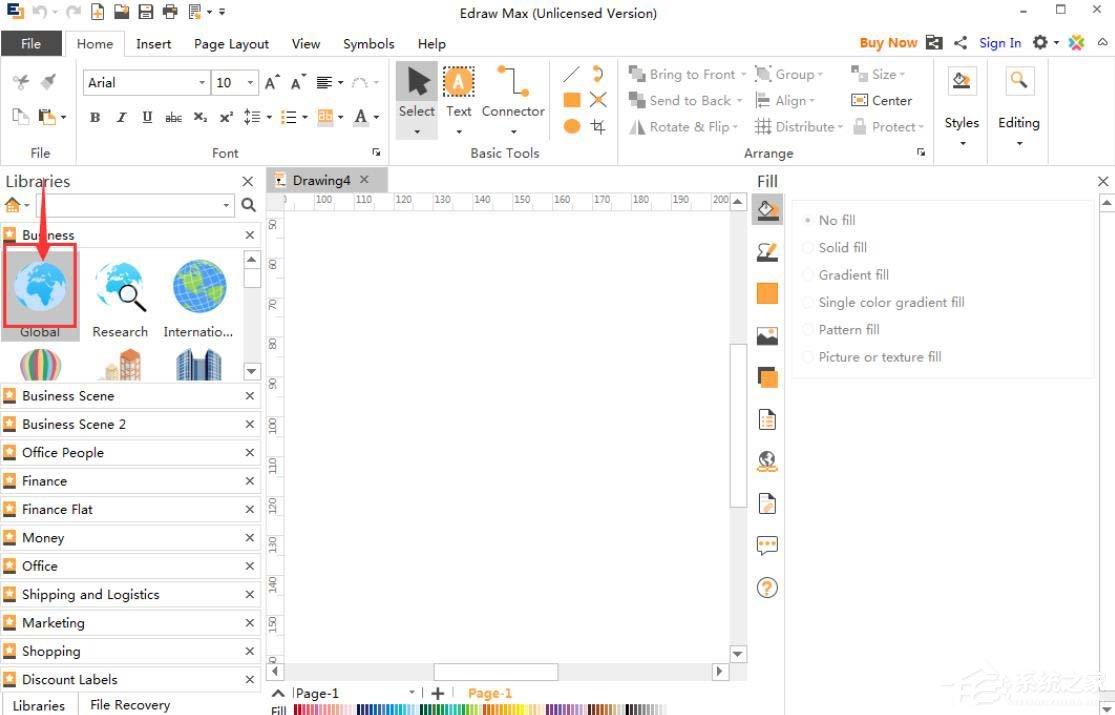
5、用鼠标将它拖放到编辑区中;
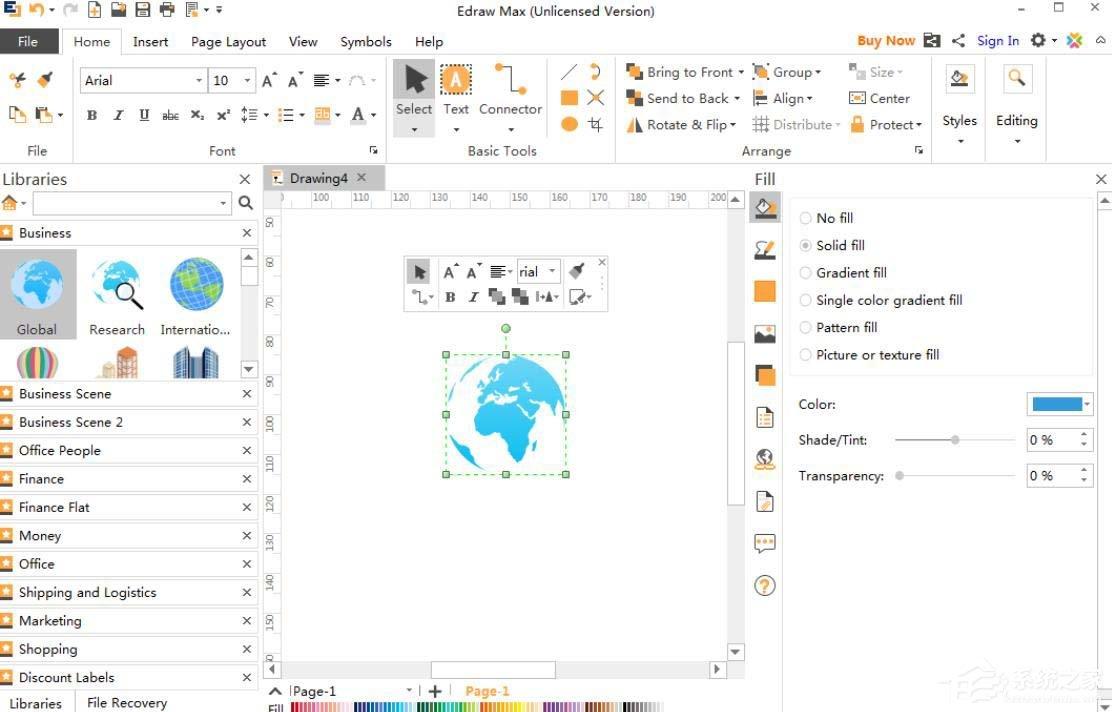
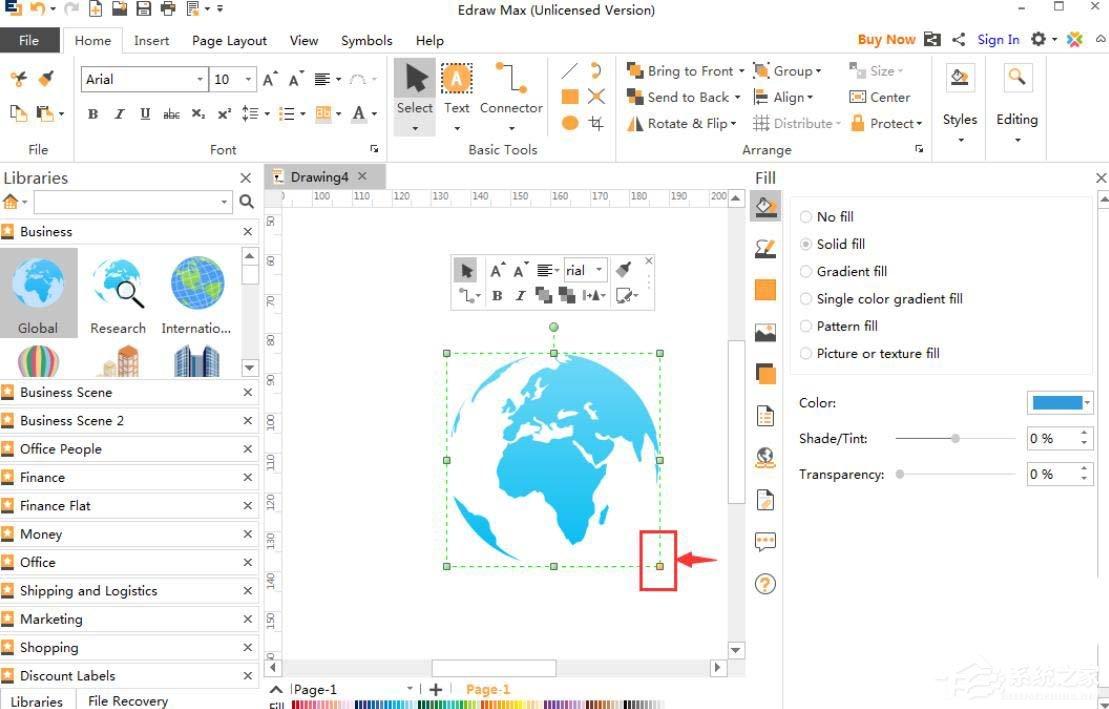
6、拖动右下角黄色矩形,调整好其大小;
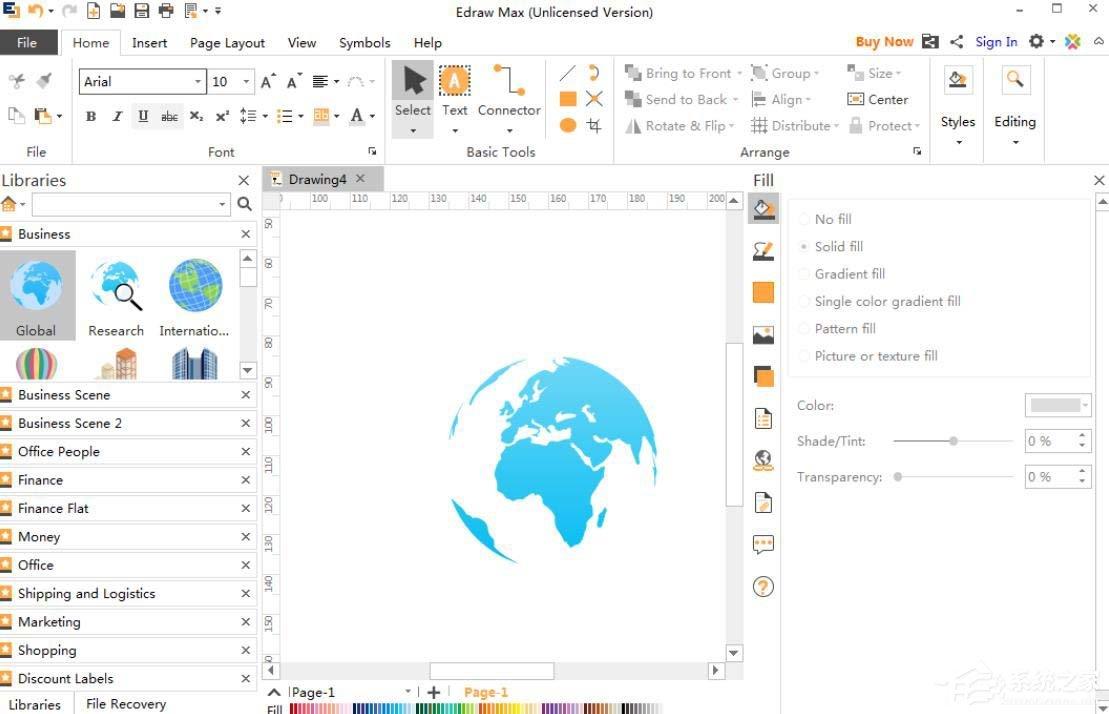
7、我们就在Edraw Max中创建好了需要的全球化标志图。
猜你喜欢
最新应用







热门应用













