
picpick截屏快捷键怎么设置?picpick快捷键设置方法介绍
番茄系统家园 · 2022-08-04 08:07:44
PicPick是一款功能强大的全能截图软件,除了拥有基本的截图功能以外,它还拥有图像基本编辑、取色器、调色板、放大镜、标尺、坐标轴、白板等功能,在截图方面,它更是支持快捷键截取。那么,picpick截屏快捷键怎么设置呢?下面,我们一起往下看看!
方法步骤
1、启动Picpick;
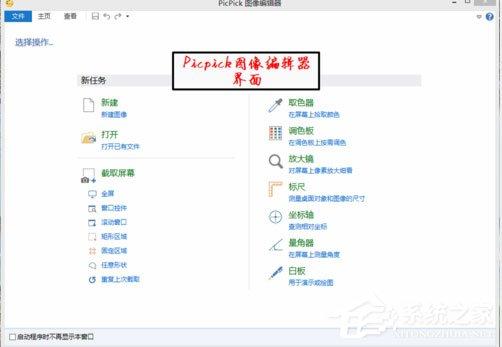
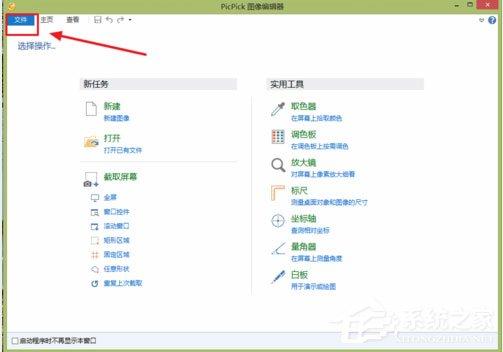
2、单击菜单栏中的“文件”,接着就会弹出文件菜单;
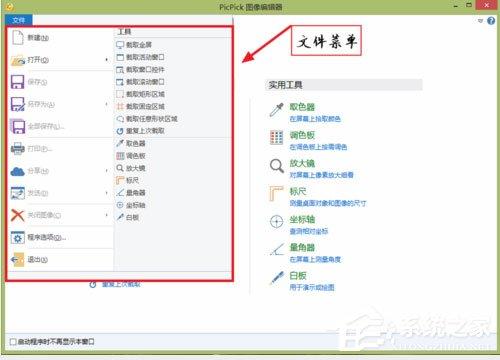
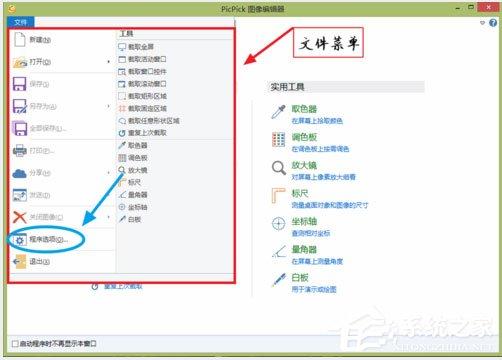
3、在文件菜单中,找到“程序选项”,单击,就会进入“选项”窗口;
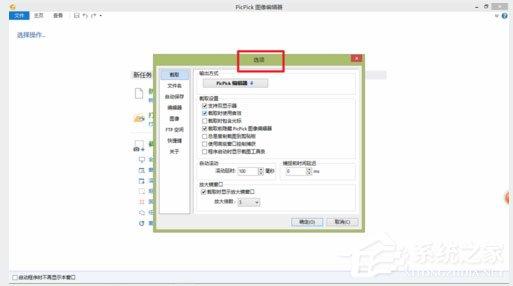
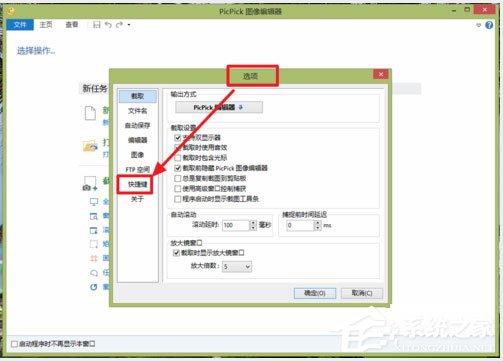
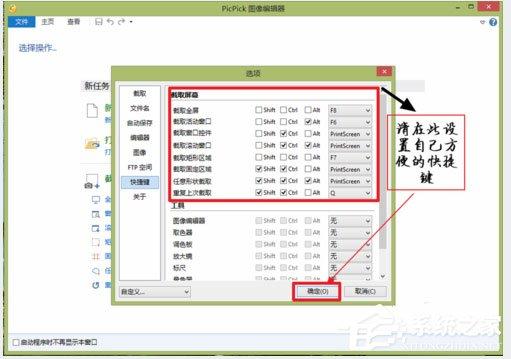
4、在“选项”窗口的左侧栏中,单击“快捷键”,右侧就会出现相应的设置选项,这时就可以设置截屏快捷键等了,设置完后单击“确定”即可。
猜你喜欢
最新应用







热门应用













