如何在Edraw Max亿图图示画海星?Edraw Max亿图图示画海星的方法

番茄系统家园 · 2023-05-07 13:19:33

Edraw Max亿图图示作为一款设计常用到的软件,提供许多各种各样的素材,你创作所需要的素材,在这里都能找到,还可以根据个人需要更换素材的颜色,满足用户不同的需求,软件不仅素材丰富,操作也很简单、方便,那么,下面就让小编教大家Edraw Max亿图图示画海星的方法。

方法步骤

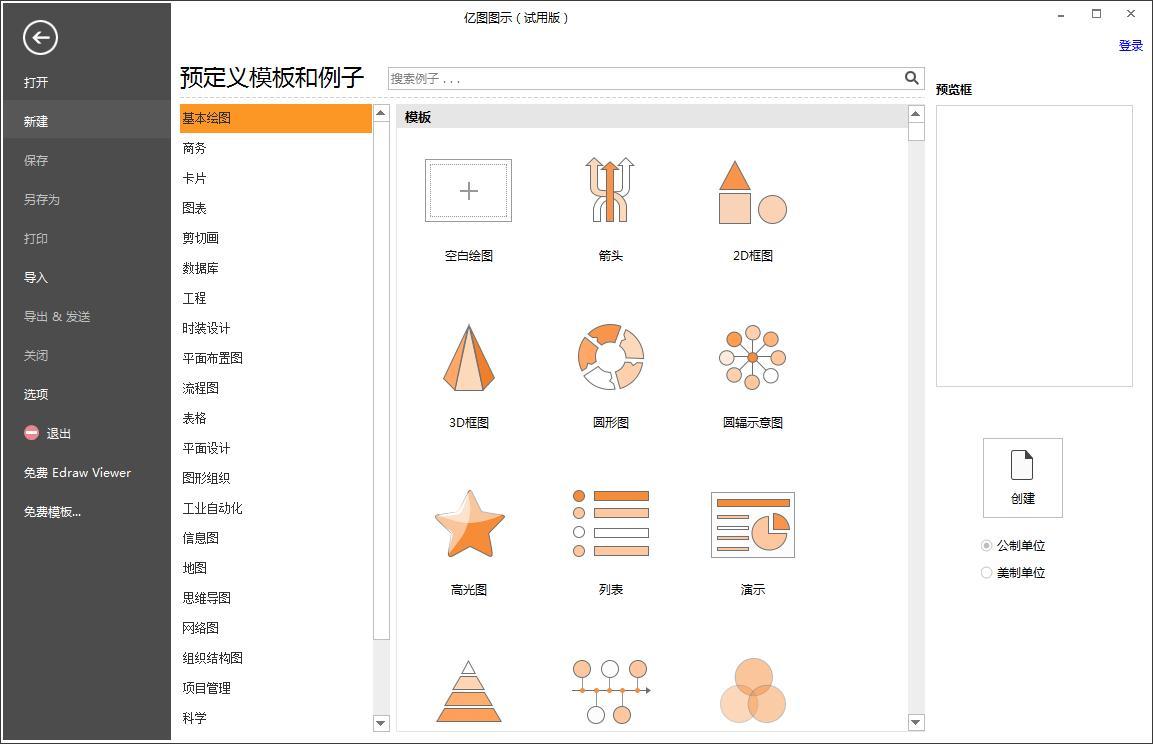
1、打开软件,进入其主界面。
如何在Edraw Max亿图图示画海星?Edraw Max亿图图示画海星的方法

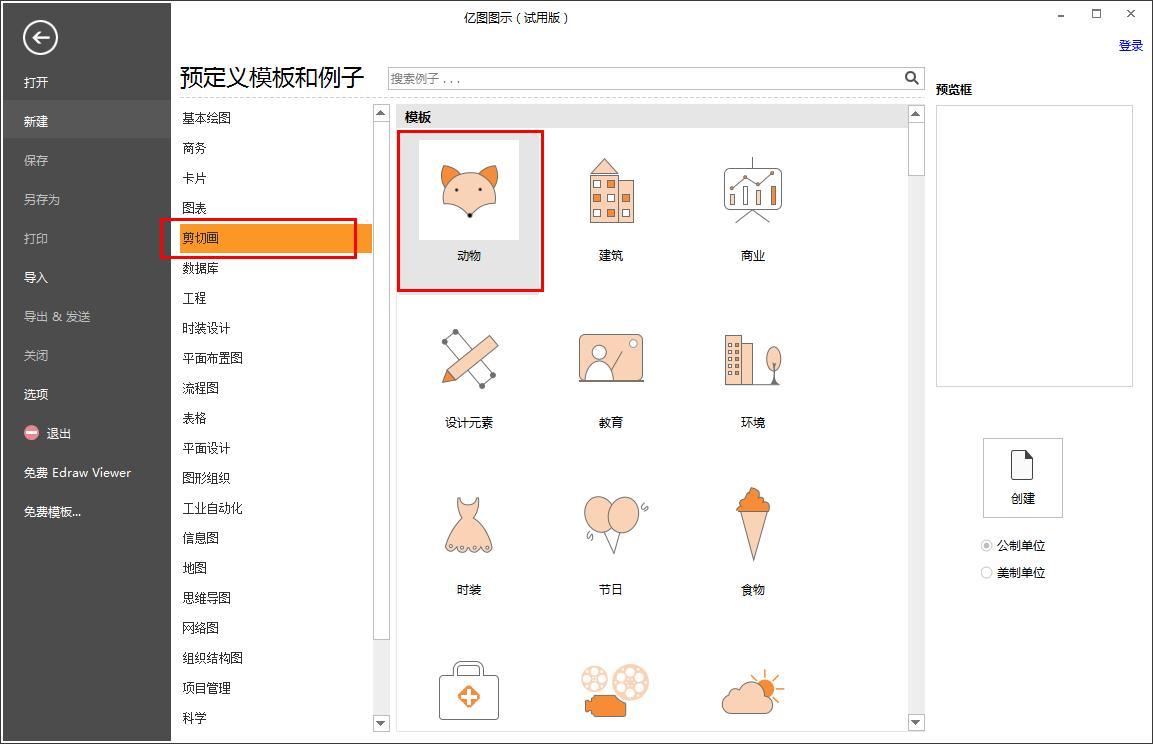
2、在剪切画中双击动物。

如何在Edraw Max亿图图示画海星?Edraw Max亿图图示画海星的方法

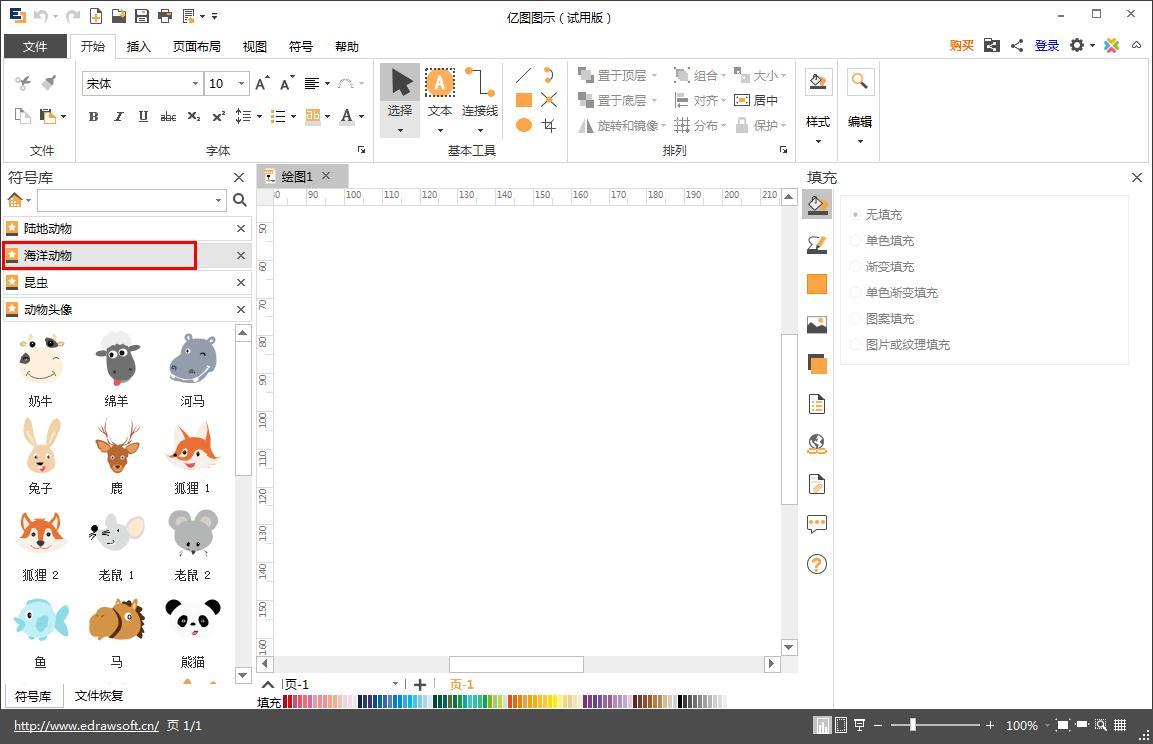
3、进入动物类别的符号库中,点击海洋动物。

如何在Edraw Max亿图图示画海星?Edraw Max亿图图示画海星的方法

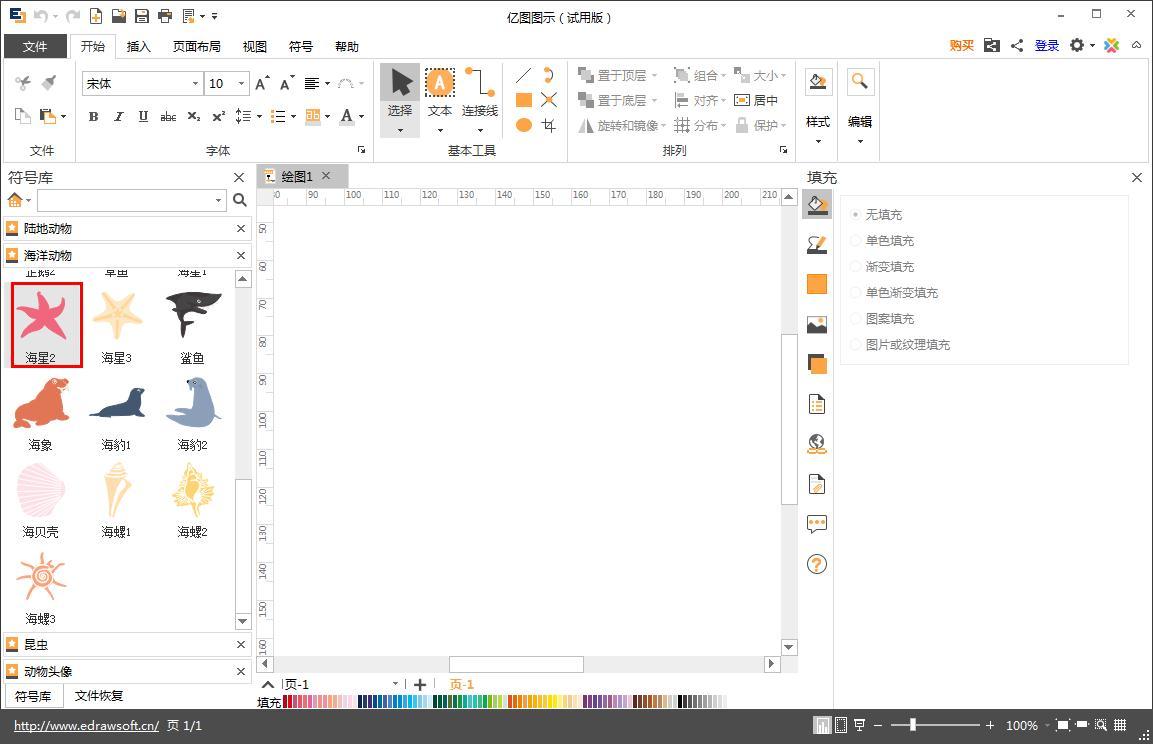
4、找到并选中需要的海星。

如何在Edraw Max亿图图示画海星?Edraw Max亿图图示画海星的方法

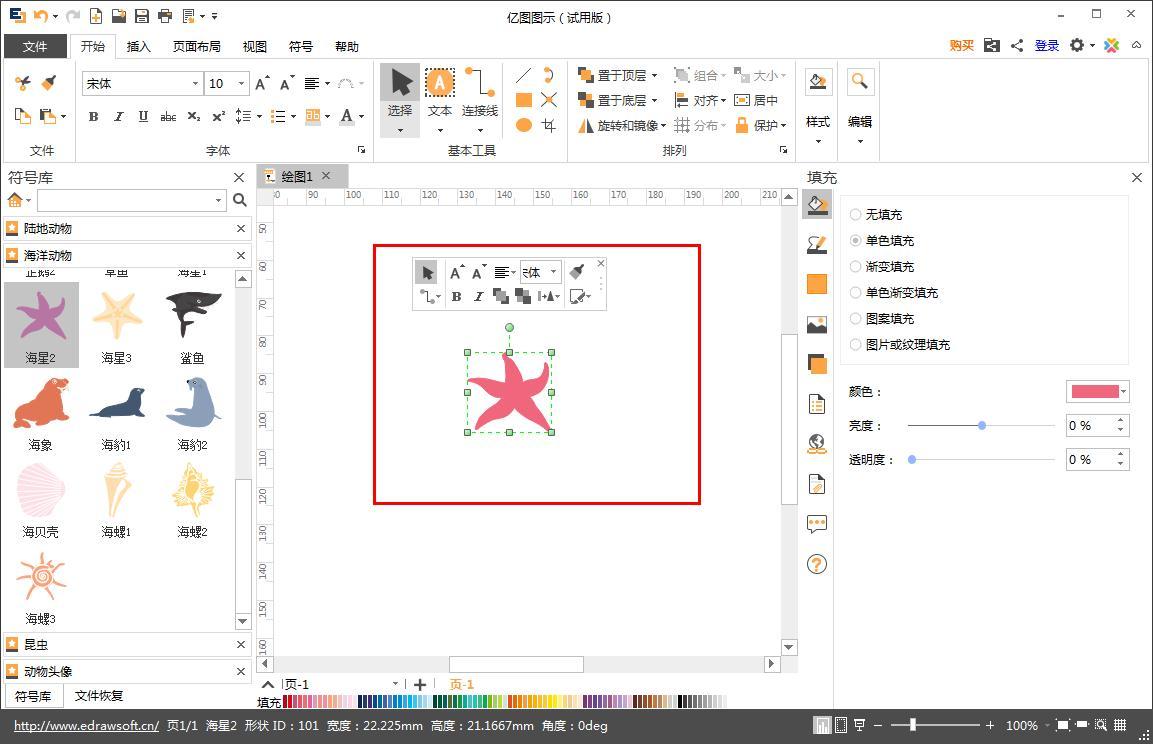
5、用鼠标将它拖放到编辑区中。

如何在Edraw Max亿图图示画海星?Edraw Max亿图图示画海星的方法

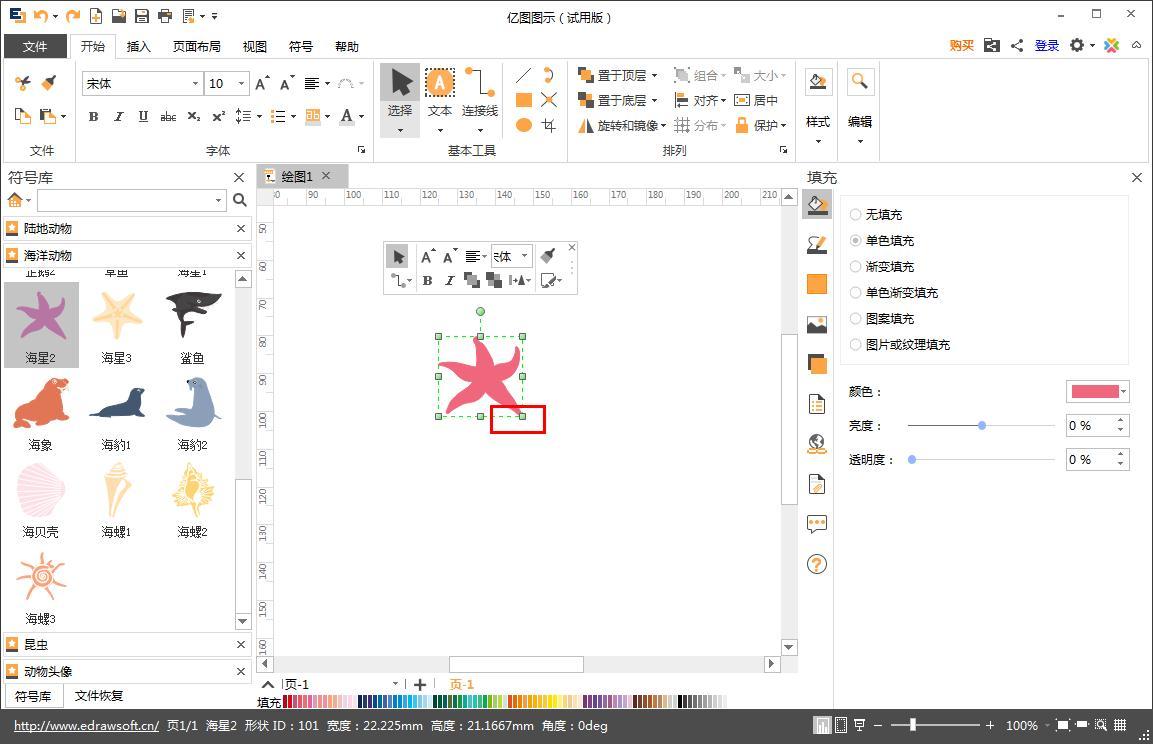
6、拖动右下角黄色矩形,调整好其大小。

如何在Edraw Max亿图图示画海星?Edraw Max亿图图示画海星的方法

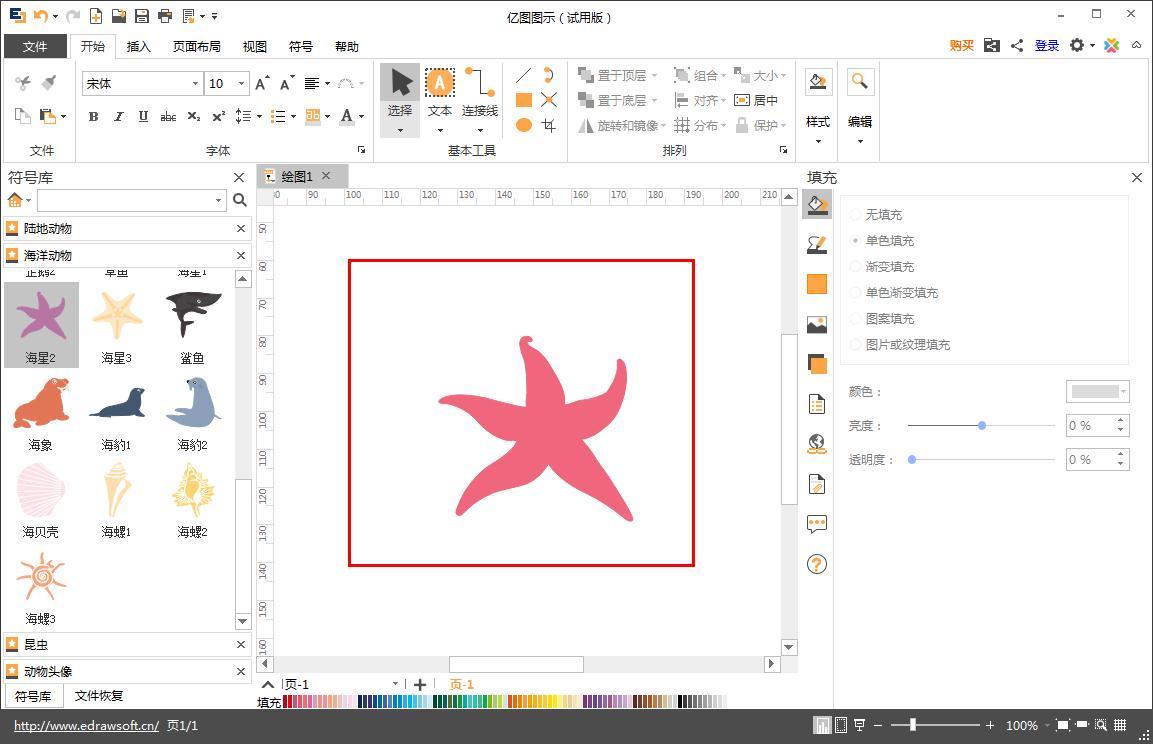
7、我们就在Edraw Max中创建好了需要的海星。

如何在Edraw Max亿图图示画海星?Edraw Max亿图图示画海星的方法

免责声明: 凡标注转载/编译字样内容并非本站原创,转载目的在于传递更多信息,并不代表本网赞同其观点和对其真实性负责。如果你觉得本文好,欢迎推荐给朋友阅读;本文链接: https://m.nndssk.com/xtjc/289715JFczcy.html
猜你喜欢
最新应用
热门应用