
怎么开启Opera浏览器拦截追踪器?Opera浏览器开启拦截追踪器的方法
番茄系统家园 · 2023-05-07 12:14:10
Opera浏览器是一款用户常用的浏览器之一,该软件不仅功能强大,还提供多个网站给用户使用,让用户有多种选择,享受更好的体验服务,为了增加用户的隐私性,浏览器加入了一个拦截追踪器的功能,很多用户都不清楚在哪里,下面就由小编来教大家Opera浏览器开启拦截追踪器的方法。
方法步骤
1、打开电脑上的浏览器。
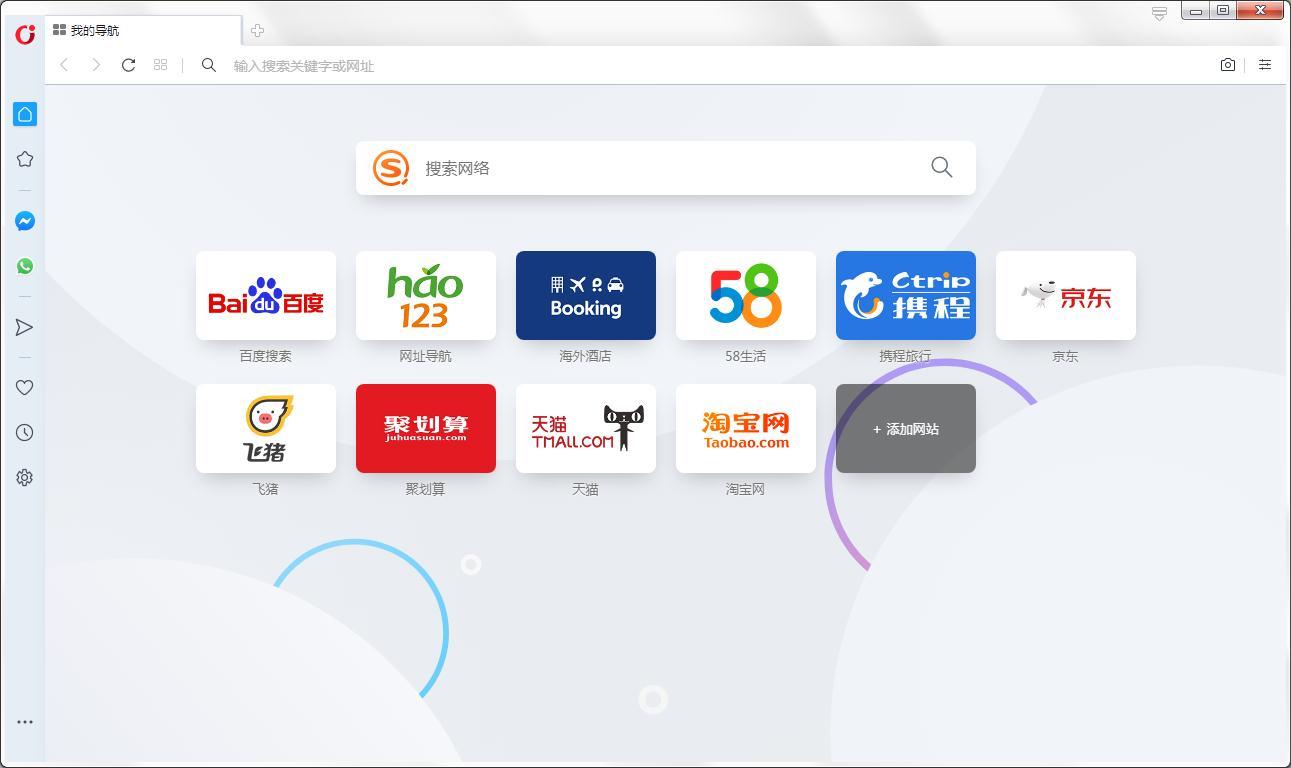
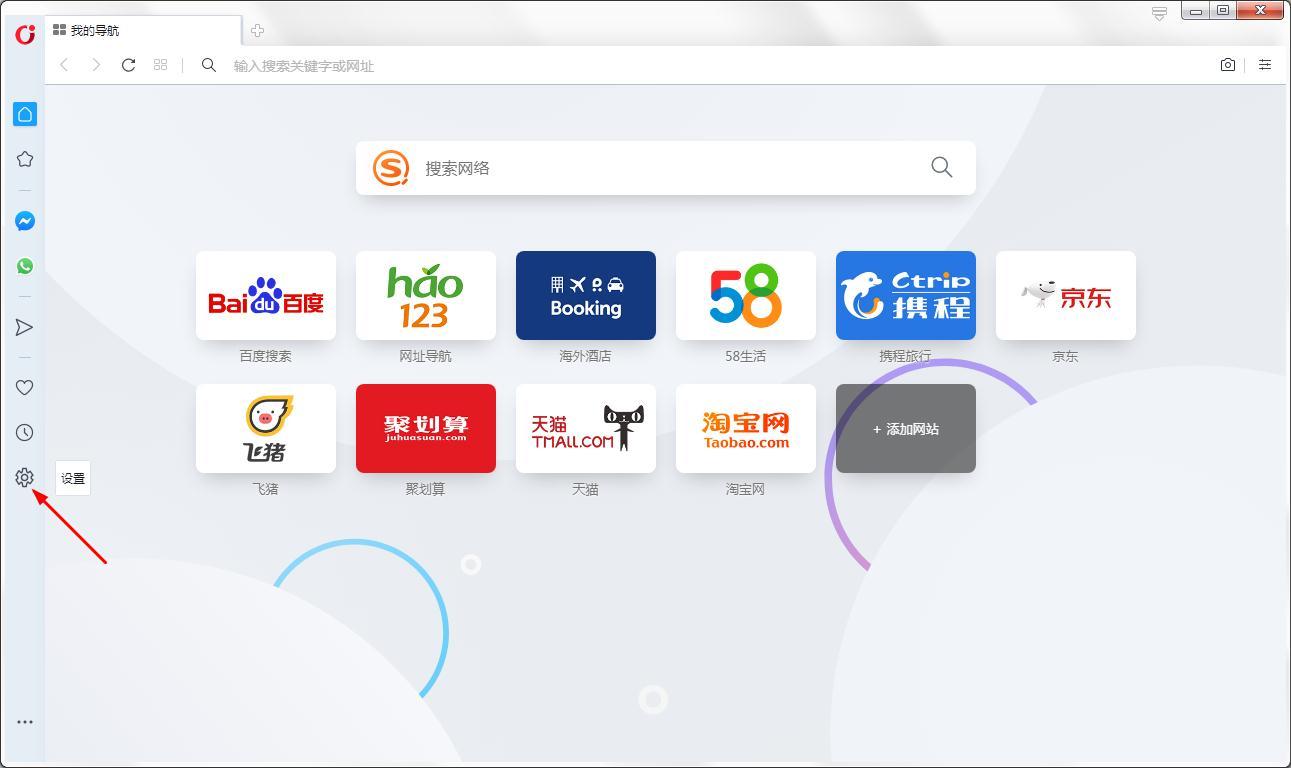
2、点击左边的设置图标。
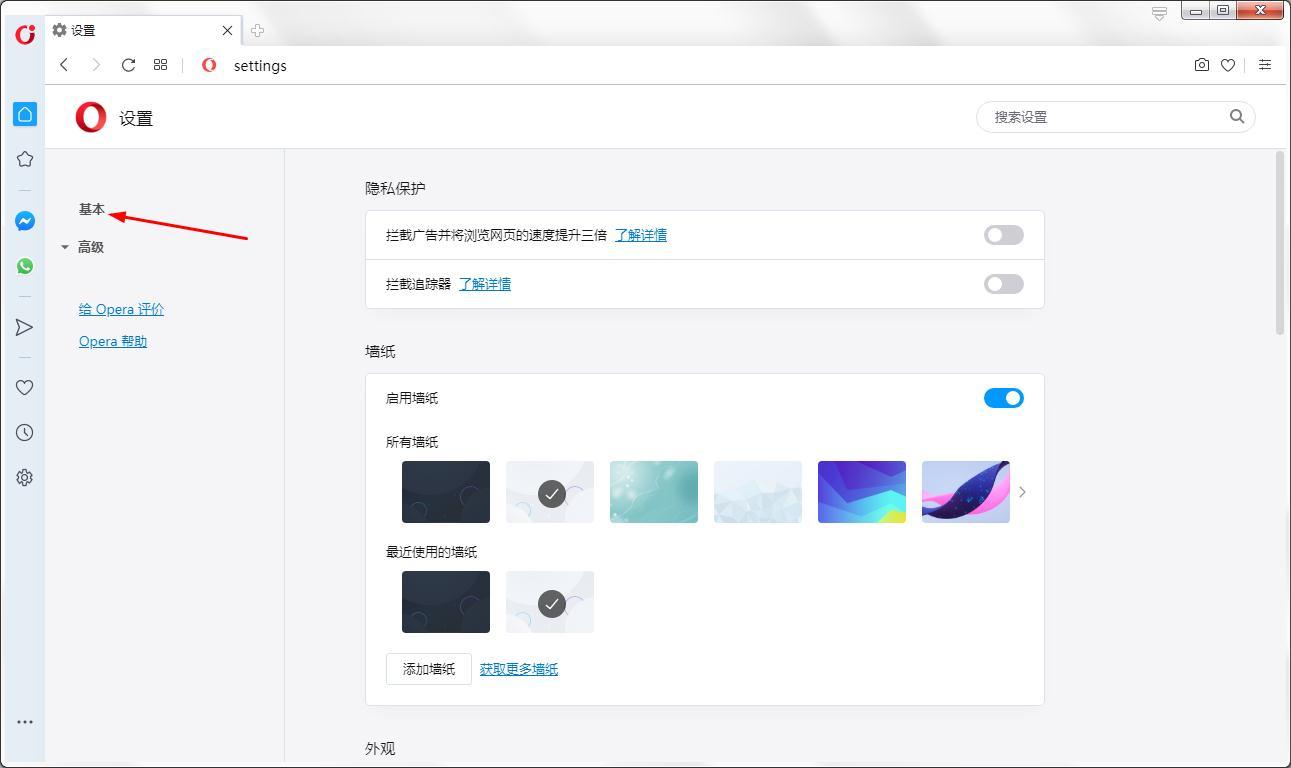
3、点击基本设置。
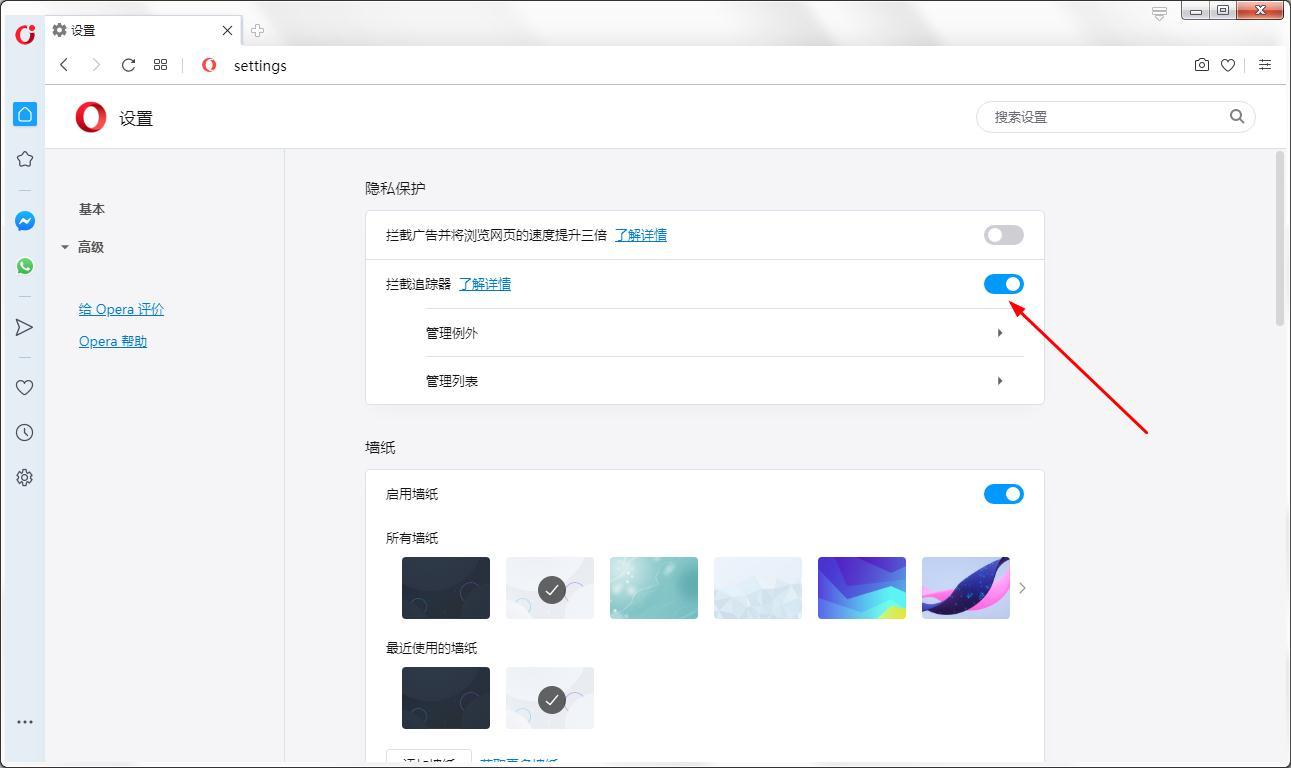
4、找到这里的拦截追踪器的选项。
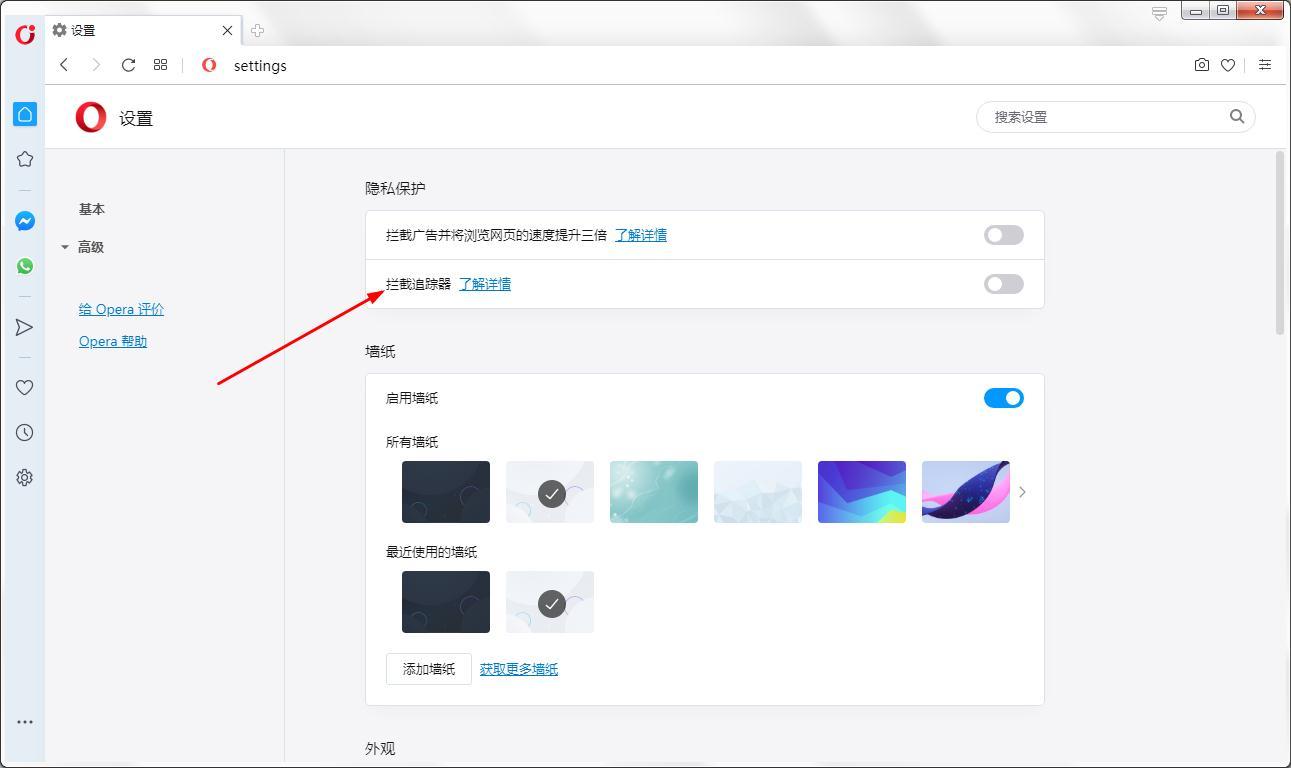
5、打开右边的开关就可以了。
猜你喜欢
最新应用







热门应用













