
wps怎么对不同颜色的表格内容求和?wps表格按颜色求和的方法
番茄系统家园 · 2023-05-07 13:18:58
在使用wps的Excel表格时,我们经常会有不同的数据用颜色区分开,表示这些数据是不一样的特定内容,有时就吓一跳对这些不同颜色的特定内容进行求和,许多用户面对这个问题会选择复制不同数据到别的表格里求和,其实这样做有点复杂化了,下面小编为大家介绍一下wps怎么对不同颜色的表格内容求和。
方法步骤
1、首先,打开我们的Excel表格;
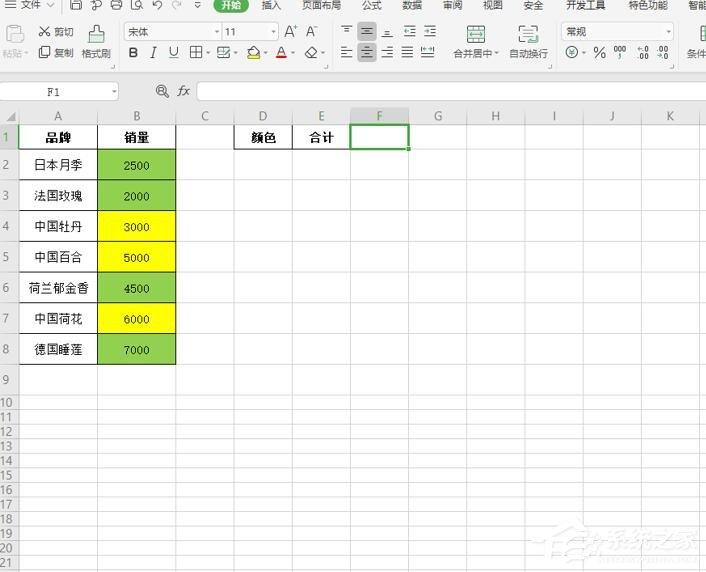
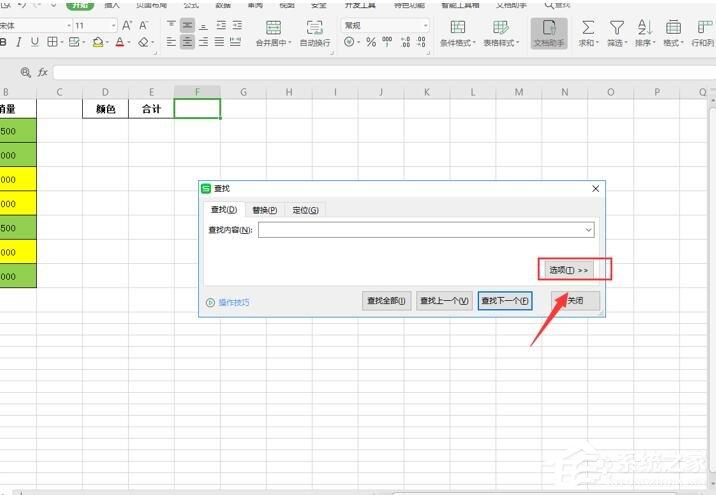
2、然后,按组合键“Ctrl+F”进行查找,在弹出的查找面板中,单击【选项】功能;
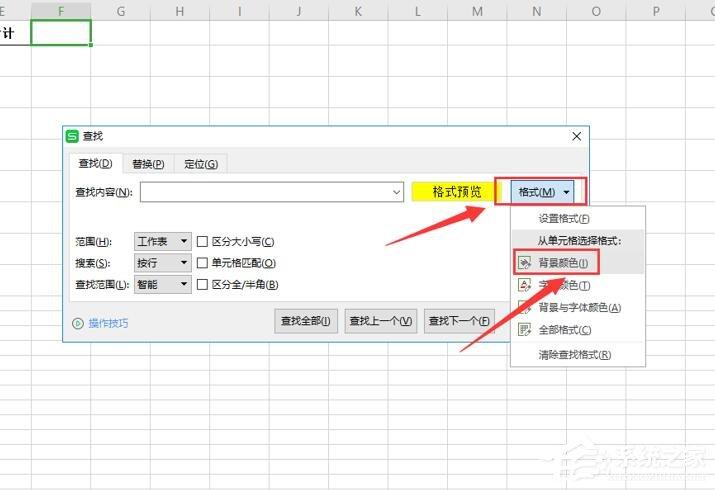
3、单击【格式】,选中【背景颜色】选项;
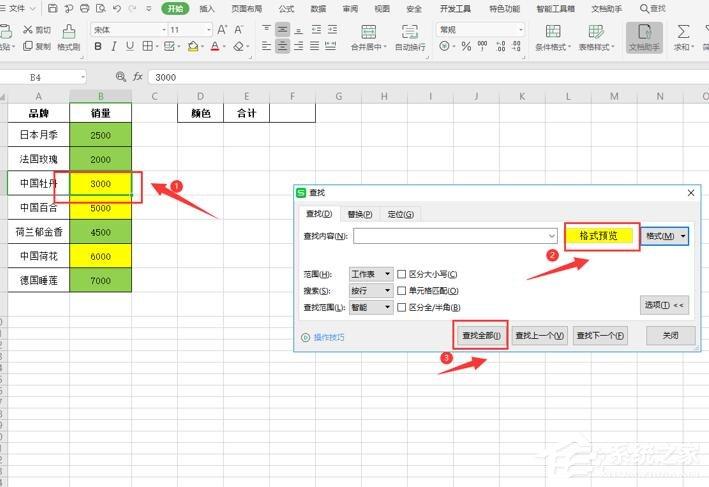
4、这时,我们选中需要求和的其中一个单元格,按【查找全部】进行确认;
5、接着,我们在名框中输入“黄色”,并关闭查找面板;
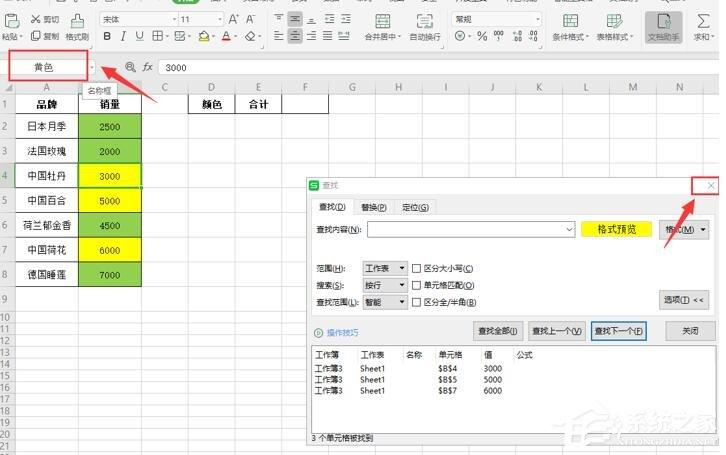
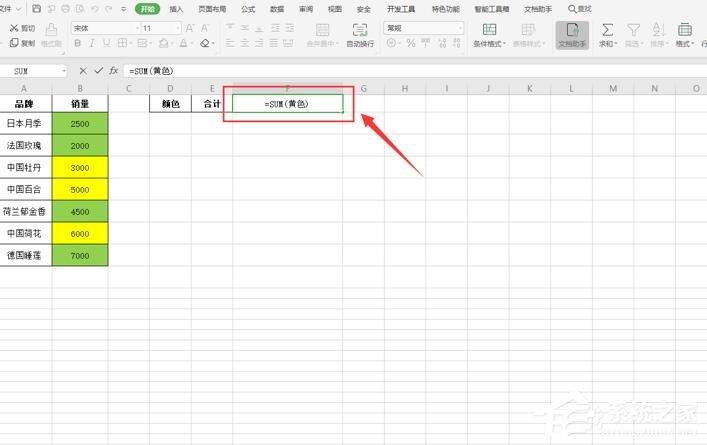
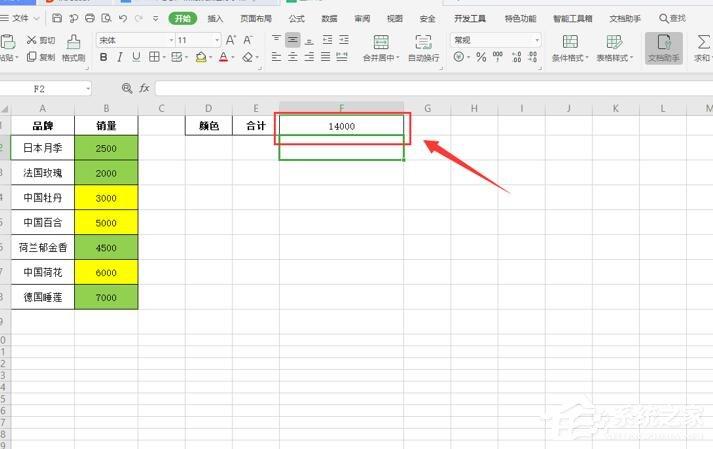
6、最后,我们单击求和单元格,输入公式“=sum{黄色)”,再按“Enter”确认即可:
猜你喜欢
最新应用







热门应用













