
石墨文档如何添加图片?石墨文档插入图片的具体方法
番茄系统家园 · 2022-12-25 07:16:55
通过之前小编分享的文章,想必大家对于石墨文档也都非常熟悉了。我们都知道,石墨文档是一款可多人协作的办公软件,可多人同时进行编辑文档等操作,并且在编辑文档的过程中,我们还可以从中插入图片加以说明。那么,石墨文档如何插入图片呢?下面,我们就一起往下看看吧!
方法步骤
1、用户们想要在石墨文档里插入图片的话,就需要先点击搜索找到需要编辑的文档文件,进入文档的详情页面进行设置;
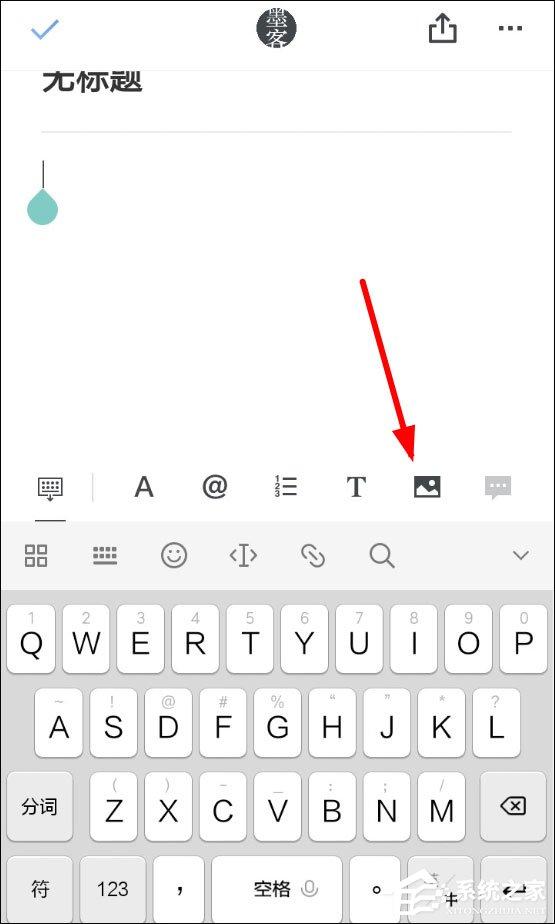
2、接下来从文档中点击插入光标,在出现的菜单列表里选择图片按钮,就能够通过“从相册选择照片”功能插入图片了;
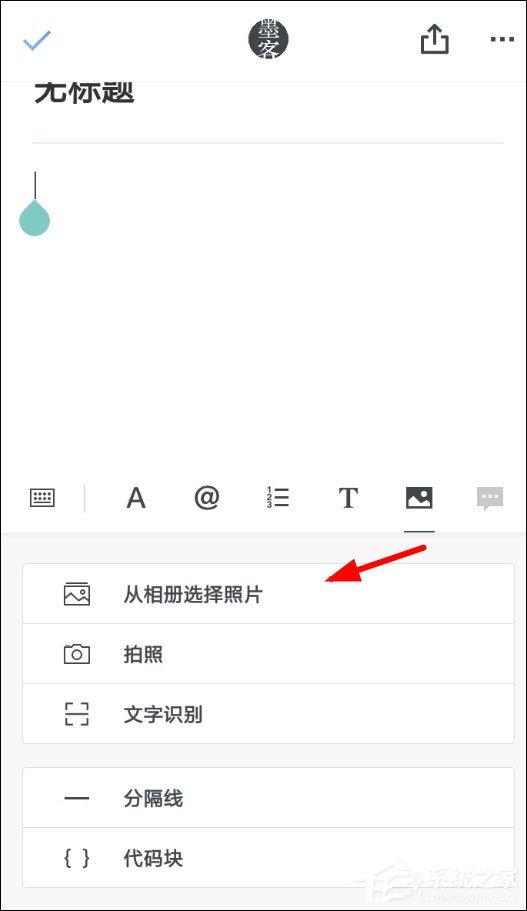
3、在这之后,从手机本地相册里选中想插入的图片,通过右下角按钮即可点击插入文档里,非常方便快捷!

猜你喜欢
最新应用







热门应用













