
金舟数据恢复软件怎么恢复回收站清空的文件?
番茄系统家园 · 2023-05-07 13:15:15
在清理电脑垃圾中的文件时,想必大家最经常出现的错误也就是误删除文件了,而一般情况下,当文件误删除之后,我们是还可以到回收站当中进行文件恢复的,那如果回收站已清空了又该怎么恢复呢?下面,我们就一起往下看看利用第三方软件——金舟数据恢复软件,恢复回收站清空文件的方法。
方法步骤
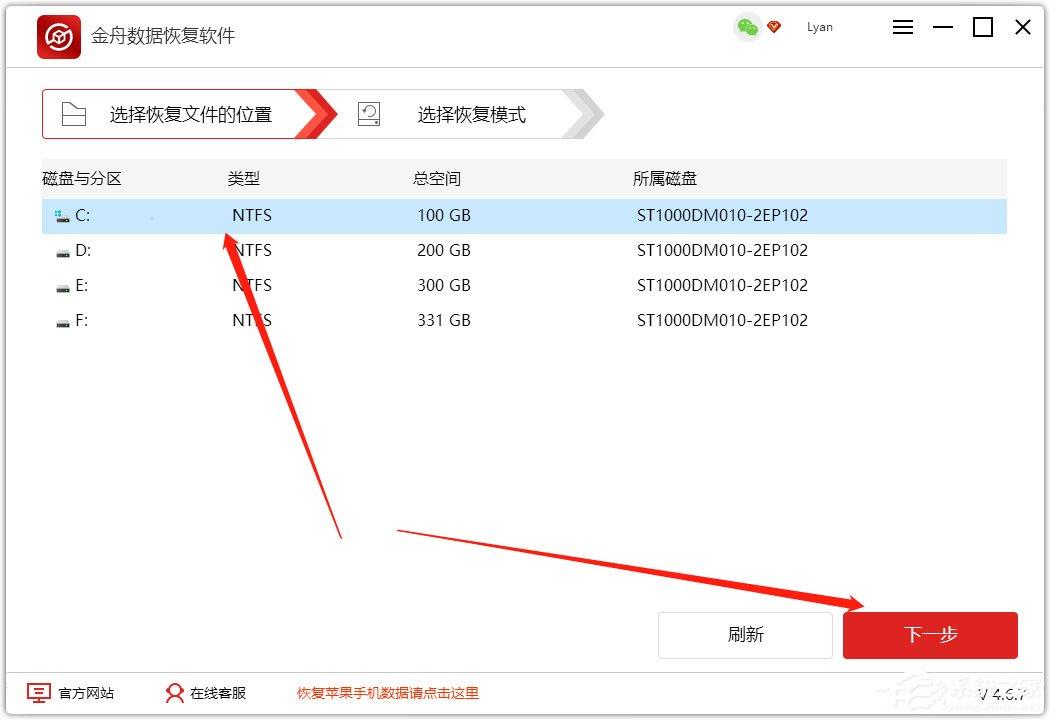
1、运行软件,选择C盘,点击“下一步”;
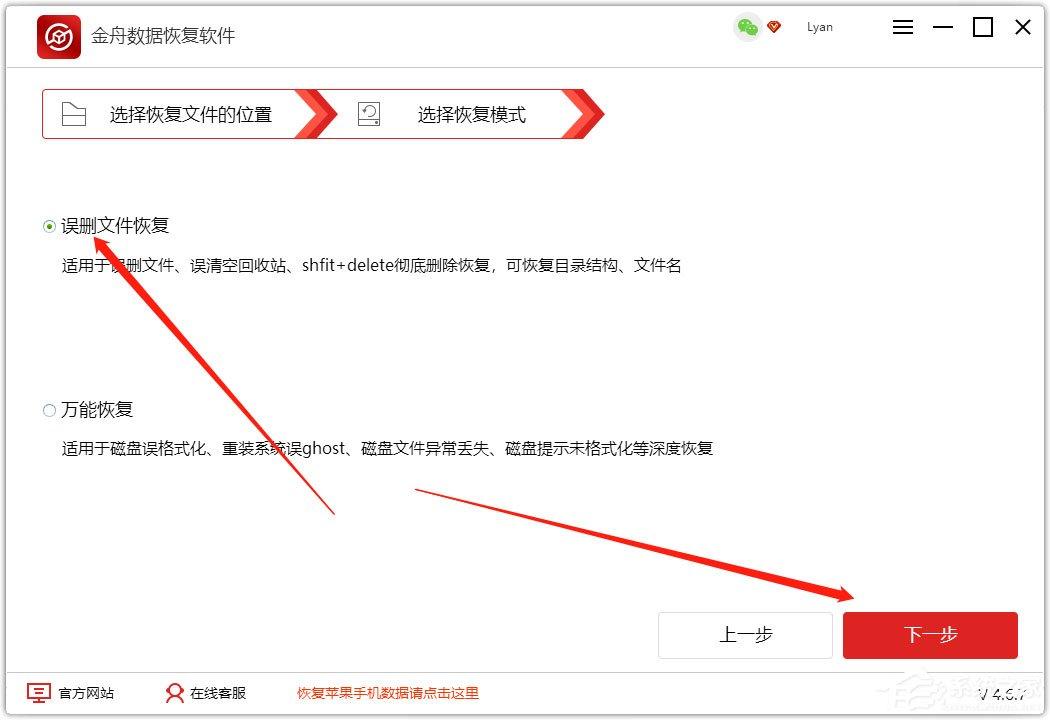
2、在这里,勾选“误删文件恢复”,然后点击“下一步”;
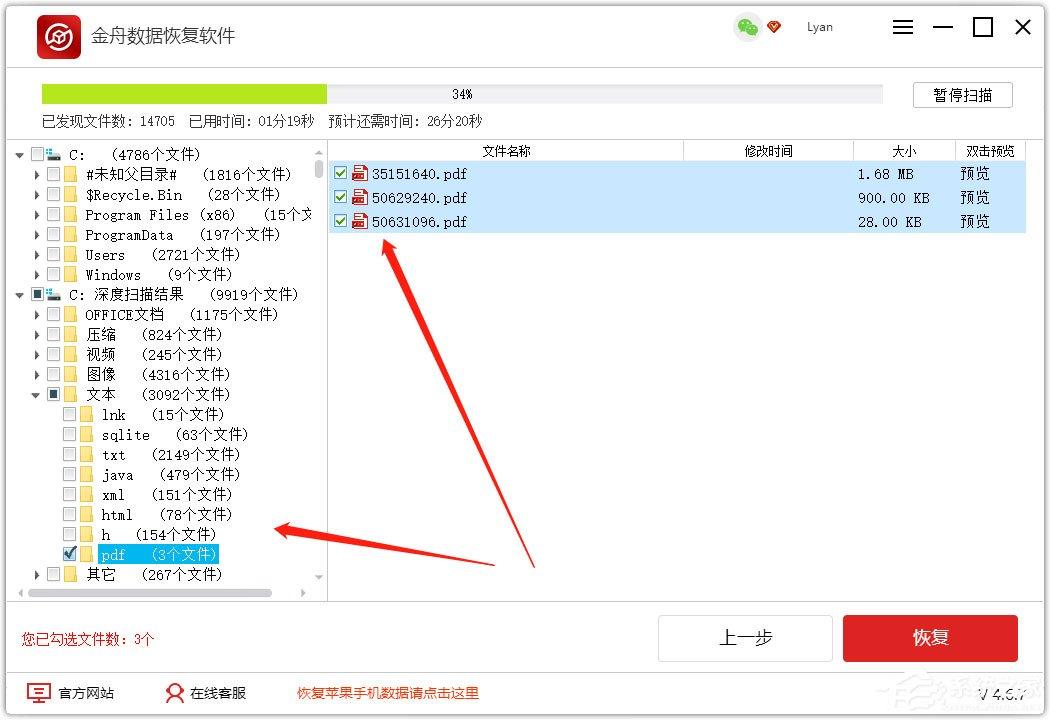
3、在左侧选择需要恢复的文件类型,右侧勾选需要恢复的文件;
4、选择完需要恢复的文件后,点击“恢复”即可,无需等待扫描结束后;
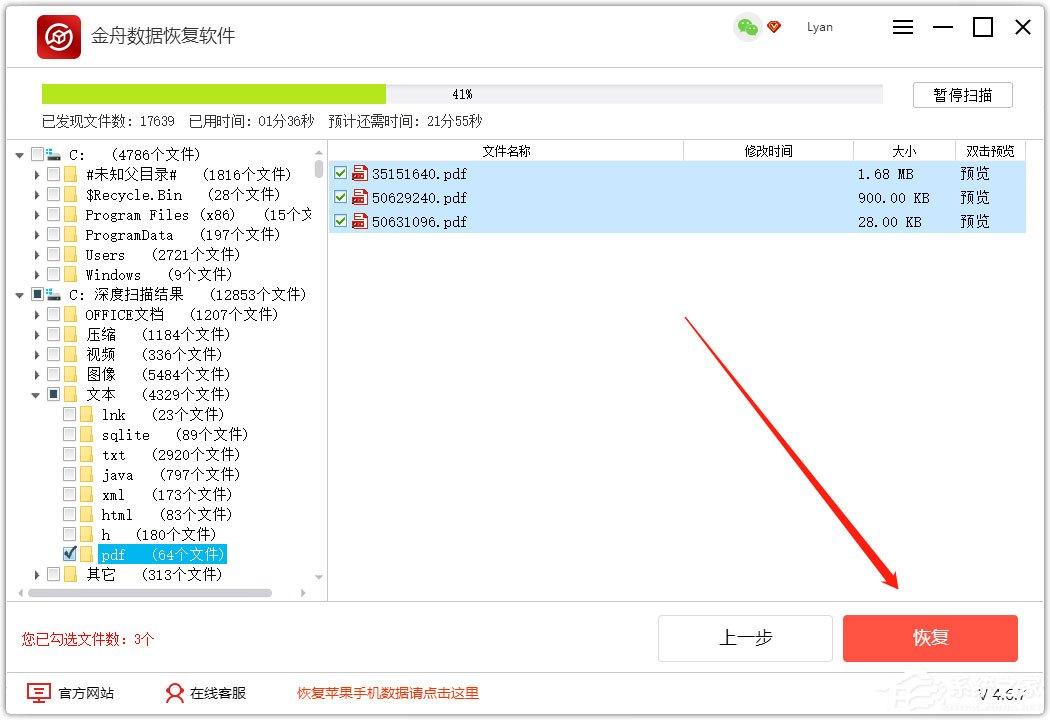
5、在这里,设置一个导出目录,切勿选择原来的磁盘(C盘)哦,以免操作成不必要的影响;
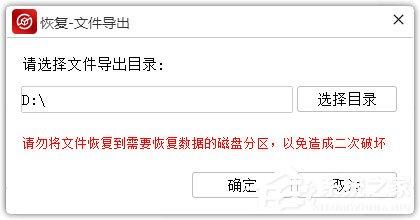
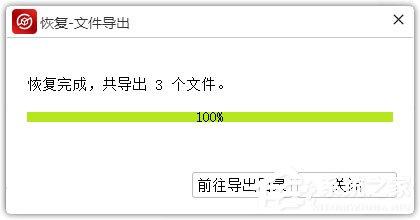
6、恢复成功后,点击“前往导出目录”就可以预览恢复好的文件了。
猜你喜欢
最新应用







热门应用













