
闪电PDF转换器怎么用?闪电PDF转换器使用教程介绍
番茄系统家园 · 2022-08-05 03:33:14
我们都知道文档有很多格式,如Word、Excel、PPT、PDF、TXT等,这些文档所应用的范围各有不同,而我们在日常办公中也总是会遇到一些不是我们所需的格式文档,那么这时候该怎么办呢?很简单,借助如闪电PDF转换器等第三方工具进行格式转换即可。那么,闪电PDF转换器怎么用呢?我们一起往下看看!
方法步骤
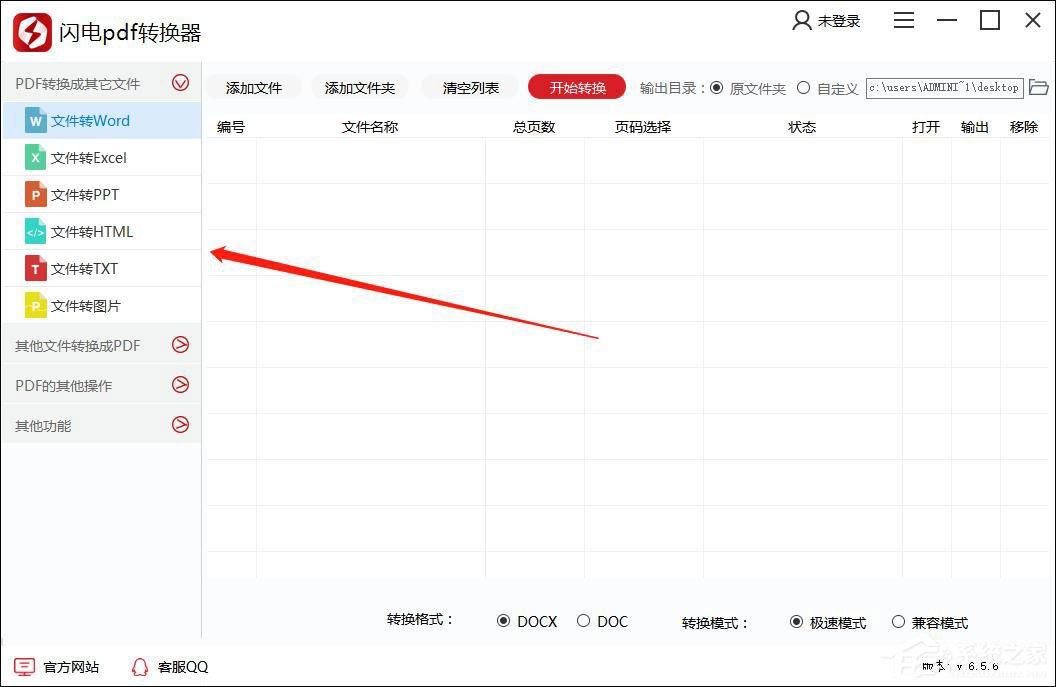
1、打开闪电PDF转换器,在操作界面左侧选择需要的转换功能;
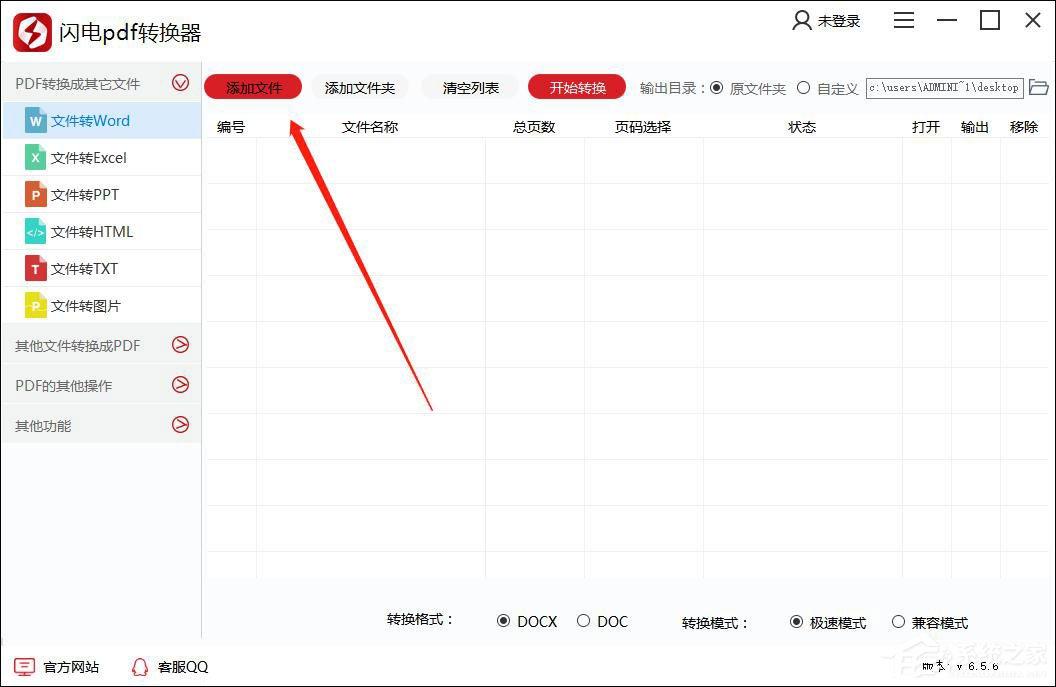
2、点击“添加文件”,将需要转换的文件上传到软件上;
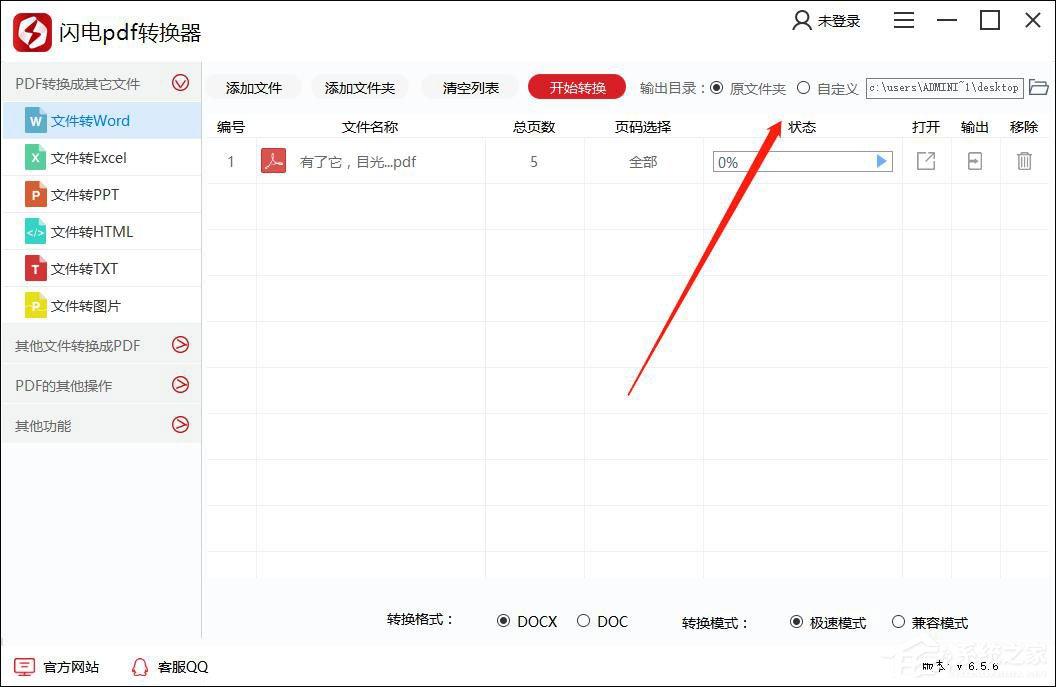
3、闪电PDF转换器默认的文保存位置为原文件夹,如果需要更改,勾选中“输出目录”中的“自定义”按钮,然后再选择新的文件保存位置即可;
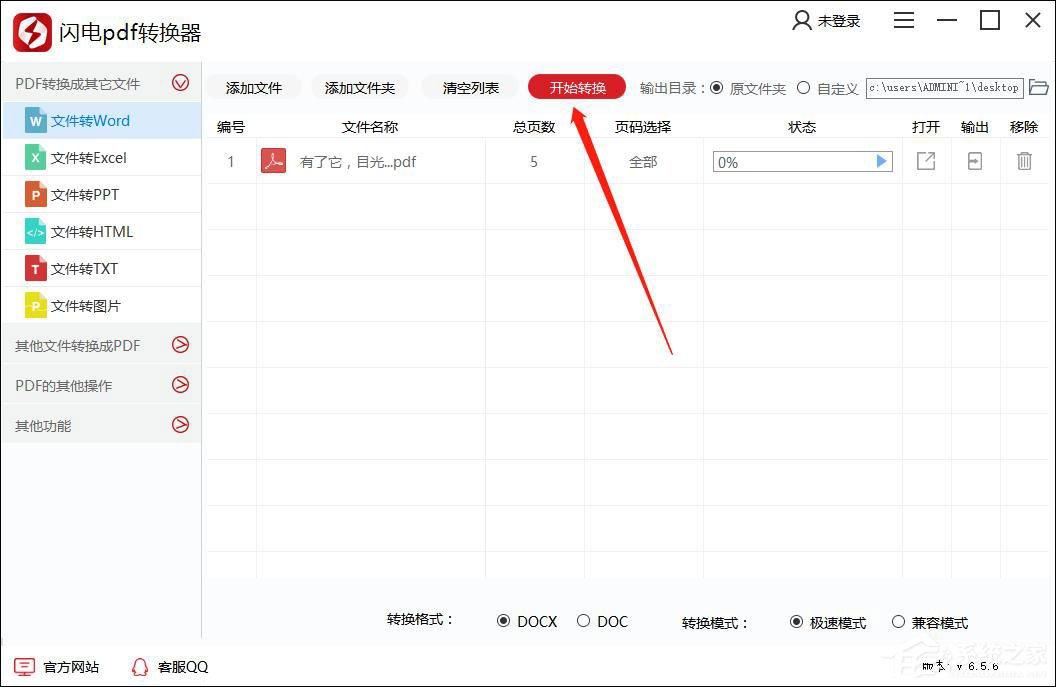
4、最后,点击右上角的“开始转换”;
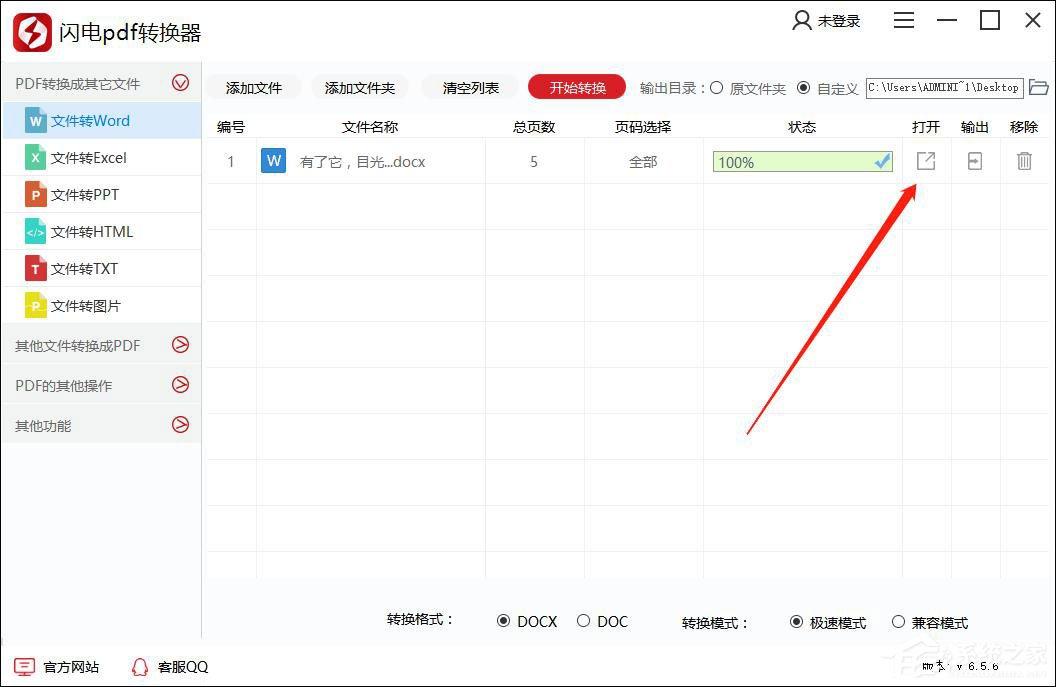
5、转换成功后,直接在软件上打开文件就可以查看了。
猜你喜欢
最新应用







热门应用













