
喵影工厂如何进行录屏?喵影工厂录屏的方法
番茄系统家园 · 2022-08-04 03:36:19
以往大家对喵影工厂的最大印象应该是,这是一款视频编辑处理软件,用来剪辑视频很方便,其实小编发现了它还可以很方便的进行录屏,只需要打开软件的媒体库进行操作,就能轻松对电脑进行录屏了,还不知道怎么操作的小伙伴,这就跟小编一起来看看喵影工厂录屏的方法。
方法步骤
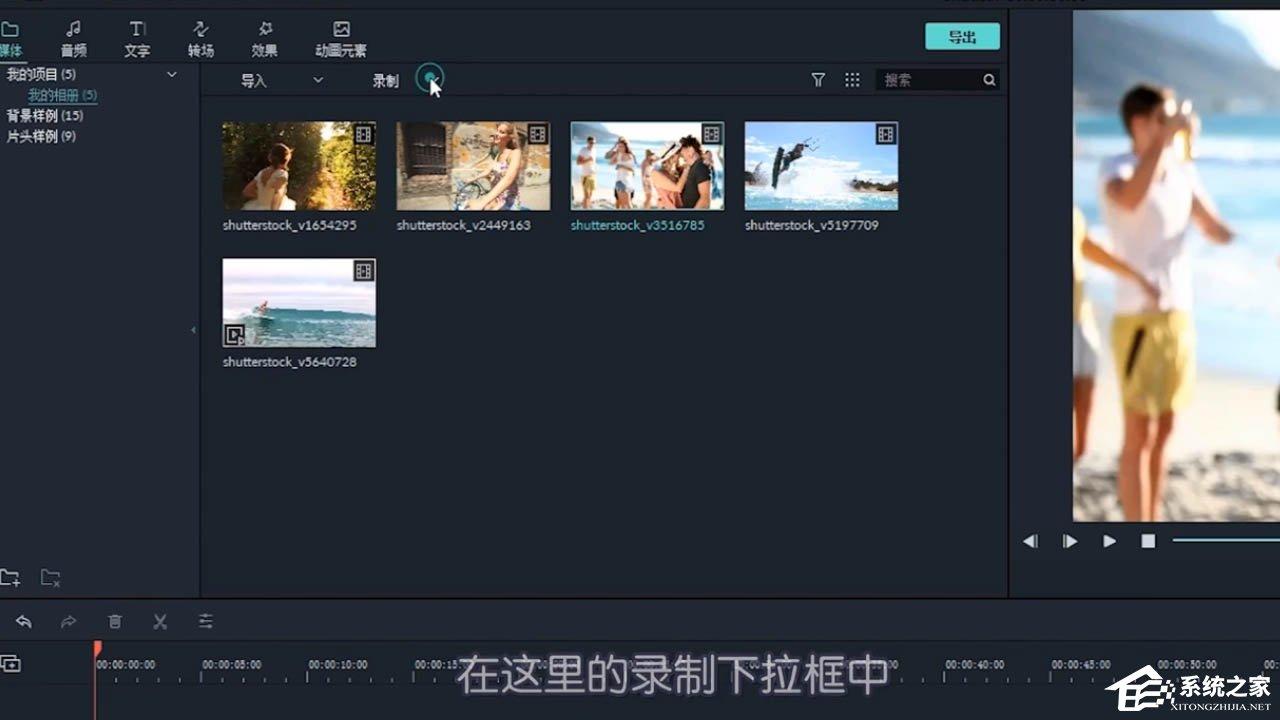
1、点击媒体库,在这里的录制下拉框中。
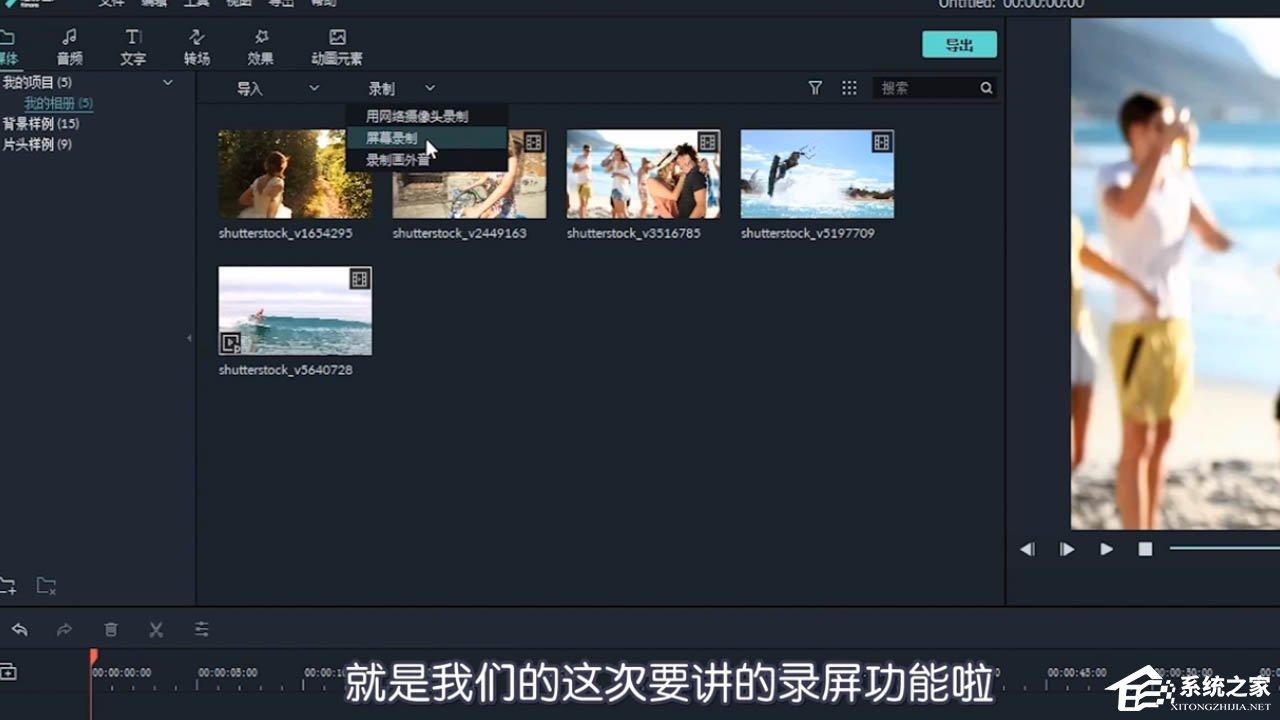
2、点击屏幕录制。
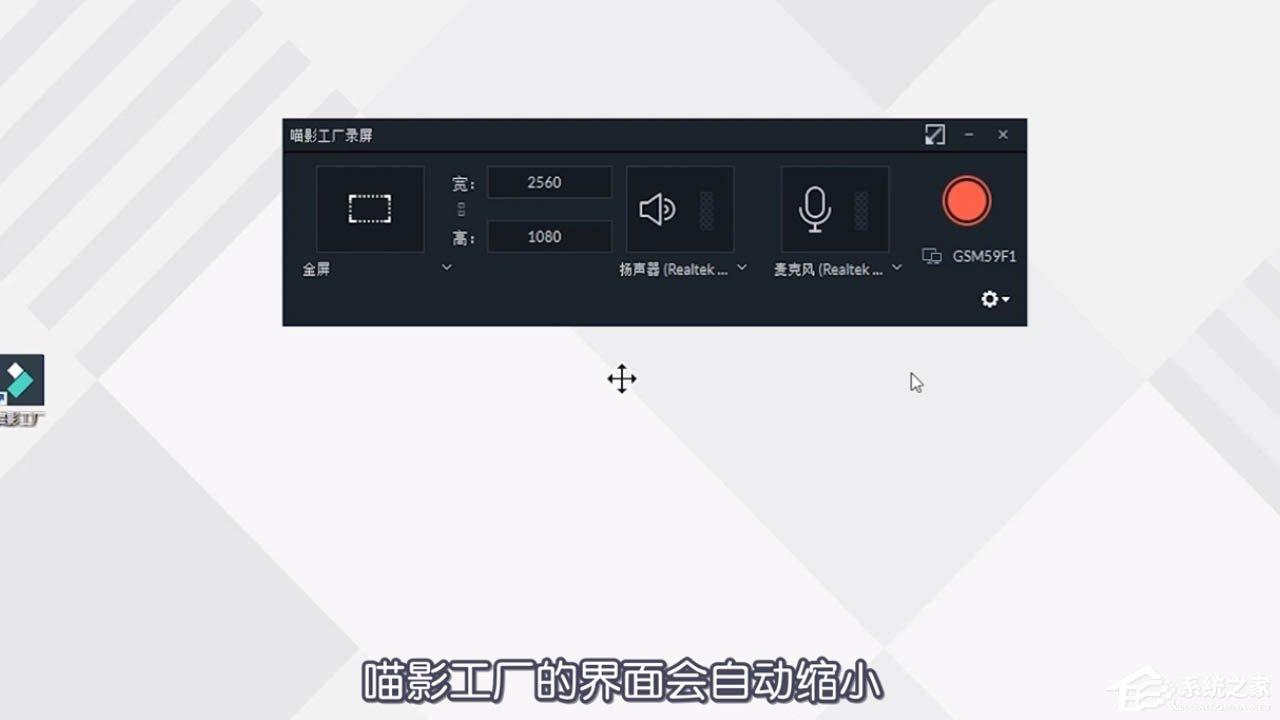
3、喵影工厂的界面会自动缩小,并且弹出一个录制屏幕的设置面板。
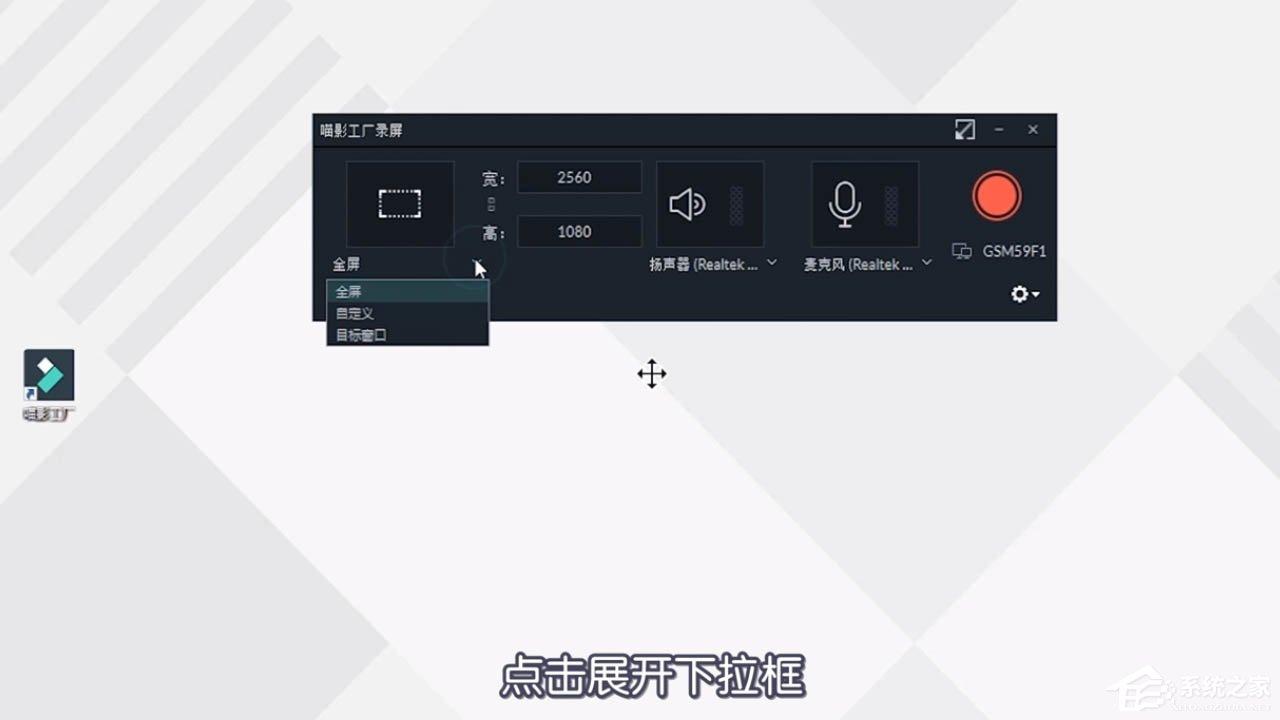
4、点击展开下拉框,点击自定义,即可调整录制的区域范围。
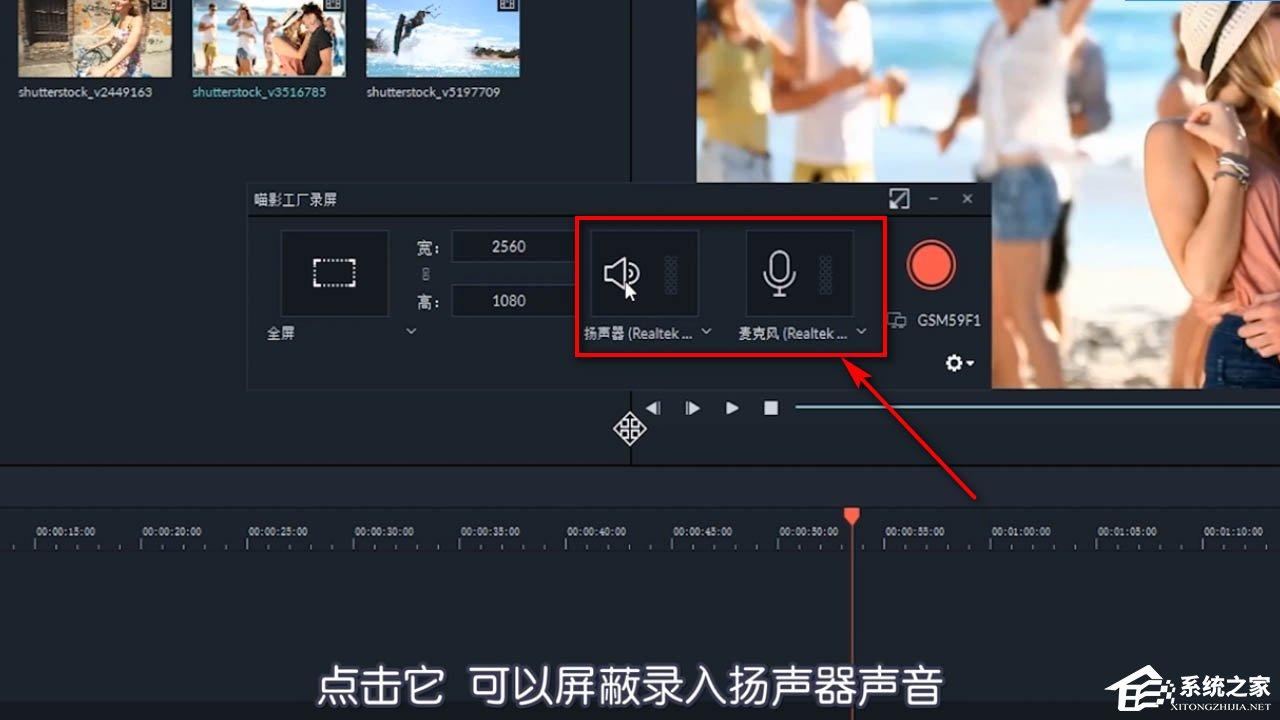
5、点击扬声器和麦克风的图标,屏蔽这些声音。
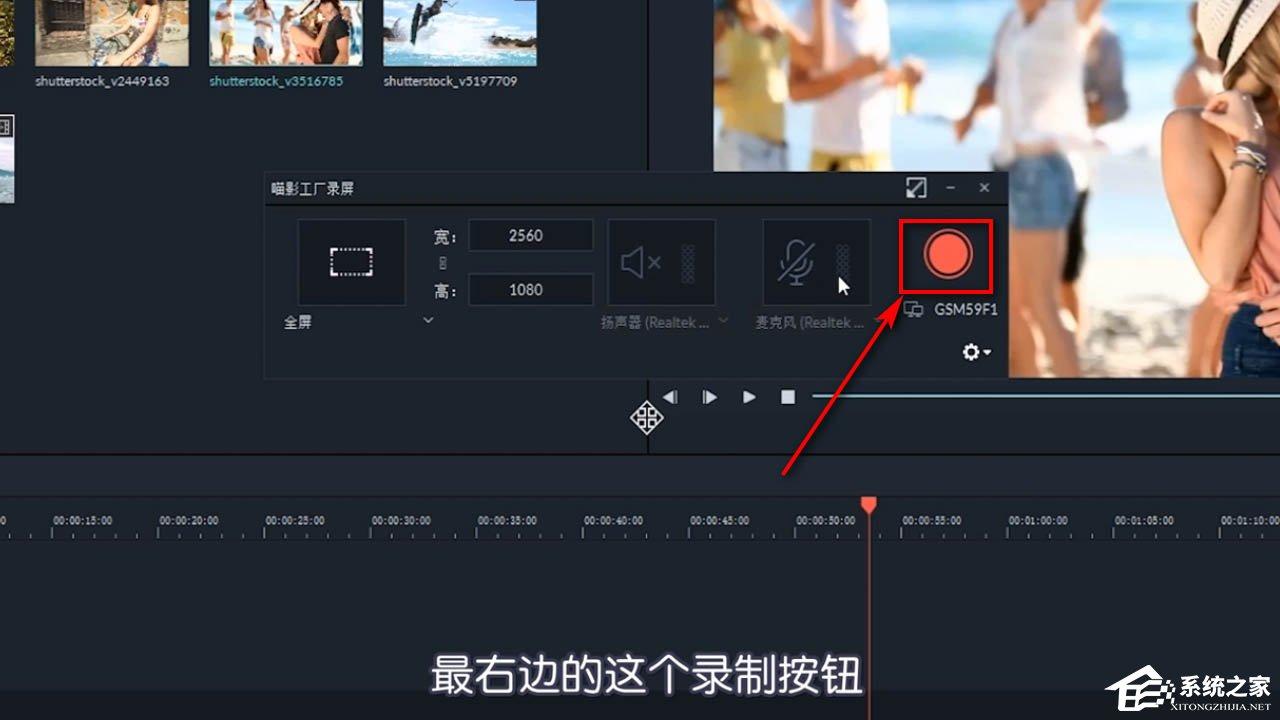
6、点击右侧录制按钮,便可开始录制视频。
猜你喜欢
最新应用







热门应用













