
企业微信如何汇报月报?企业微信新建月报的方法
番茄系统家园 · 2022-08-03 02:51:23
在工作中,有计划性的工作时常让我们的工作更出色,每周、每月的工作汇报自然也是少不了的,企业微信是一款方便企业和团队办公的专业办公管理软件,方便员工之间沟通的同时,也具备各项功能,比如这里提到的月报汇报也能在企业微信里实现,今天小编就跟大家介绍一下企业微信新建月报的方法。
方法步骤
1、在系统之家下载更并打开企业微信电脑版。

2、然后,点击下左侧的【应用】图标按钮。

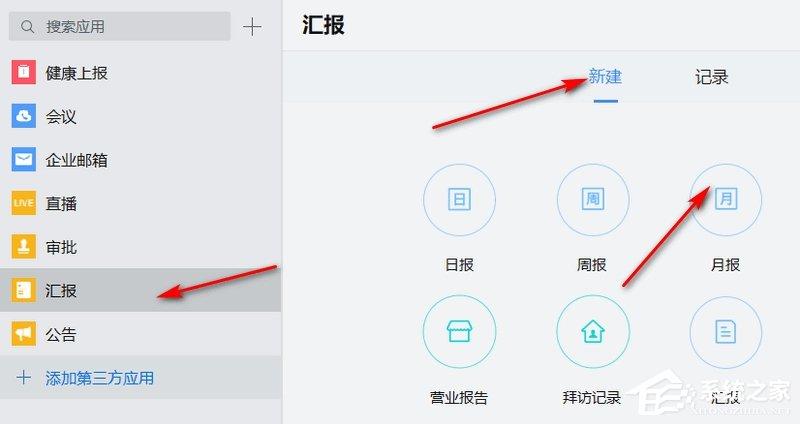
3、接着,点击下【汇报】,【新建】,【月报】选项。
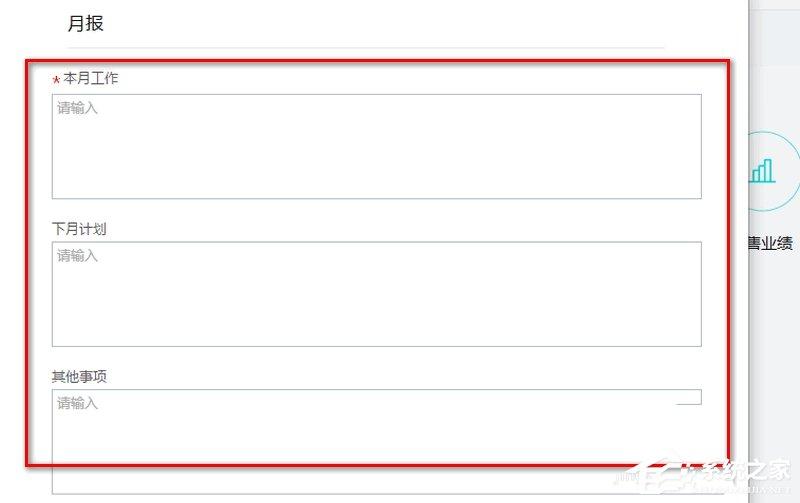
4、然后,我们看到,需要输入本月工作等。
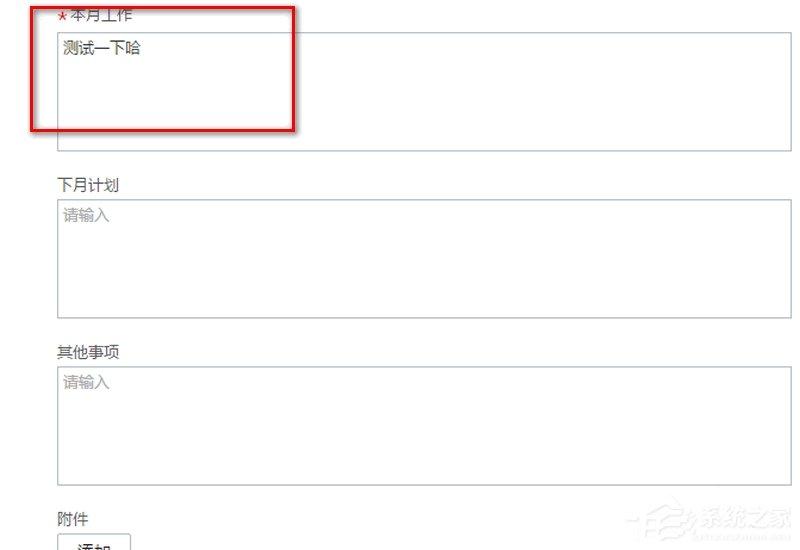
5、输入本月工作的内容,其他的可填可不填,点击【提交】按钮。
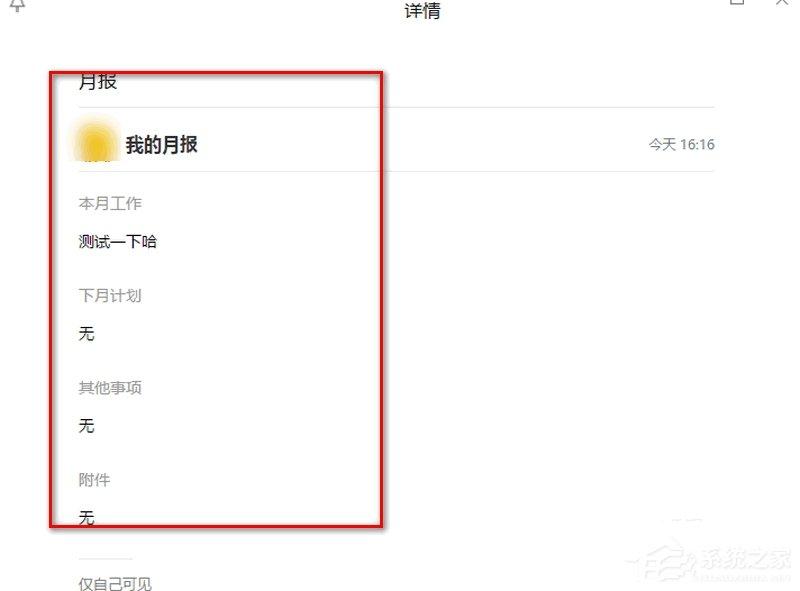
6、最后,就可以看到自己的月报详情了。
猜你喜欢
最新应用







热门应用













