
图叫兽怎么把heic转换成jpg?
番茄系统家园 · 2022-08-12 08:14:30
heic格式是苹果手机中的一种常见图片格式,目前这种格式的图片无论是在电脑上还是在其它设备上都是无法直接打开的,而如果非要打开heic格式的图片,最好的方法也就是将heic转换成jpg了。那么,怎么把heic转换成jpg呢?下面,我们就一起往下看看图叫兽把heic转换成jpg的具体方法。
方法步骤
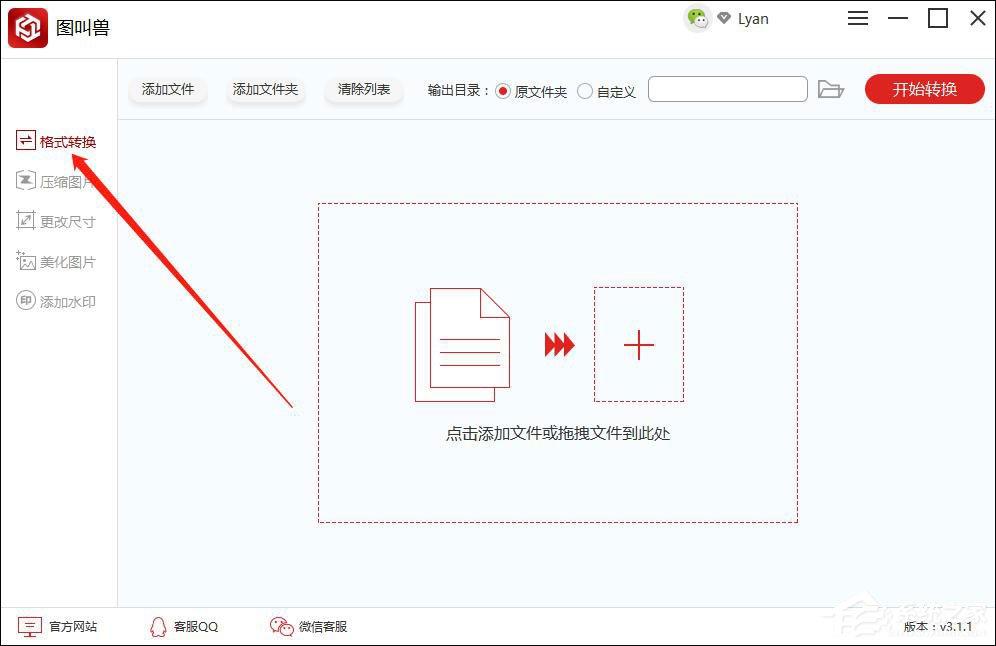
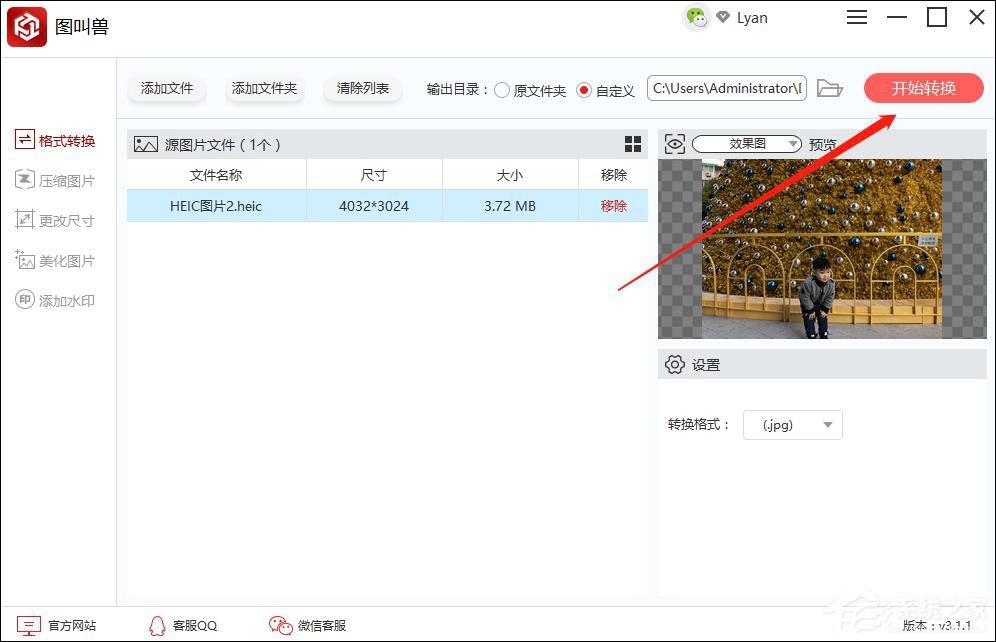
1、打开图叫兽,然后选择“格式转换”;
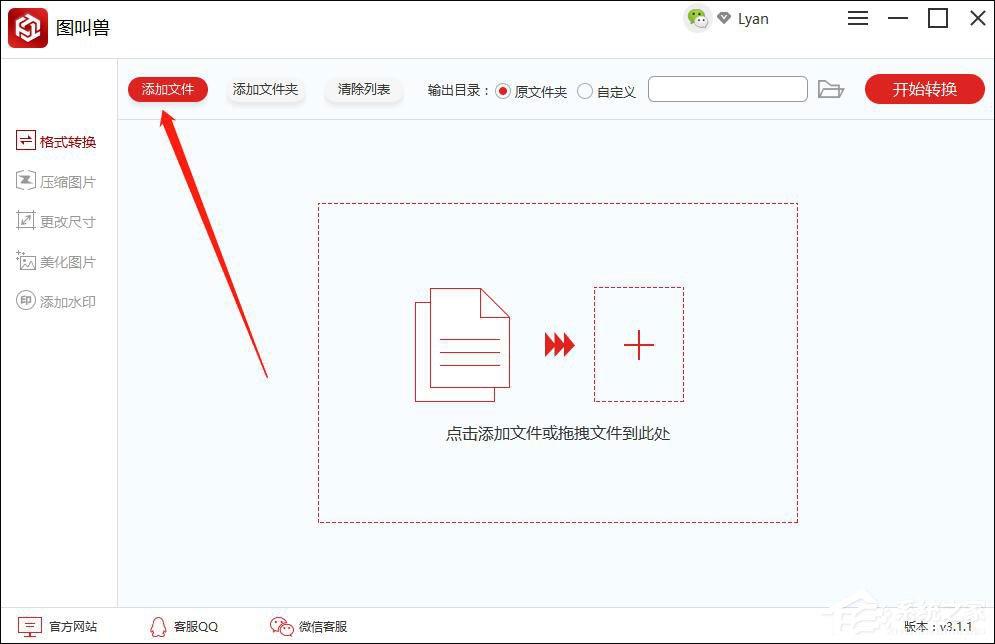
2、接下来再选择软件上方的“添加文件”将HEIC图上添加进来;
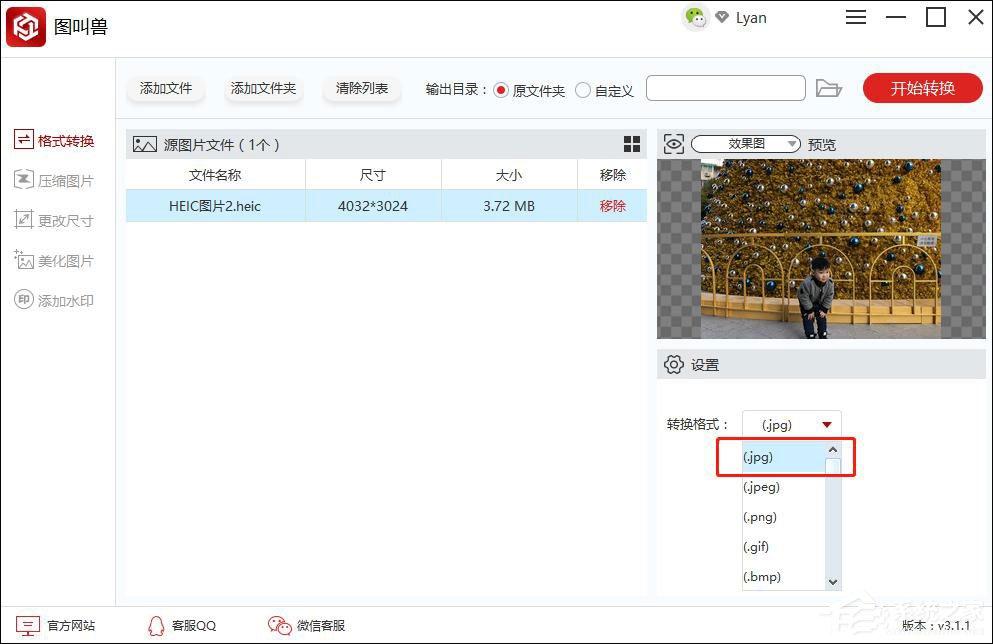
3、添加后,在右下方可选择需要转换的格式,点击下拉按钮有多种格式任你选择;
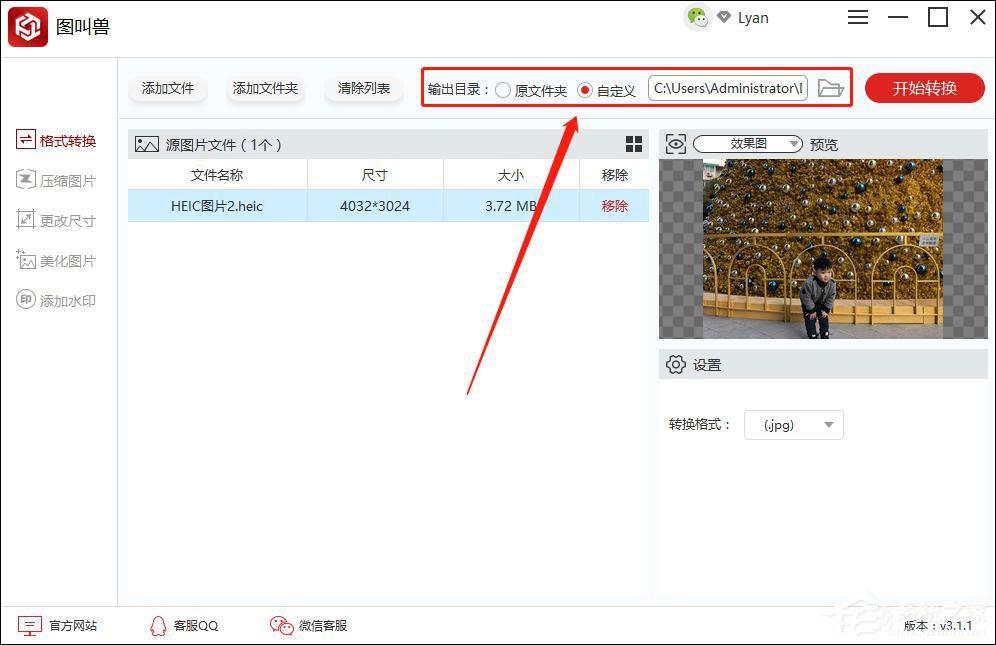
4、图叫兽默认的文件保存位置是原文件夹,点击“自定义”可任意更换;
5、最后,点击“开始转换”即可;
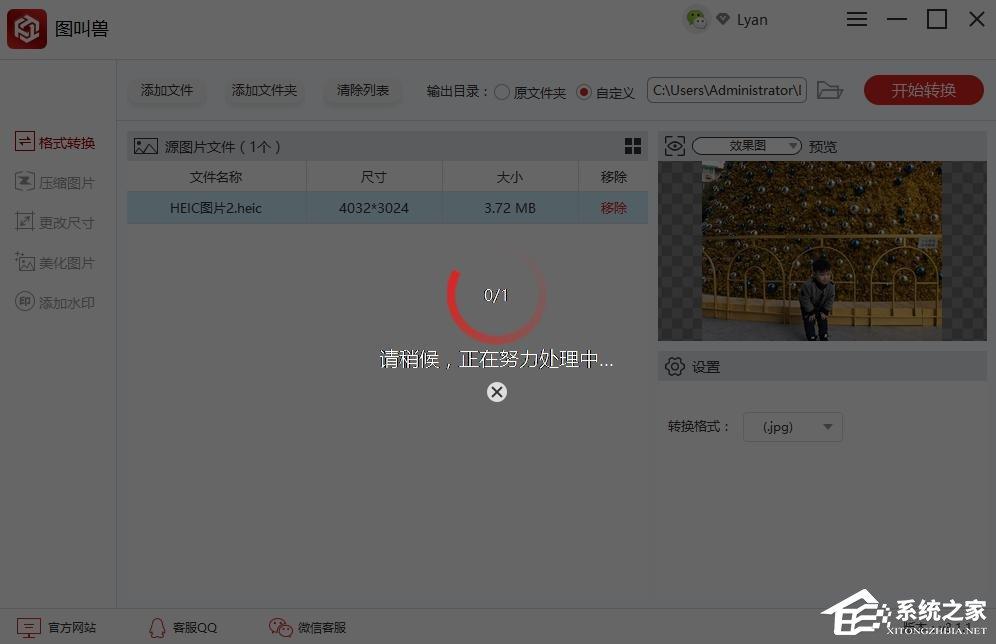
6、转换过程中需要内心等候,完成后即可直接打开图片预览了。
猜你喜欢
最新应用







热门应用













