
notepad++怎么设置自动备份?notepad++备份设置方法
番茄系统家园 · 2022-08-03 02:48:03
对于Notepad++,想必很多程序员都非常熟悉,它是一款专业的代码编辑器软件,支持多种程序语言。在使用Notepad++编辑代码的过程中,有时候可能会不小心点到关闭按钮,导致敲好的代码丢失,所以为了防止这一情况的发生,最好是可以为Notepad++设置好自动备份。那么,Notepad++怎么设置自动备份呢?下面,我们一起往下看看。
方法步骤
1、找到notepad++的快捷方式,将它打开;
2、之后可以根据需要新建或者是打开一个要用到的文件;
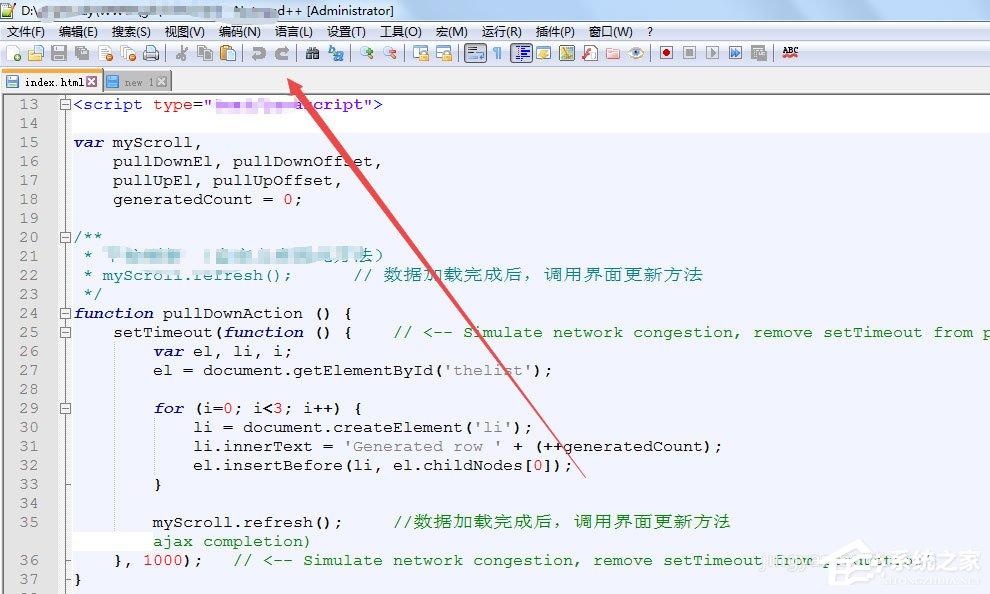
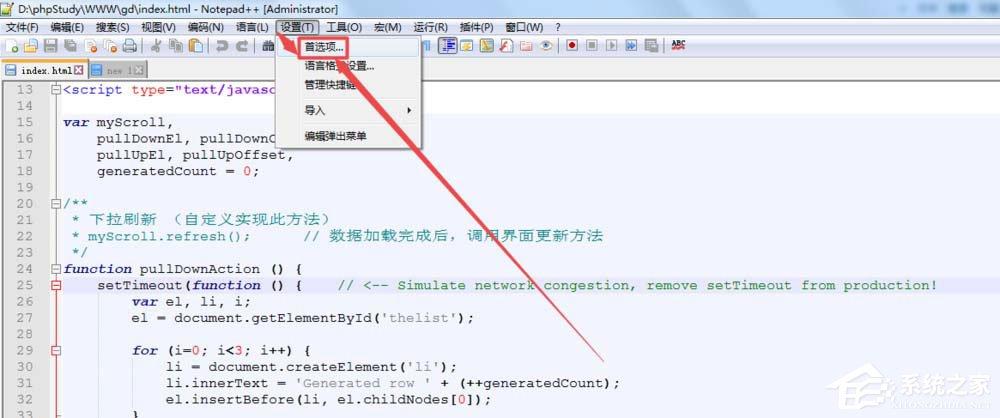
3、点击当前页面上面的“设置”菜单选项,在出现的子菜单中点击首选项;
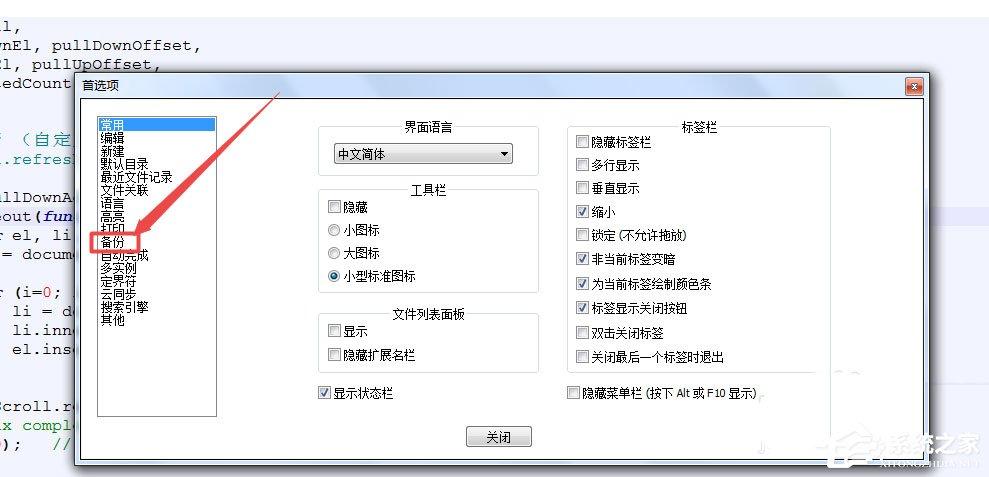
4、在打开的页面中点击左侧的备份选项;
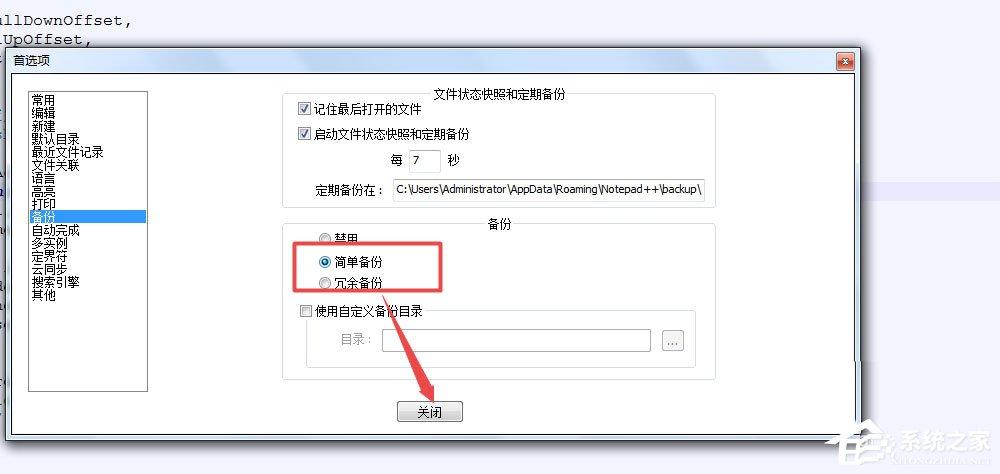
5、在打开的备份选项页面中将启动文件状态快照和定期备份前面框中的勾勾上,根据需要设置时间和备份的目录;
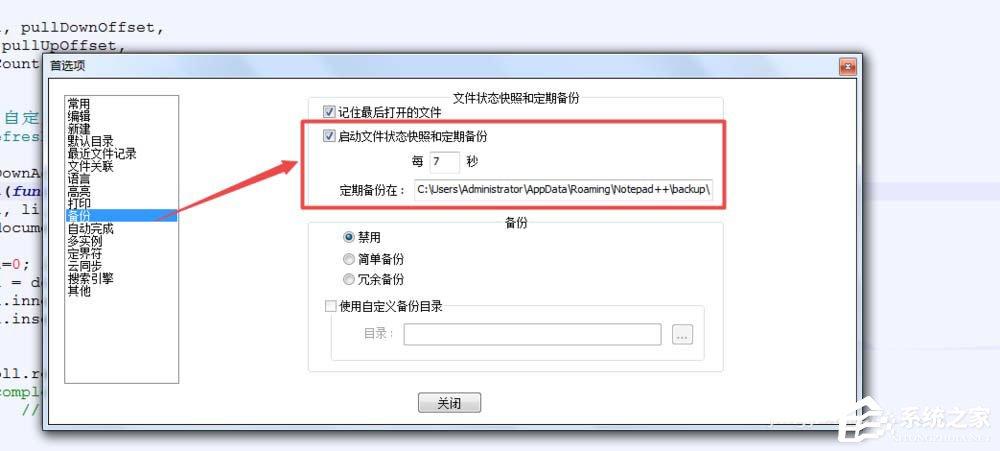
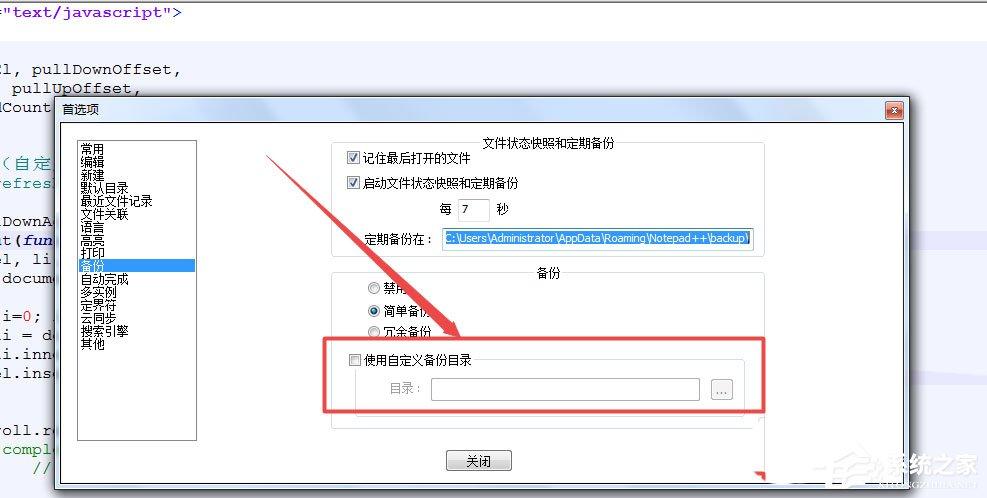
6、根据需要选择一下备份方式,关闭当前弹出页面,可根据需要自定义备份目录;
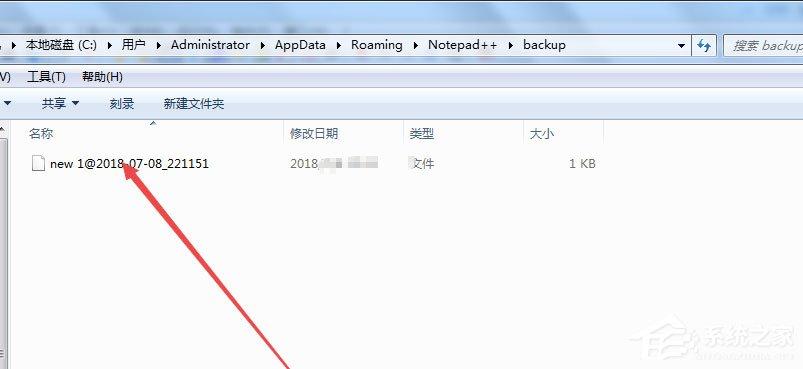
7、在刚才设置备份的文件夹中就可以看到了。
猜你喜欢
最新应用







热门应用













