
Edraw Max如何绘制日历图?亿图图示绘制日历图的方法
番茄系统家园 · 2022-08-04 02:44:59
亿图图示专家EdrawMax是一款全类型图形图像设计软件,不用再借助其他软件,就能够快速创建日历,方便了不少有需要这一功能的小伙伴,但近来小编收到很多用户发来的疑问:用Edraw Max绘制图的时候,不知道该怎么绘制日历图,今天小编就为大家详细介绍一下亿图图示绘制日历图的方法。
方法步骤
1、打开EDRAW。

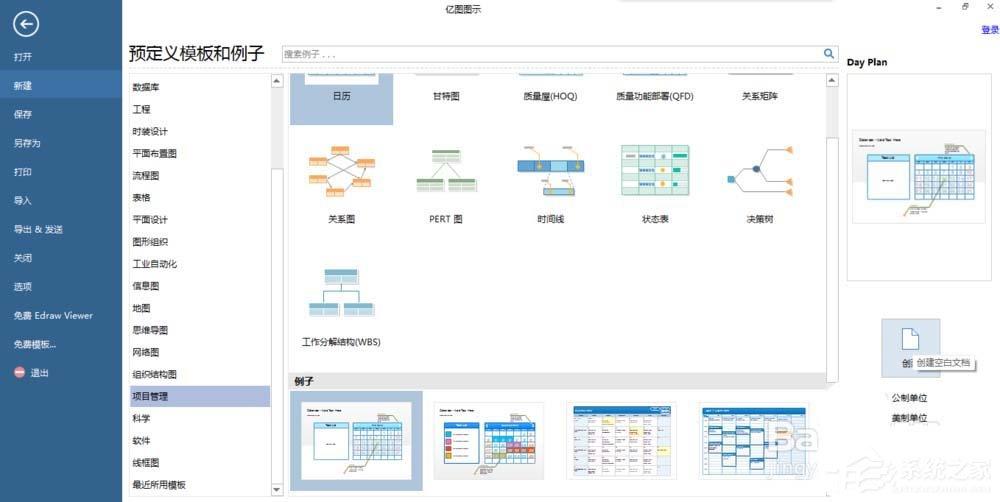
2、点击【项目管理】,在模板下点击【日历】,在例子下点击第一个模板例子,然后在右侧点击【创建】。
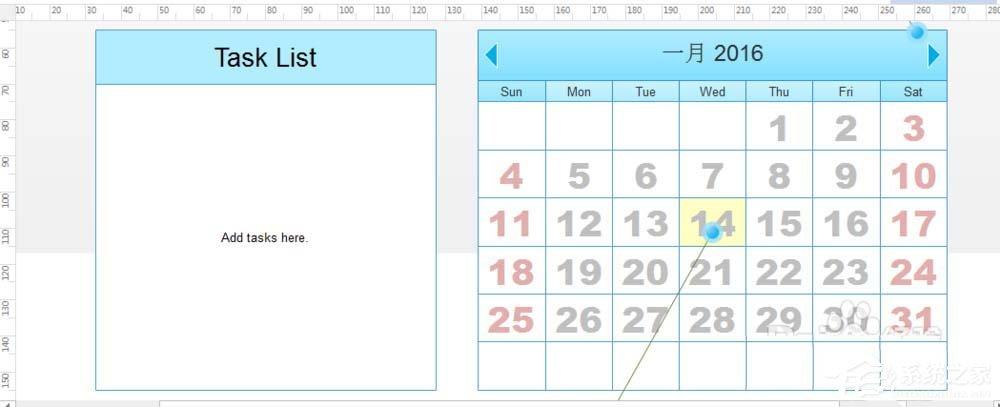
3、此时快速生成了第一个模板例子。
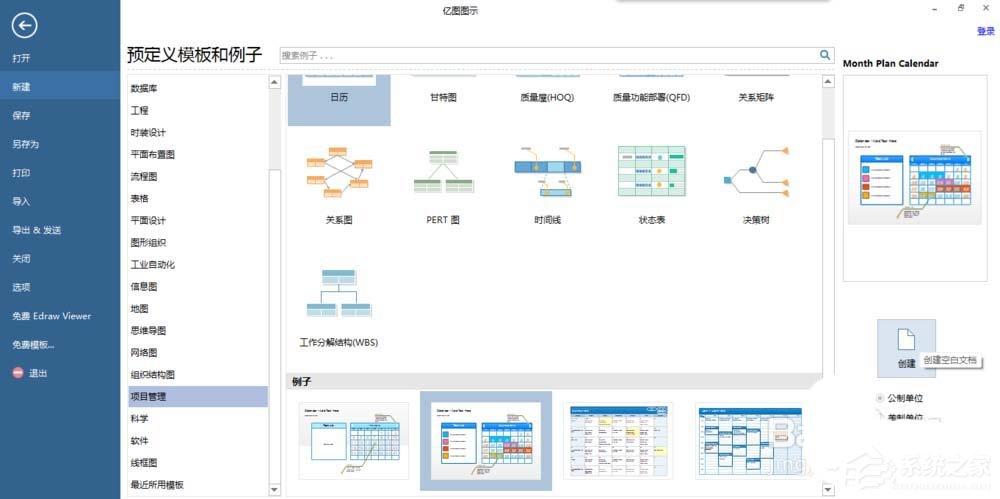
4、点击【项目管理】,在模板下点击【日历】,在例子下点击第二个模板例子,然后在右侧点击【创建】。
5、此时快速生成了第二个模板例子。
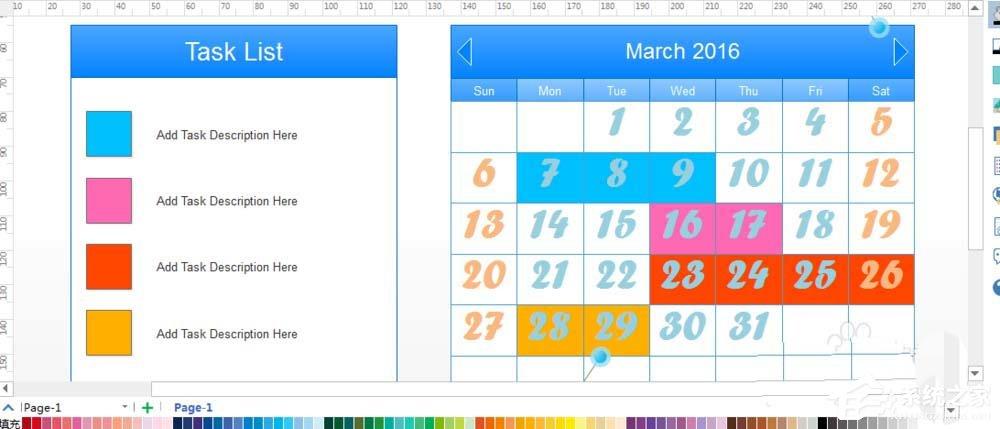
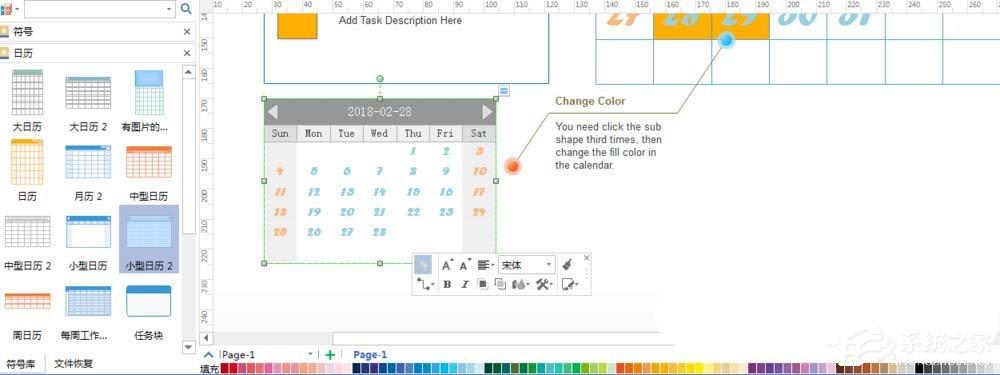
6、从左侧拖动对象到主窗口,添加更多的日历图元素,以形成最终的日历图。
猜你喜欢
最新应用







热门应用













