
图片工厂如何新建画布?图片工厂新建画布的方法
番茄系统家园 · 2023-05-07 11:11:00
相信做设计的朋友们都很熟悉图片工厂,它是可以看图、处理图和排版的一款专业级图片编辑软件,丰富的各类工具能高效处理出美观的图片,简单的操作步骤又能制作出美丽的相片集,还可以为图片添加相框,是非常强大的一款软件,今天小编先为大家分享一下图片工厂新建画布的方法。
方法步骤
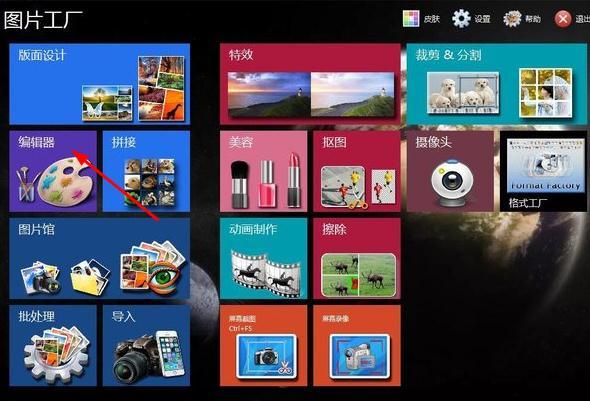
1、打开图片工厂,选择编辑器选项。
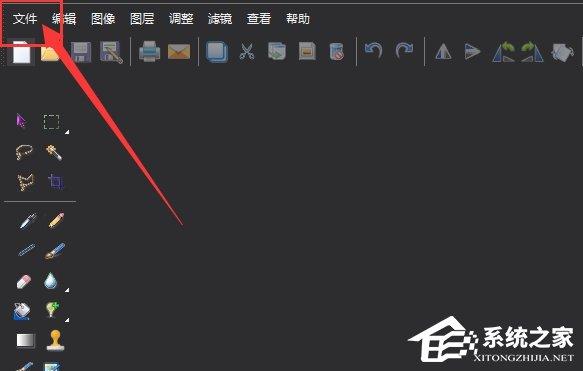
2、然后进入到编辑面板中,选择文件菜单。
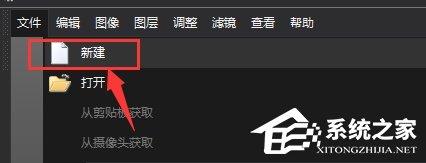
3、选择新建命令。
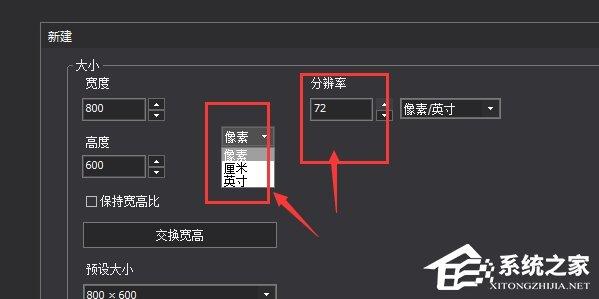
4、进入到新建面板中,在大小栏中输入数值。
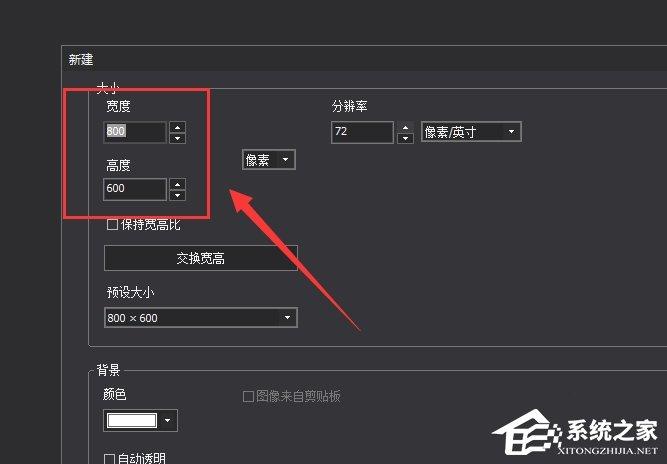
5、在单位栏中,可以选择更改画布尺寸单位,设置分辨率。
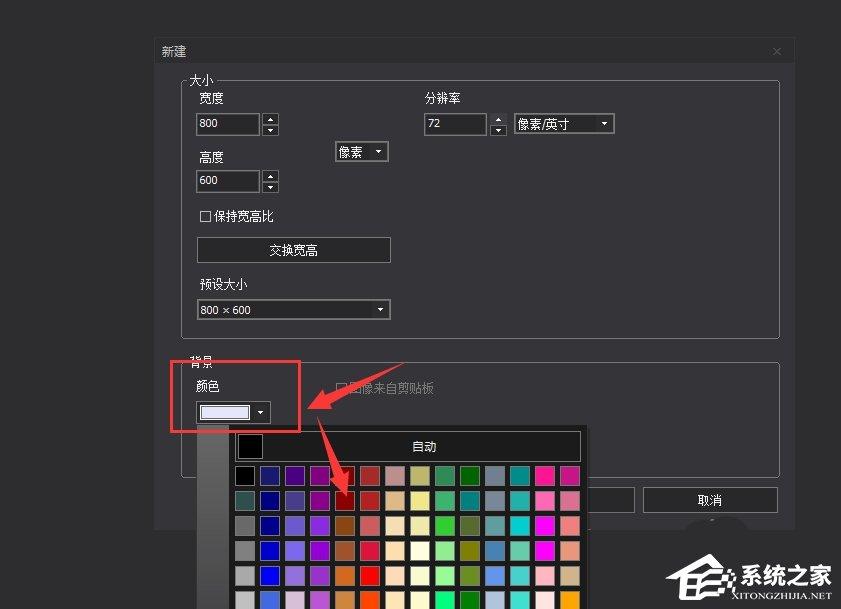
6、在背景面板中,选择更改颜色,然后确定建立。
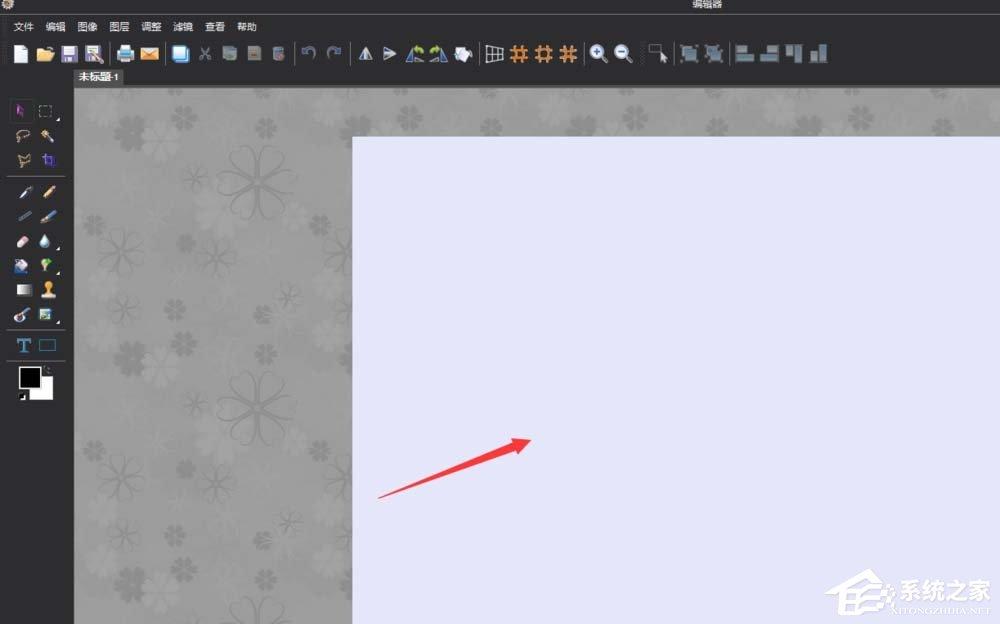
7、这样得到新建画布,如图所示。
猜你喜欢
最新应用







热门应用













