Win7电脑怎么添加打印机?Win7旗舰版打印机添加方法分享

番茄系统家园 · 2023-05-09 01:16:12

许多办公室文员在日常工作中都会用到打印机,但近来却又一些Win7用户表示,他们不清楚Win7电脑要怎么添加打印机!针对这一问题,小编今天为大家带来了Win7旗舰版打印机添加方法分享,有需要的朋友还不赶紧来了解一下。

方法步骤

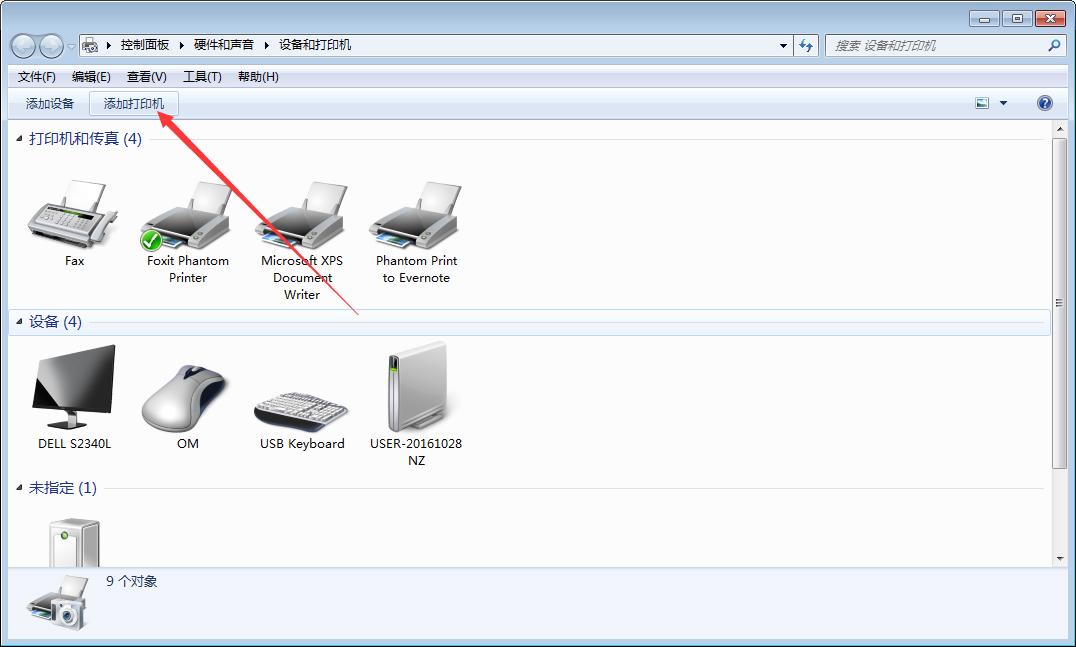
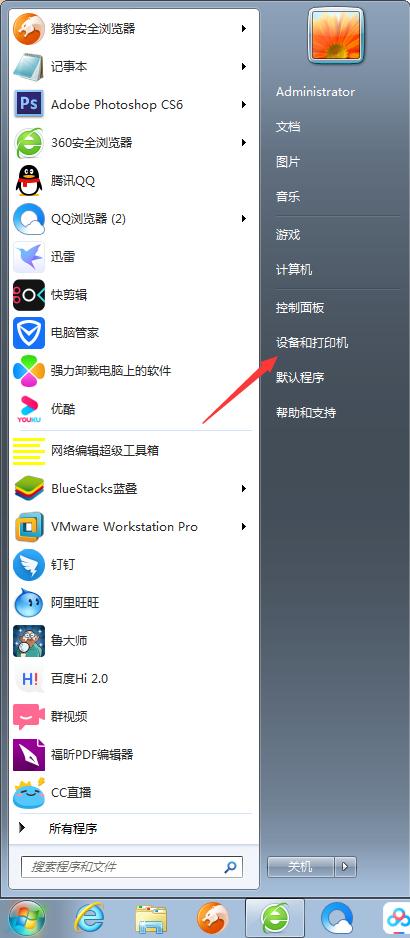
打开设备,进入“设备和打印机”页面;
Win7电脑怎么添加打印机?Win7旗舰版打印机添加方法分享

点击新窗口左上角的“添加打印机”选项;

Win7电脑怎么添加打印机?Win7旗舰版打印机添加方法分享

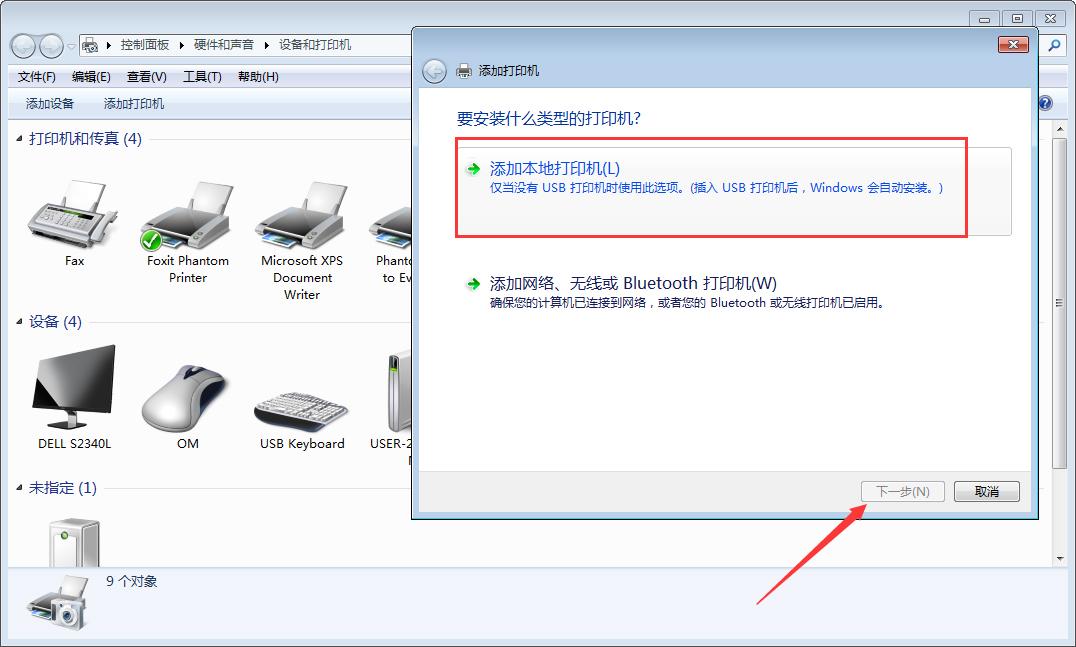
选择添加打印机的类型,点击“下一步”;

Win7电脑怎么添加打印机?Win7旗舰版打印机添加方法分享

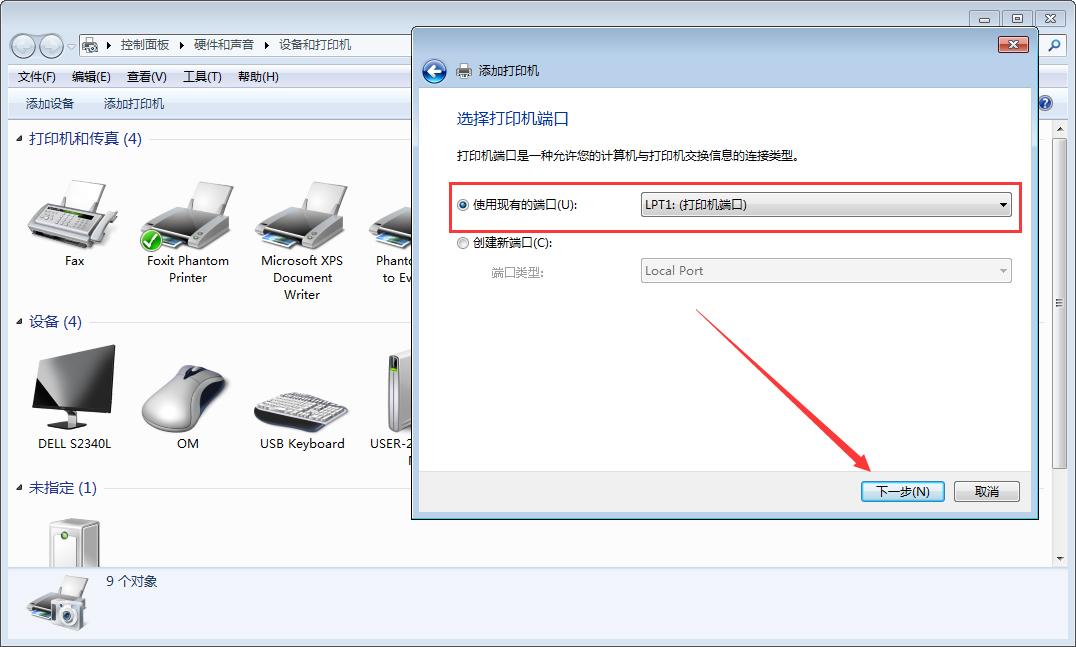
选择打印机端口,再次点击“下一步”;

Win7电脑怎么添加打印机?Win7旗舰版打印机添加方法分享

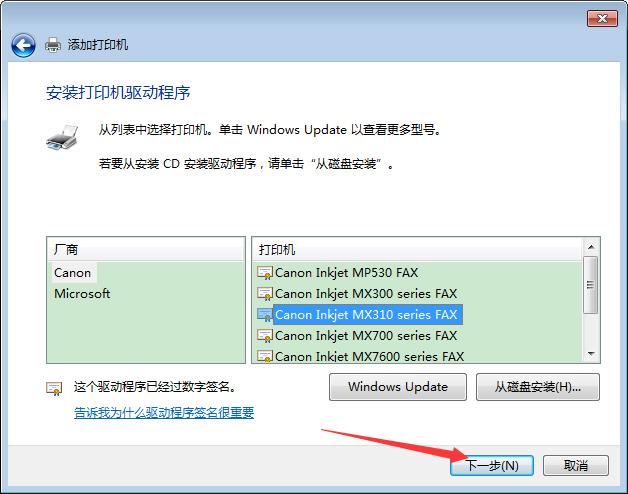
依提示安装打印机驱动程序;

Win7电脑怎么添加打印机?Win7旗舰版打印机添加方法分享

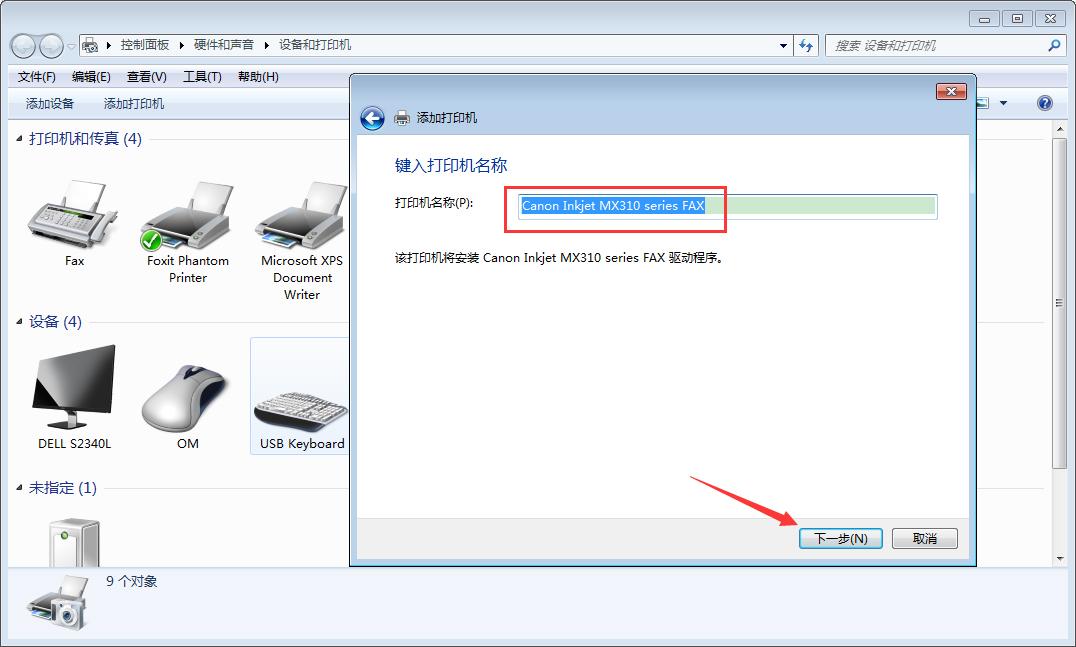
输入打印机名称;

Win7电脑怎么添加打印机?Win7旗舰版打印机添加方法分享

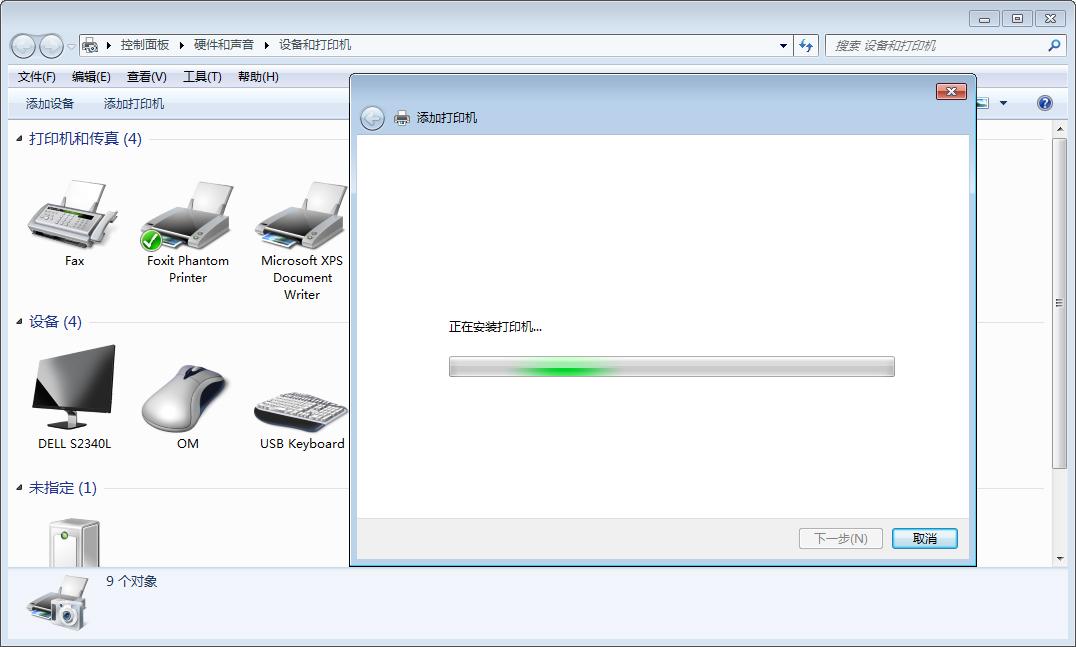
等待打印机安装完成;

Win7电脑怎么添加打印机?Win7旗舰版打印机添加方法分享

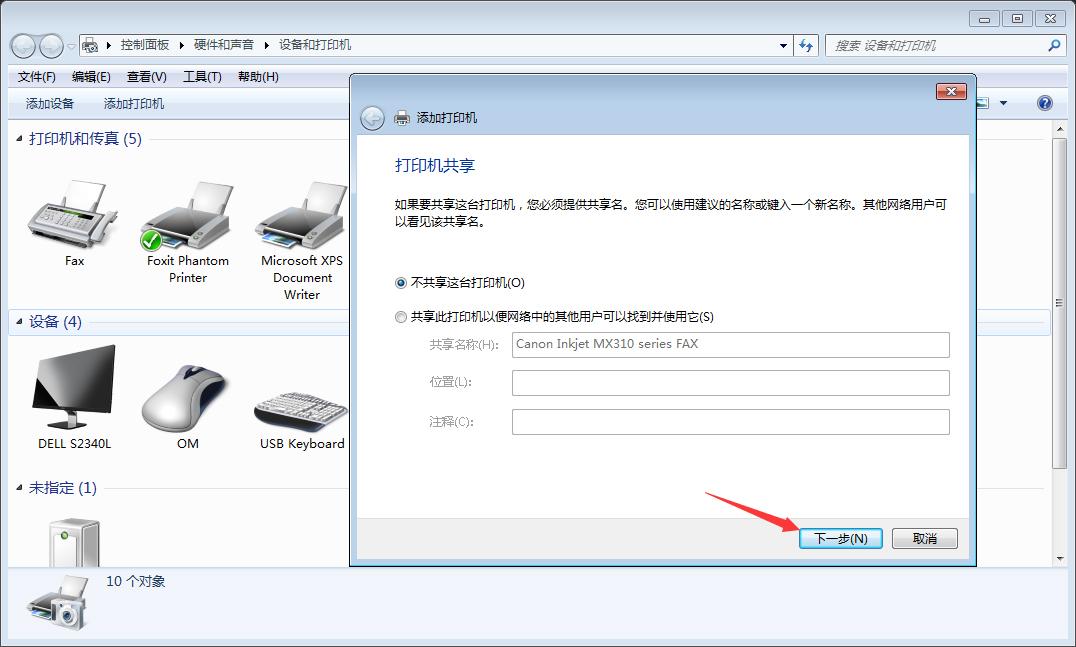
选择是否共享该打印机;

Win7电脑怎么添加打印机?Win7旗舰版打印机添加方法分享

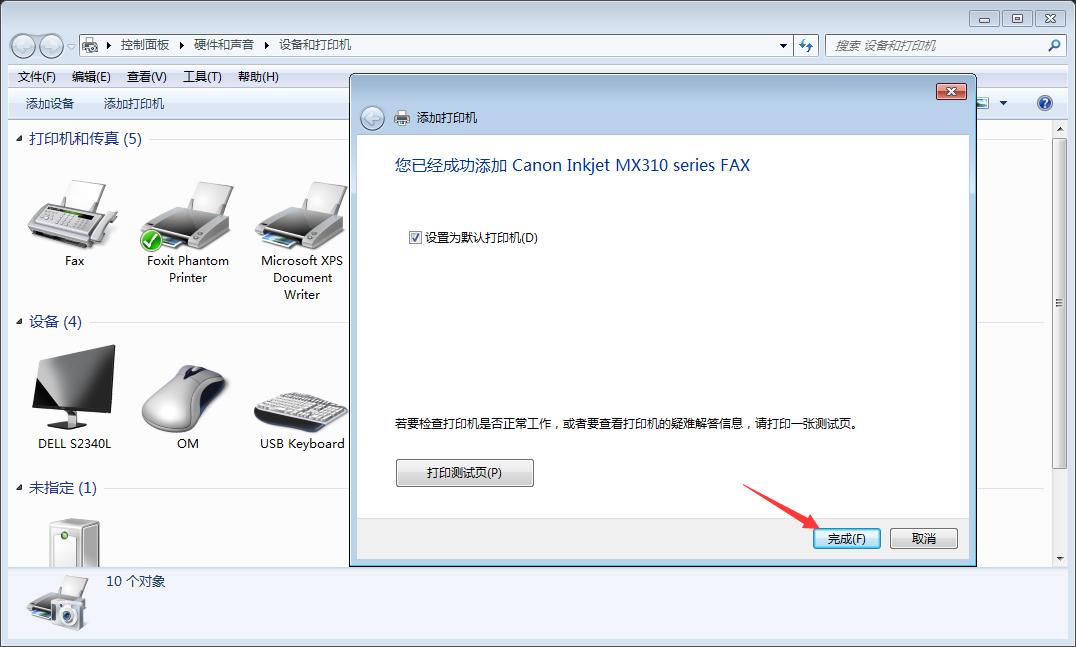
最后,决定是否将其设置为默认打印机,再按下“完成”按钮即可。

Win7电脑怎么添加打印机?Win7旗舰版打印机添加方法分享

免责声明: 凡标注转载/编译字样内容并非本站原创,转载目的在于传递更多信息,并不代表本网赞同其观点和对其真实性负责。如果你觉得本文好,欢迎推荐给朋友阅读;本文链接: https://m.nndssk.com/xtjc/289459sj9IL4.html
猜你喜欢
最新应用
热门应用