
闪电PDF编辑器如何在PDF文档中加入音频?
番茄系统家园 · 2022-12-30 02:55:26
闪电PDF编辑器是一款非常专业的PDF编辑器软件,能够对PDF文档进行编辑、阅读、批注、绘图标注、插入图片、插入音频、PDF页面旋转等操作,功能十分强大。那么,闪电PDF编辑器如何在PDF文档中加入音频呢?下面,我们就一起往下看看具体的方法吧!
方法步骤
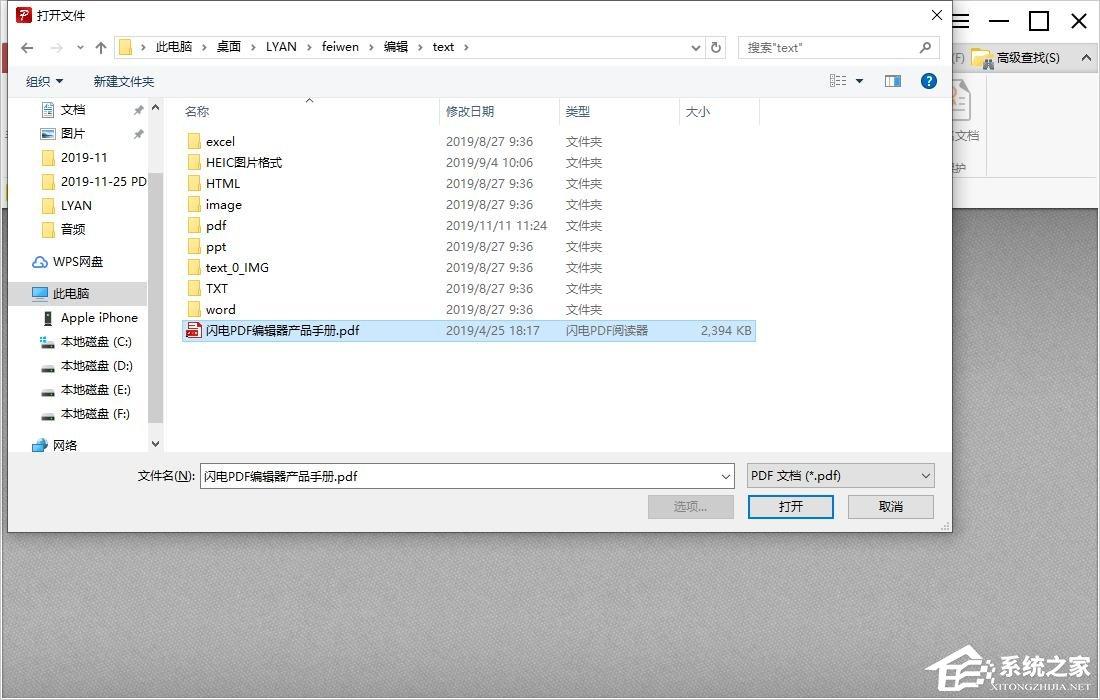
1、打开闪电PDF编辑器后,选择“打开”-“预览”,然后选择需要编辑的PDF文档;
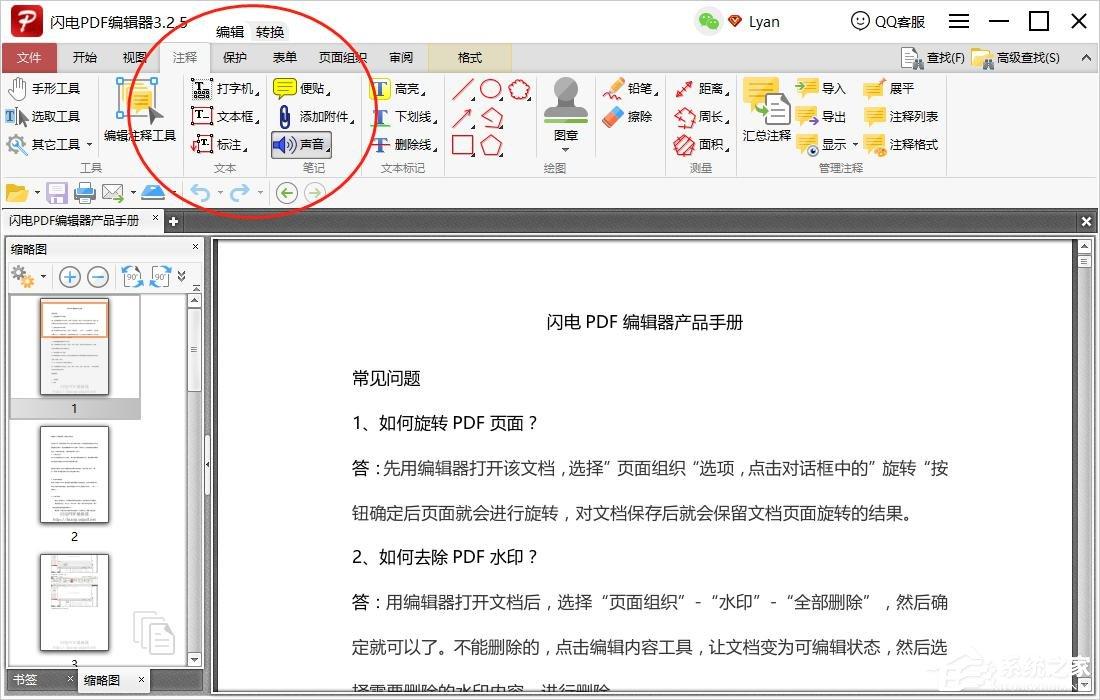
2、在工具栏中,选择“注释”-“声音 ”;
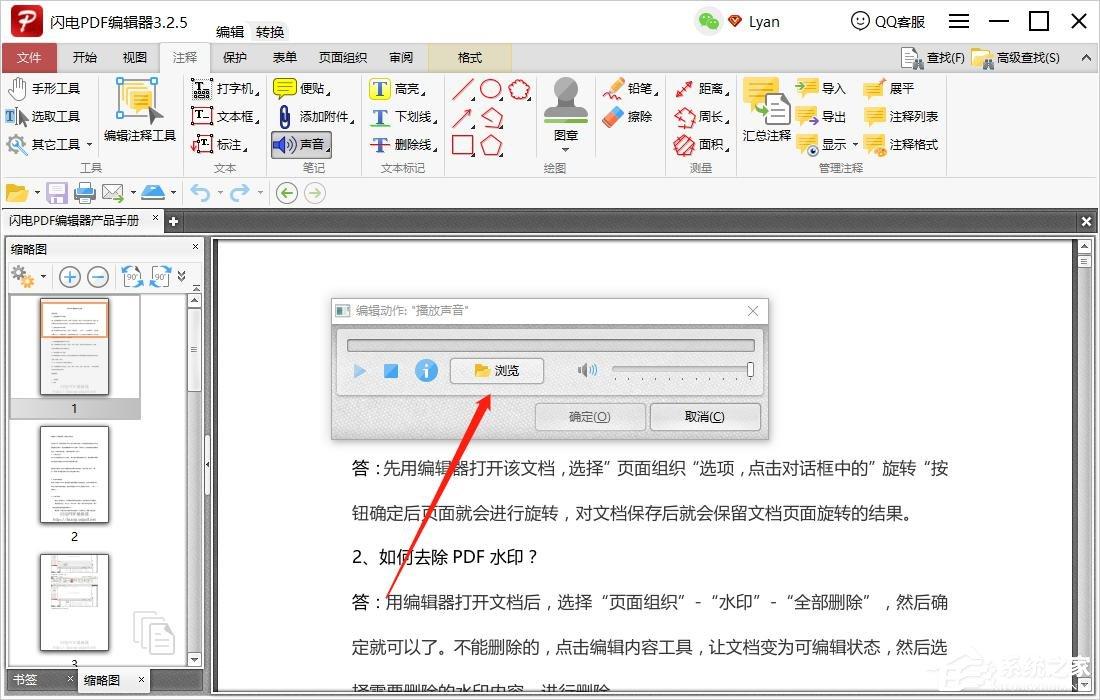
3、在页面中合适的位置单击鼠标左键,在以下显示的提示框中选择“浏览”,将需要用到的音频文件添加进来;
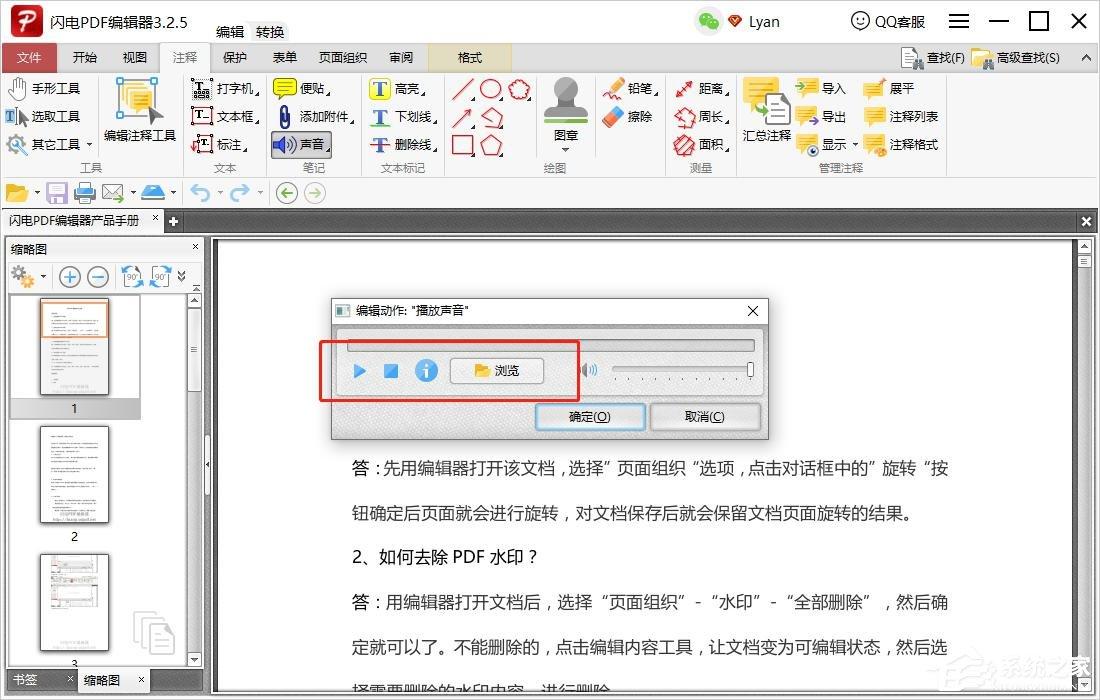
4、添加成功后,点击播放按钮可试听音乐,然后点击“确定”;
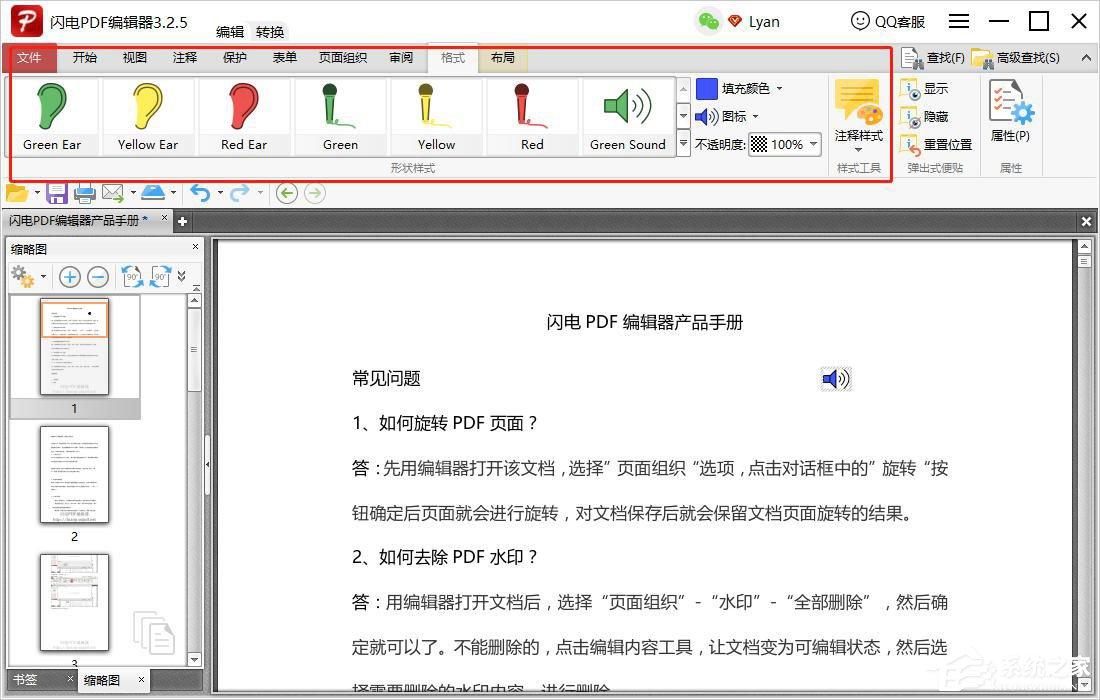
5、在格式中,我们可以更改当前图标,选择一个合适的,最后记得保存文件;
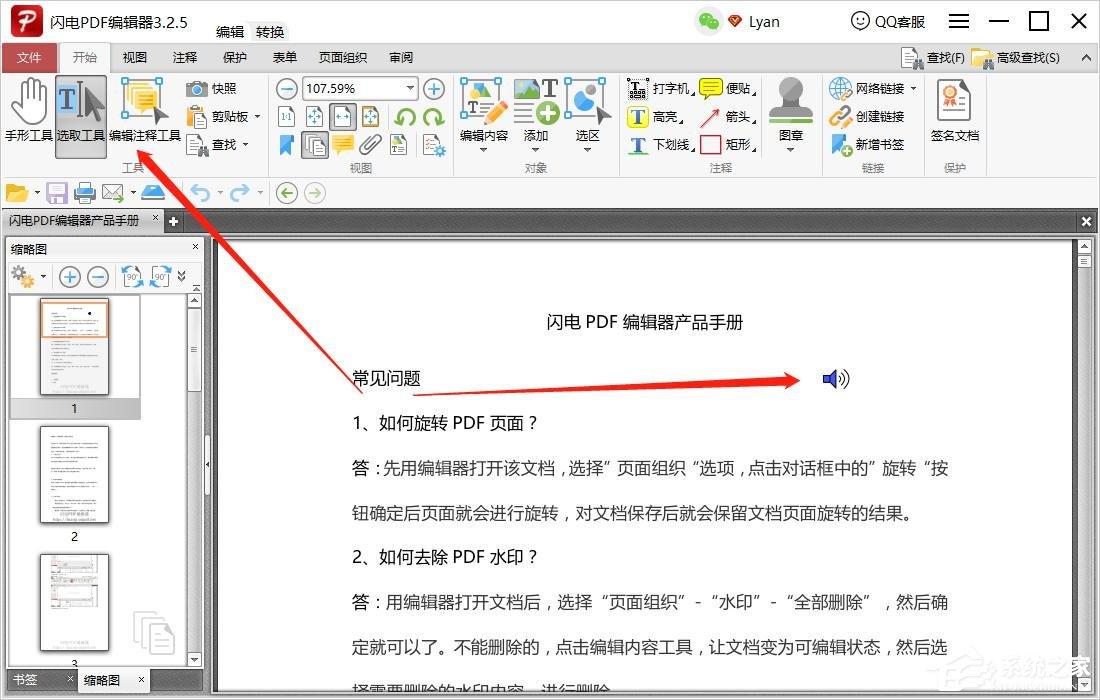
6、再次打开文档时,切换当前工具,选择一个新的编辑工具,如:选取工具,然后再双击图标即可播放音乐。
猜你喜欢
最新应用







热门应用













