
钉钉怎么创建私人文件?钉钉电脑版私人文件创建教程
番茄系统家园 · 2022-12-06 03:21:06
钉钉在许多人眼中仅仅是一款办公软件,并没有个人的空间。但事实并非如此,用户其实可以一些个人资料及文件放到钉盘中的私人空间内,并创建私人文件进行保存!那么,在钉钉中该怎么创建私人文件呢?针对这一问题,小编今天带来了钉钉电脑版私人文件创建教程。
方法步骤
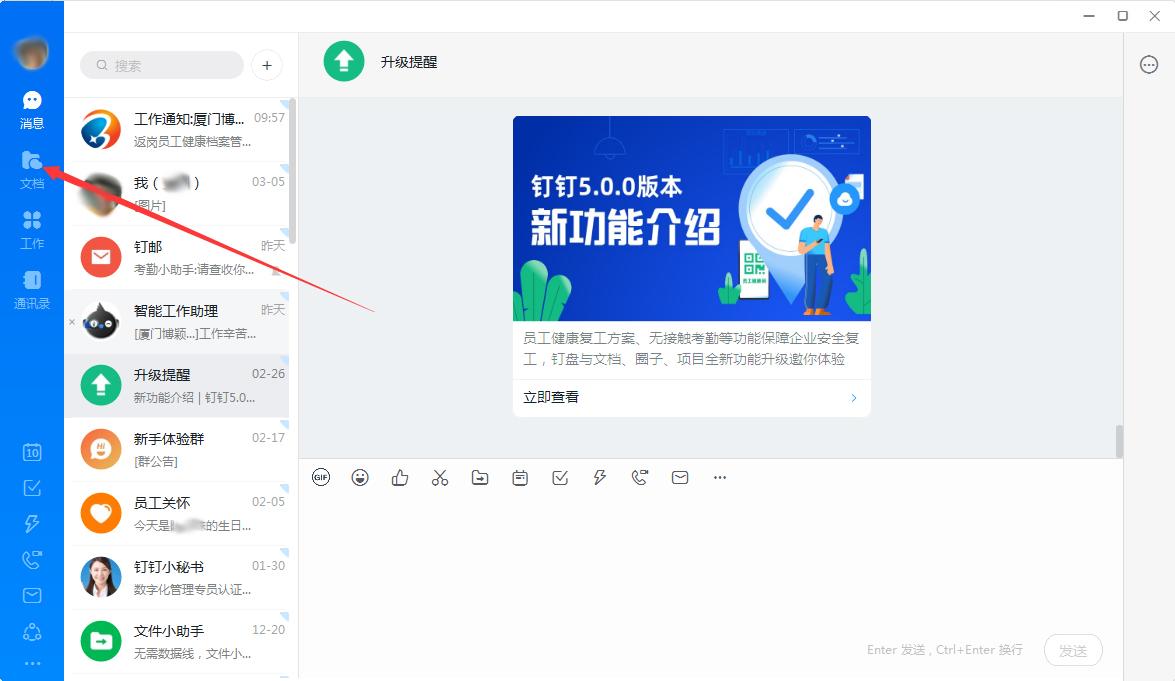
打开钉钉,点击左侧边栏内的“文档”选项;
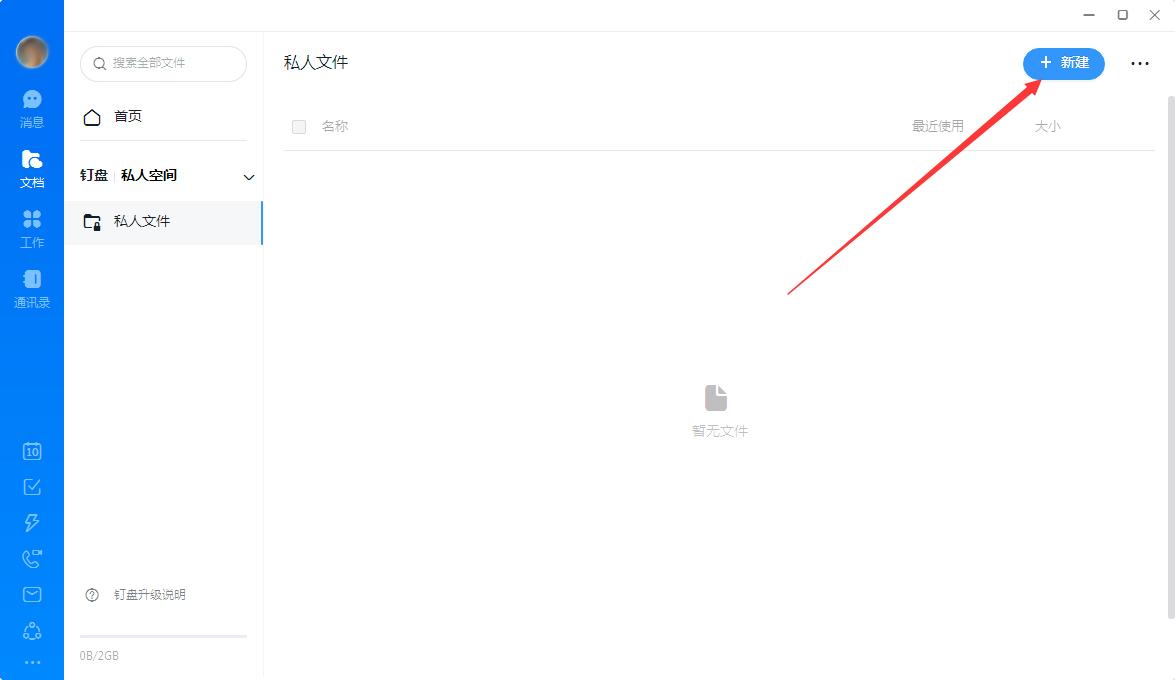
然后,点击新窗口右上角“新建”按钮;
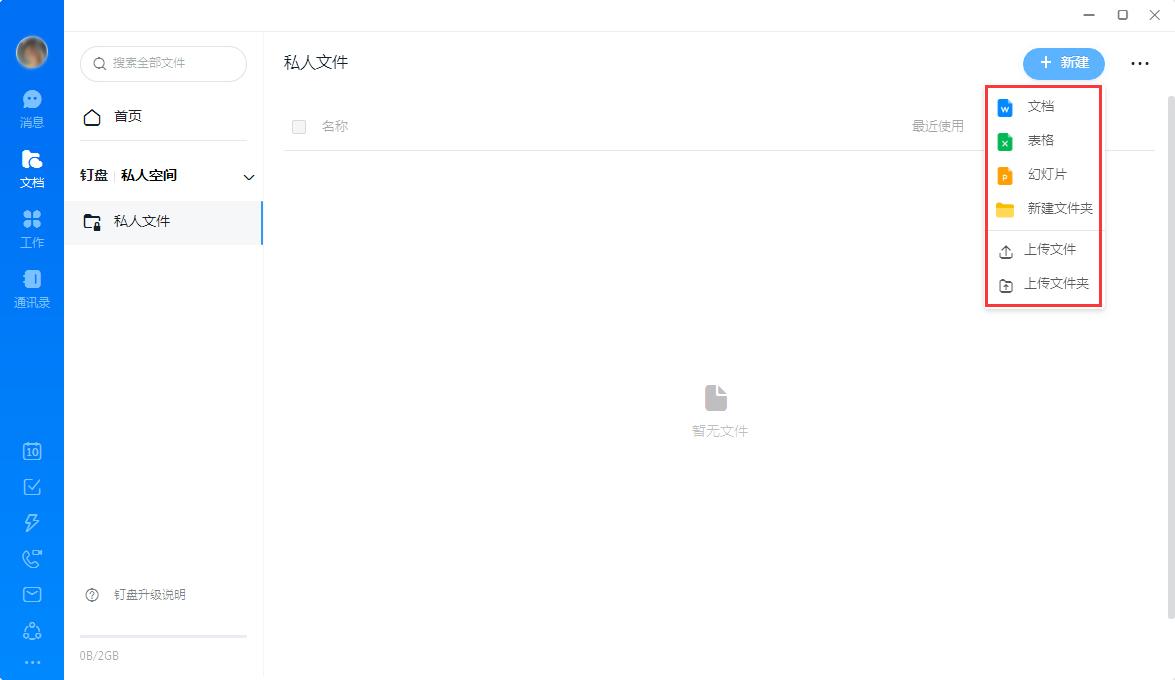
接着,选择欲创建的类型,这里以“文件夹”为例;
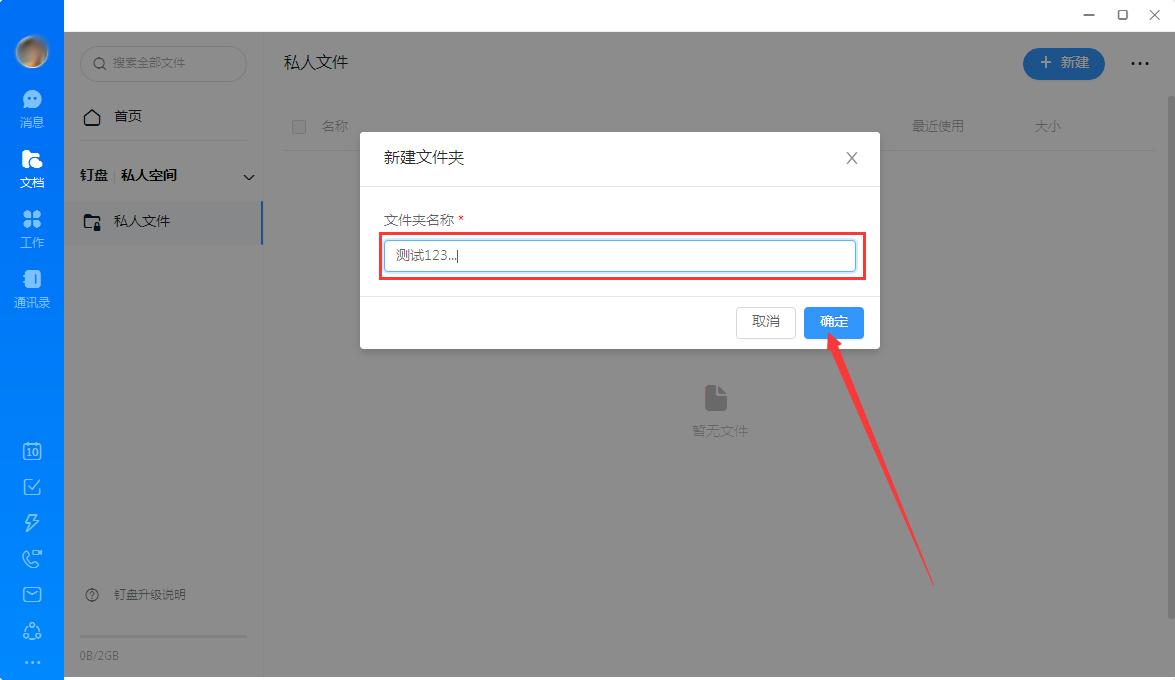
最后,输入文件夹名称,再按下“确定”按钮即可。
猜你喜欢
最新应用







热门应用













