
怎么在PS中制作扇形文字样式?PSCS6扇形文字制作教程
番茄系统家园 · 2023-05-09 09:41:52
除了去除水印、美化图片外,用户还可以借助Photoshop软件来制作一些文字效果,以增强图片的视觉效果。那么,该怎么在PS中制作扇形文字样式呢?不清楚操作方法的朋友,可以参考小编今天分享的PSCS6扇形文字制作教程。
方法步骤
打开PS,导入图片,并点击工具栏上的“文字”工具;
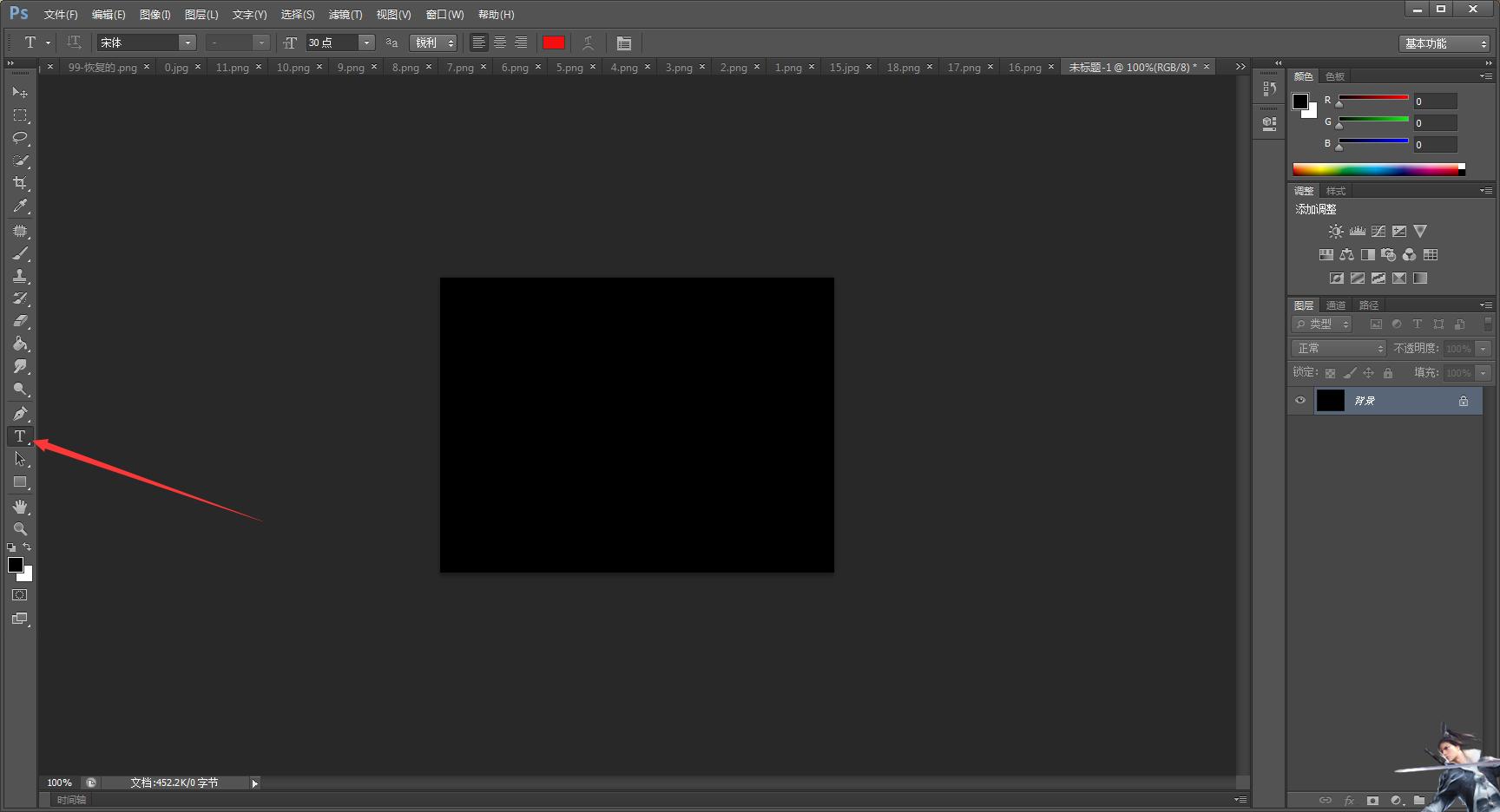
按住鼠标左键拖动文字框大小,确定后放开左键;
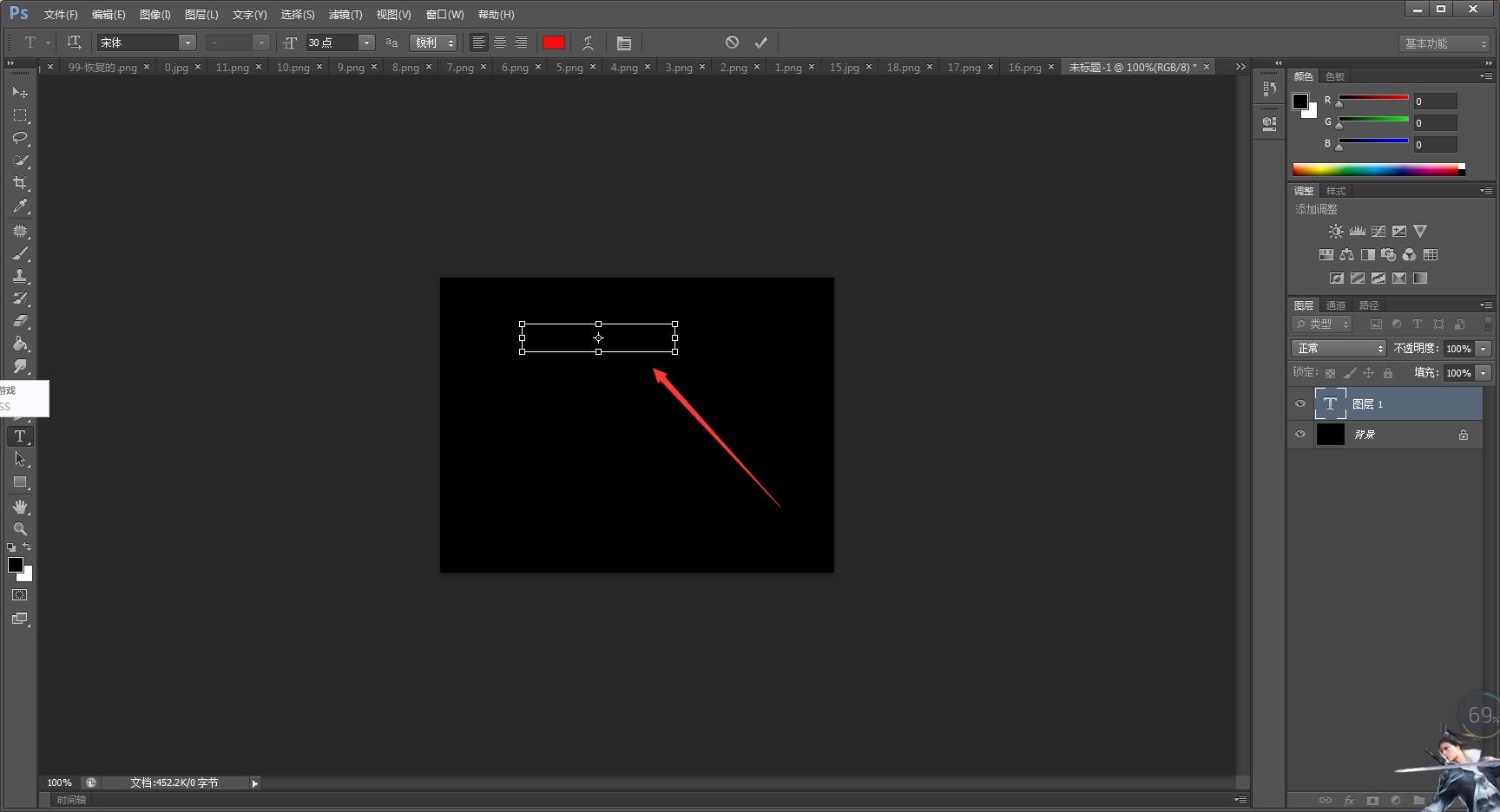
然后,输入文字;
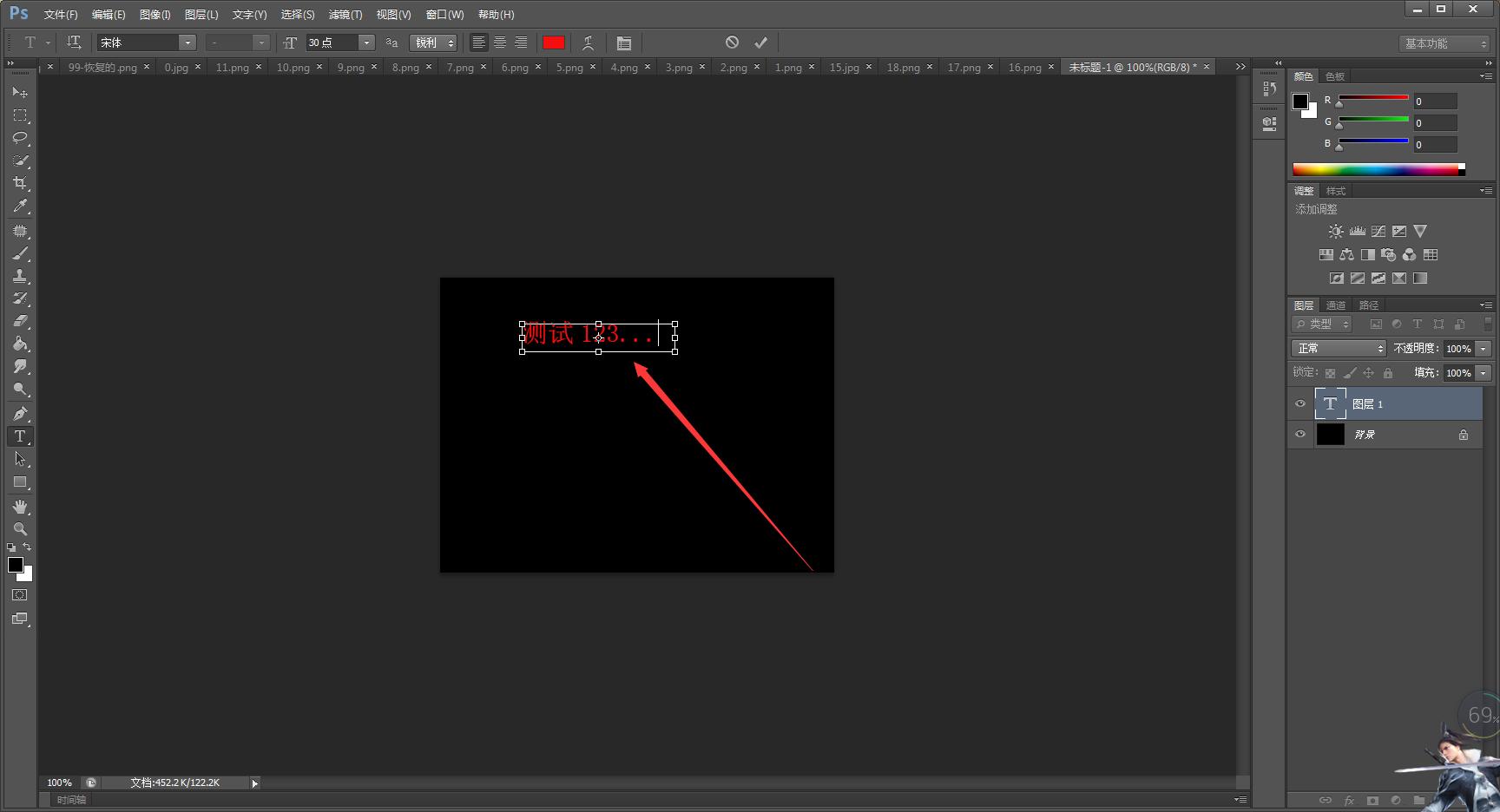
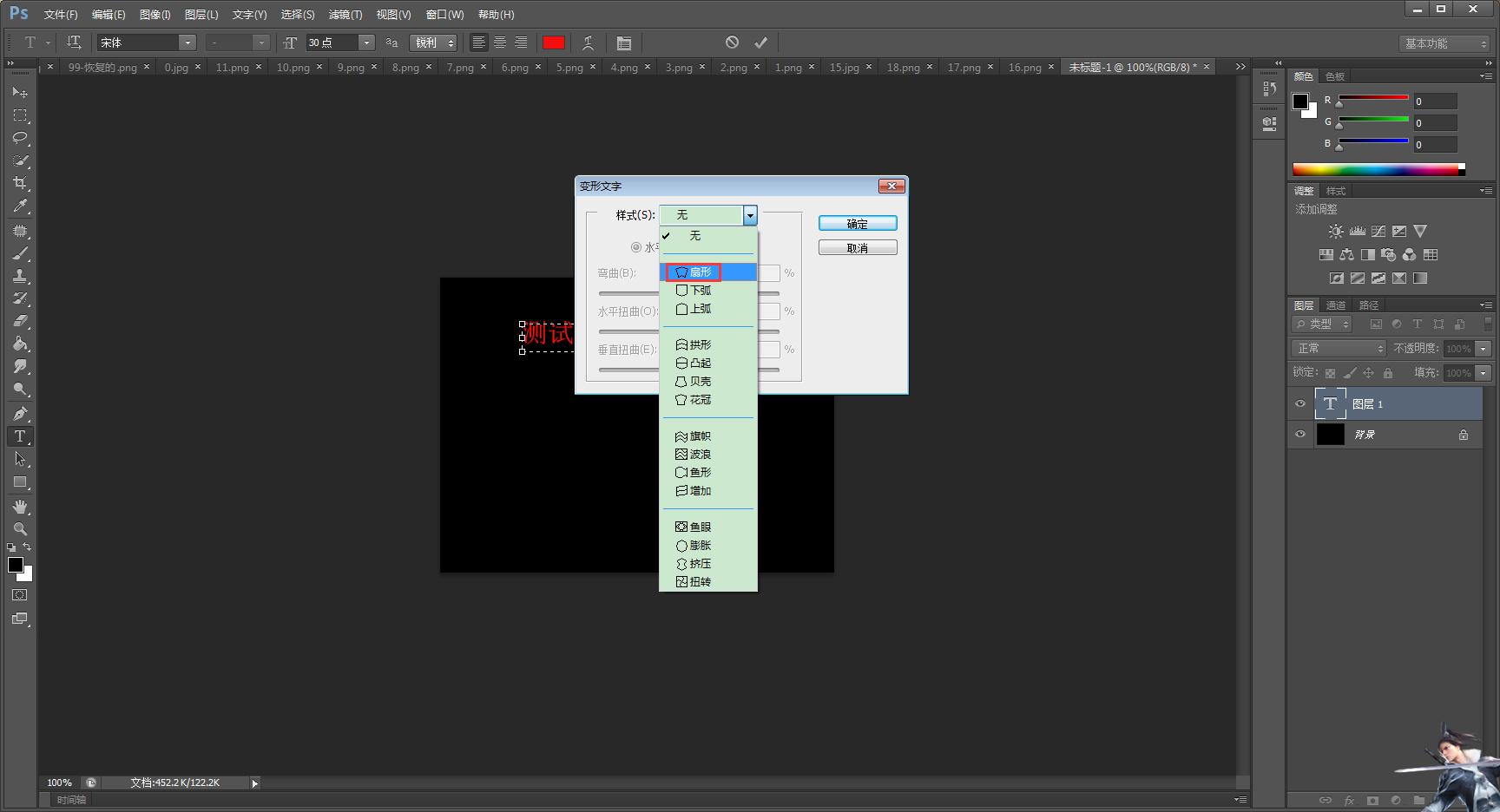
接着,鼠标右键单击后,选取“文字变形”;
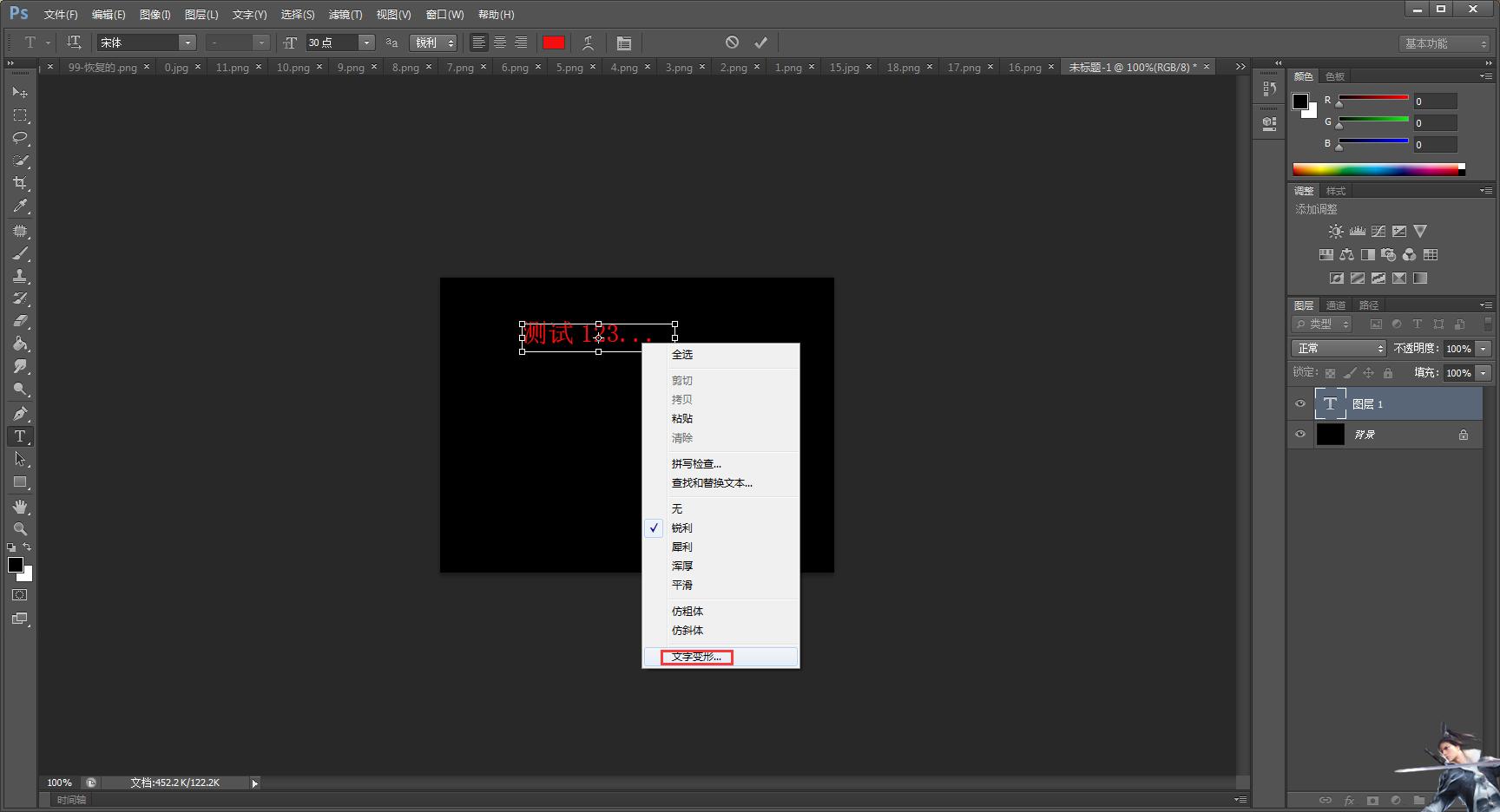
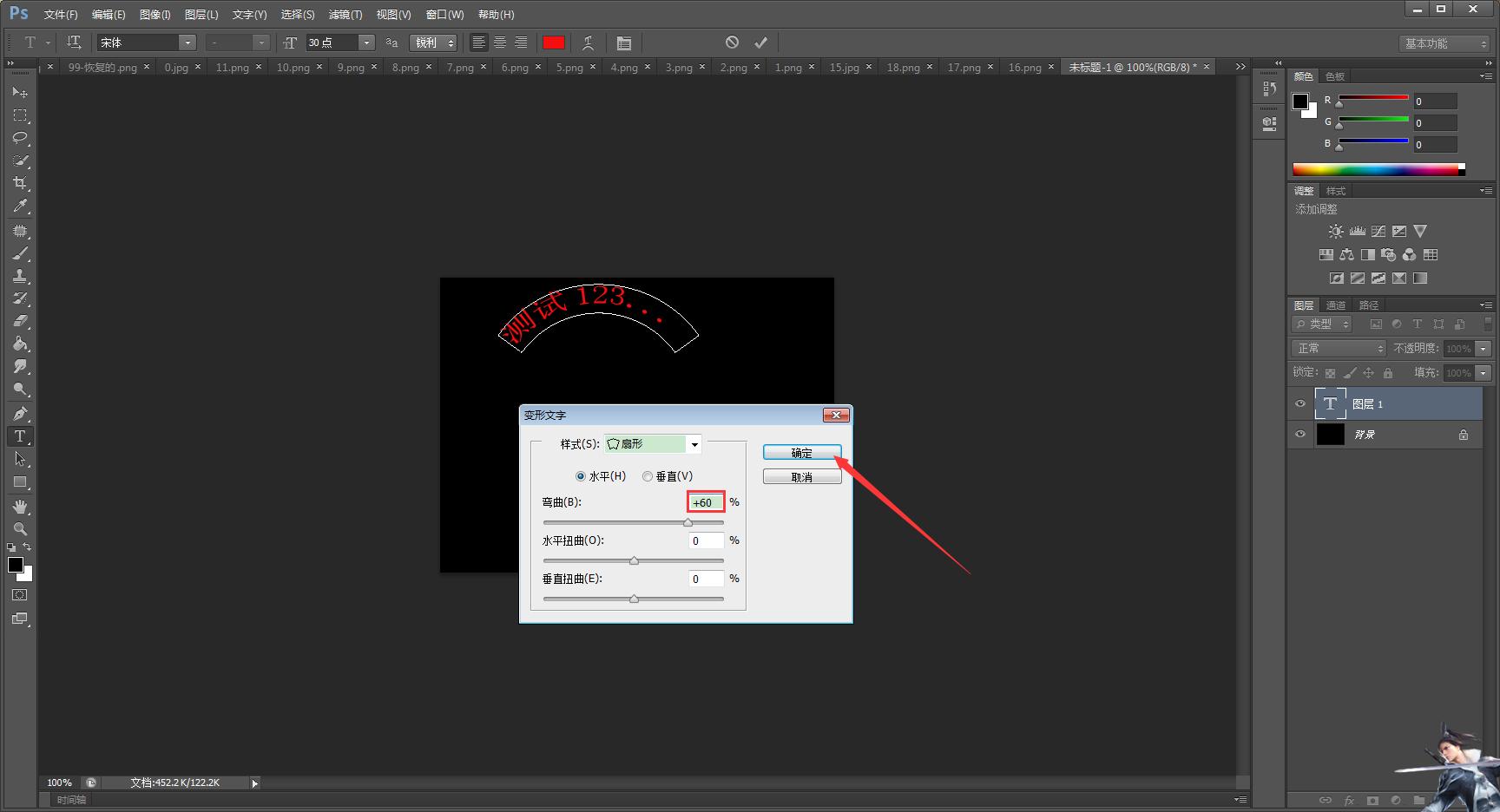
最后,在“样式”选项下选择“扇形”,调整弯曲程度,再按下“确定”即可。
猜你喜欢
最新应用







热门应用













