Win7电脑如何设置everyone权限?Win7旗舰版everyone权限设置教程

番茄系统家园 · 2023-05-09 01:15:29

在使用电脑的过程中,偶尔会涉及到一些操作权限方面的问题,毕竟权限不足会产生无法访问,无法删除,无法编辑、读取等一系列问题。那么,Win7电脑该如何设置everyone权限呢?不清楚操作方法的朋友,可以参考小编今天分享的教程。

方法步骤

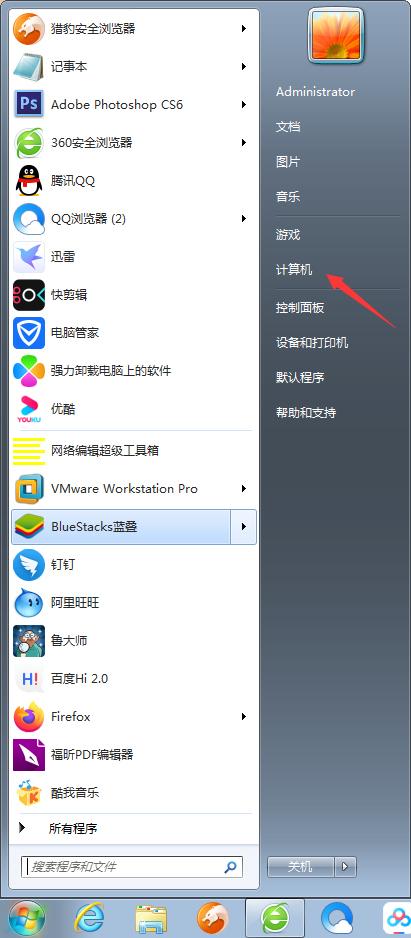
打开设备,进入计算机页面;
Win7电脑如何设置everyone权限?Win7旗舰版everyone权限设置教程

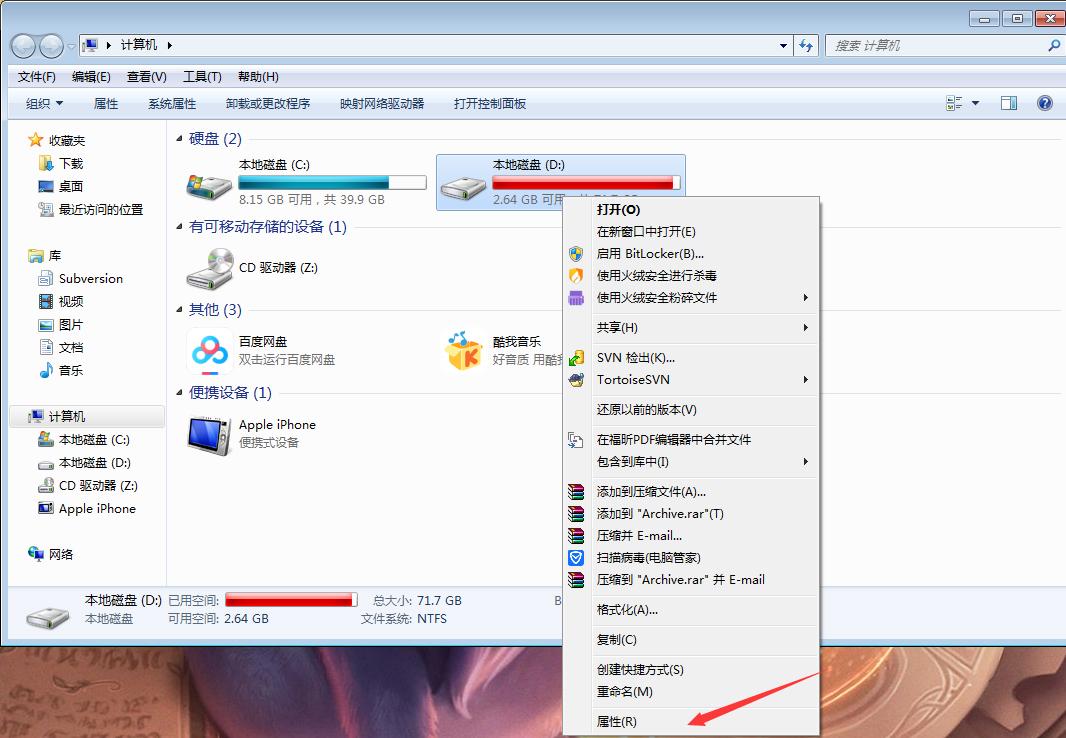
右键点击需要设置everyone权限的磁盘,并选取“属性”;(这里以D盘为例)
Win7电脑如何设置everyone权限?Win7旗舰版everyone权限设置教程

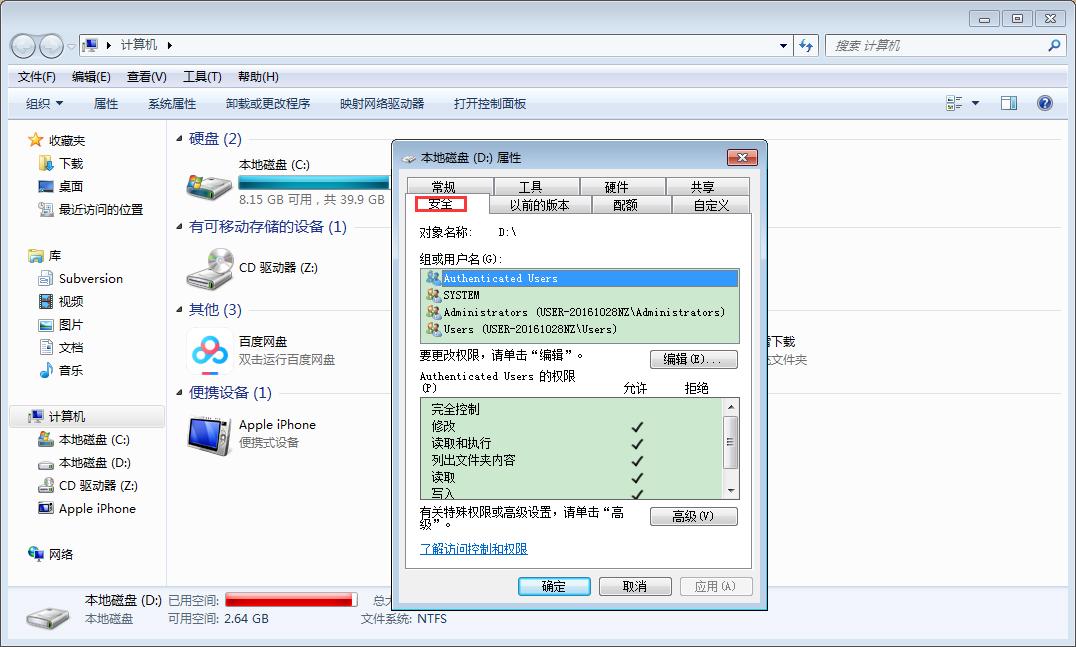
待磁盘属性窗口弹出后,选取“安全”选项;

Win7电脑如何设置everyone权限?Win7旗舰版everyone权限设置教程

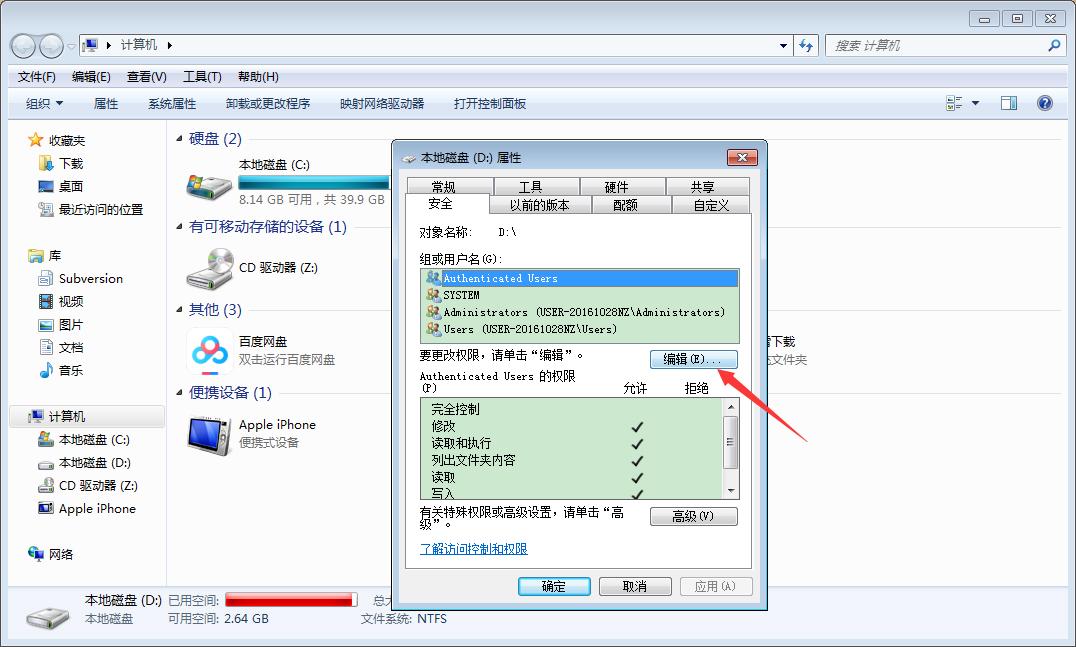
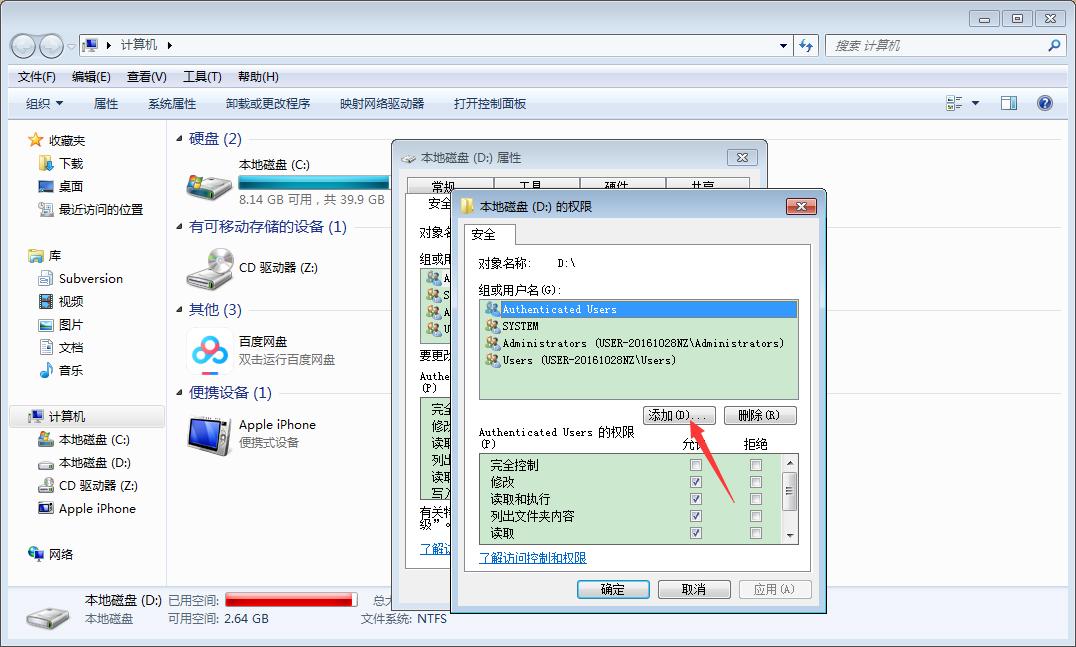
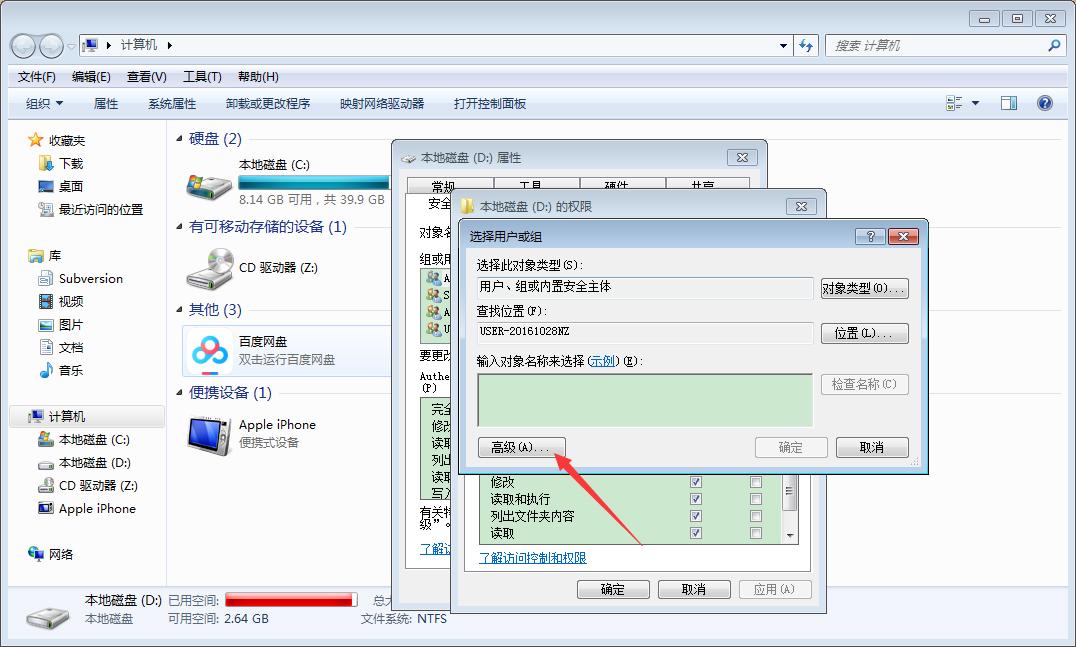
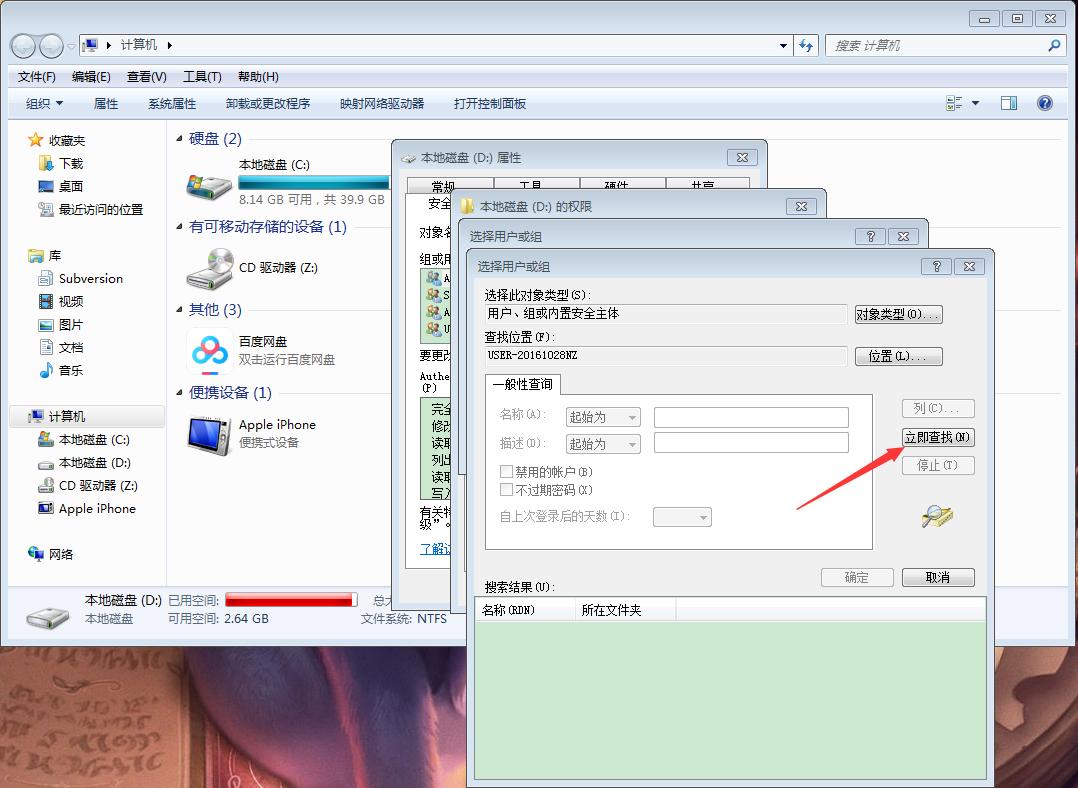
依次点击“编辑”、“添加”、“高级”、“立即查找”;

Win7电脑如何设置everyone权限?Win7旗舰版everyone权限设置教程

Win7电脑如何设置everyone权限?Win7旗舰版everyone权限设置教程

Win7电脑如何设置everyone权限?Win7旗舰版everyone权限设置教程

Win7电脑如何设置everyone权限?Win7旗舰版everyone权限设置教程

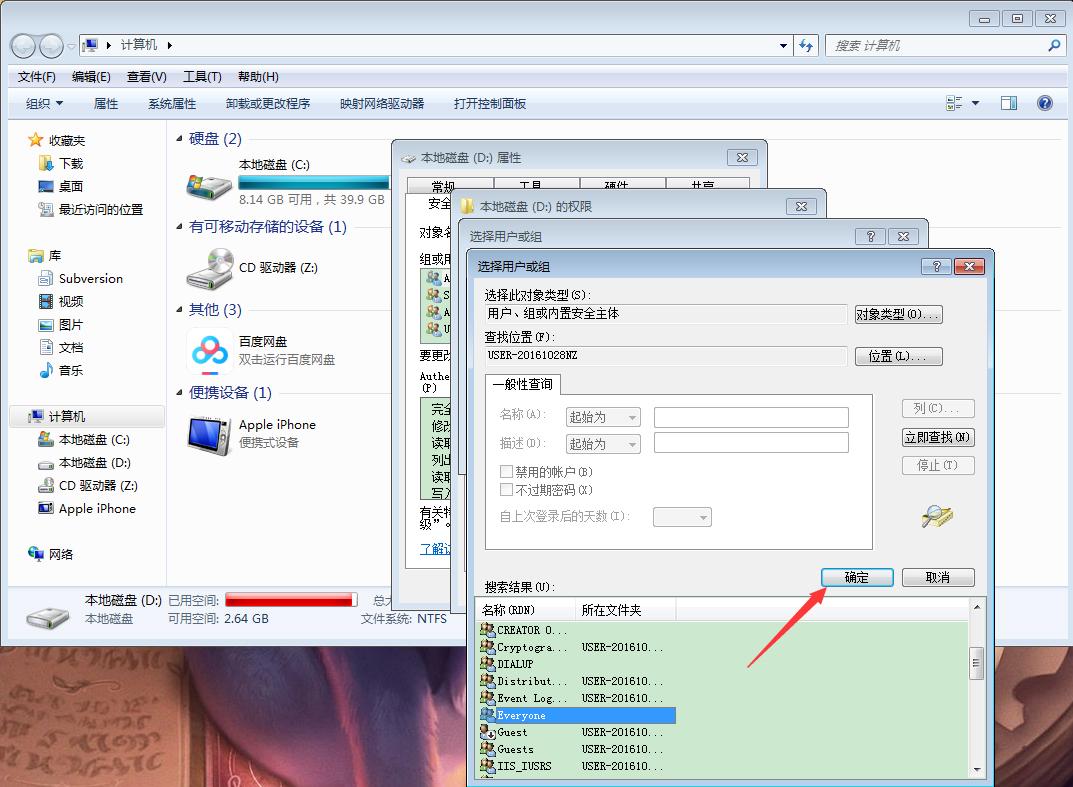
在搜索结果中找到“everyone”,再点击“确定”;

Win7电脑如何设置everyone权限?Win7旗舰版everyone权限设置教程

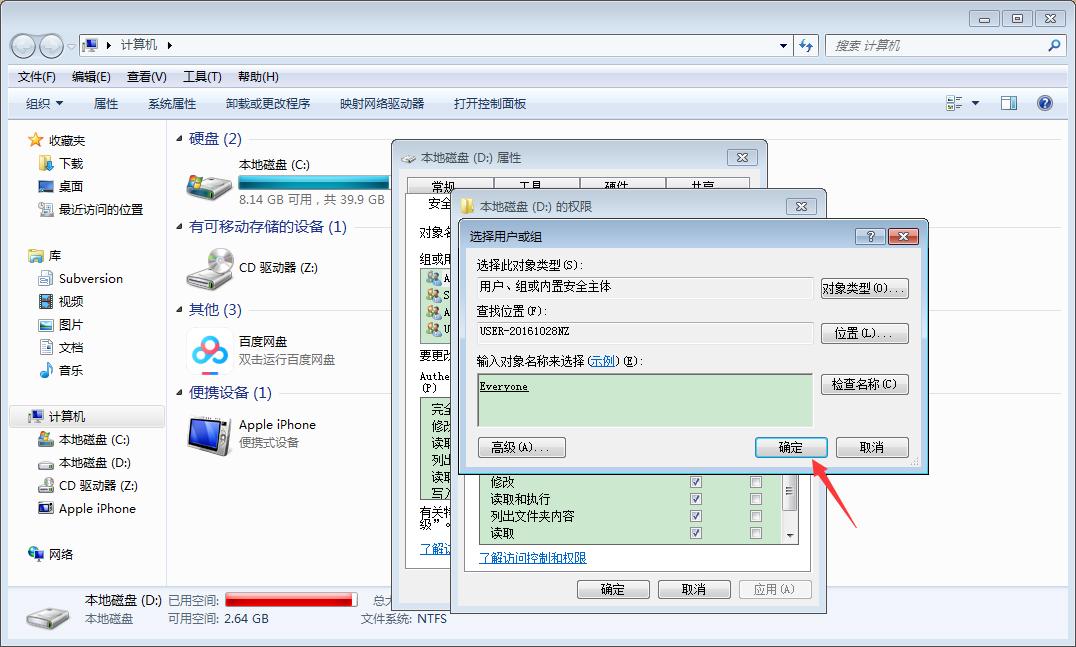
待跳转至“选择用户或组”窗口后,再次点击“确定”;

Win7电脑如何设置everyone权限?Win7旗舰版everyone权限设置教程

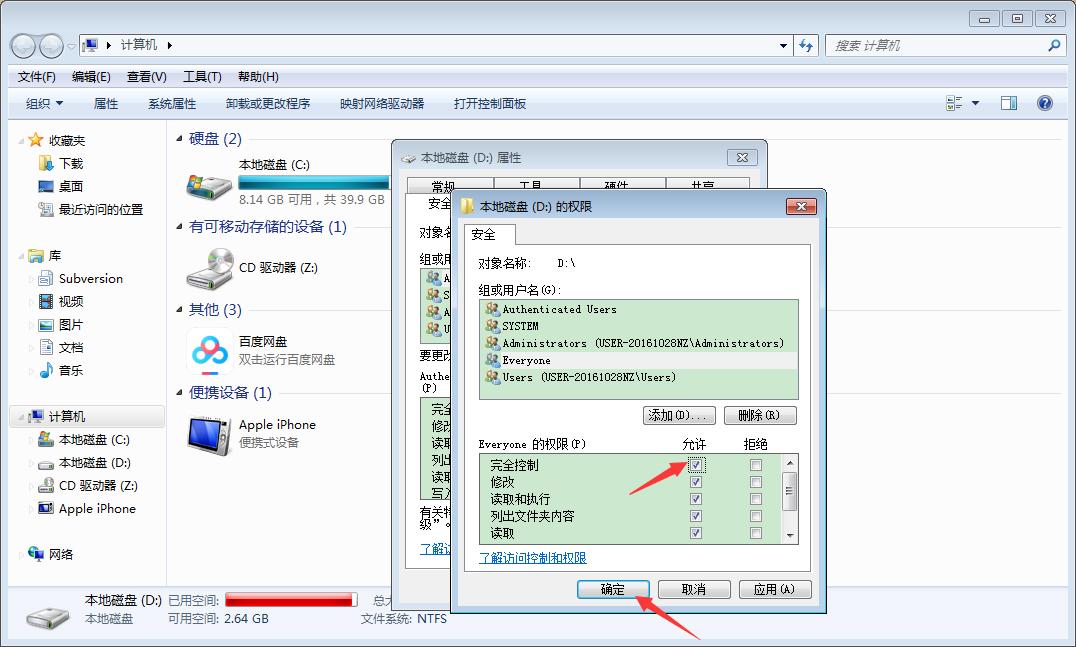
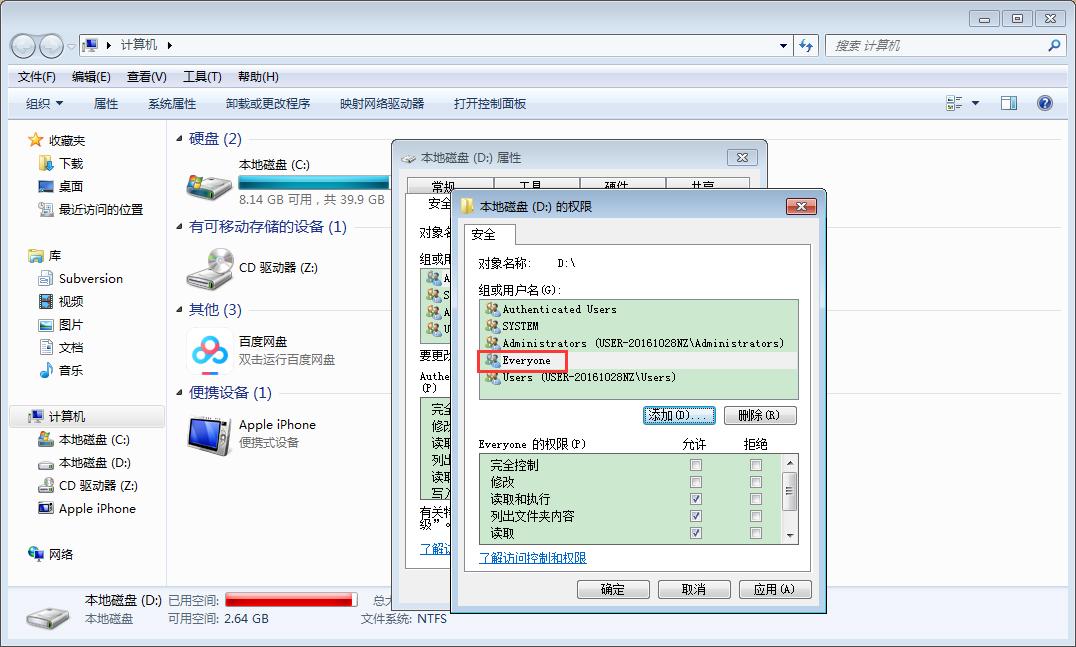
这时就可以在D盘权限页面中的“组或用户中”新增了“everyone”这个用户,选择“everyone”并在“完全控制”前面打钩,设置完成后,按下“确定”即可。
Win7电脑如何设置everyone权限?Win7旗舰版everyone权限设置教程

Win7电脑如何设置everyone权限?Win7旗舰版everyone权限设置教程

免责声明: 凡标注转载/编译字样内容并非本站原创,转载目的在于传递更多信息,并不代表本网赞同其观点和对其真实性负责。如果你觉得本文好,欢迎推荐给朋友阅读;本文链接: https://m.nndssk.com/xtjc/289324EJtZWF.html
猜你喜欢
最新应用
热门应用