
Word段前分页怎么设置?Word2007段前分页使用教程
番茄系统家园 · 2022-12-12 01:25:49
作为Office办公三件套之一,Word是许多人日常工作中都会用到的一款软件。为了让大家可以更加轻松的使用Word,小编今天为大家带来了Word2007段前分页的使用教程!那些不是特别了解Word段前分页功能的朋友,还不赶紧来了解一下。
方法步骤
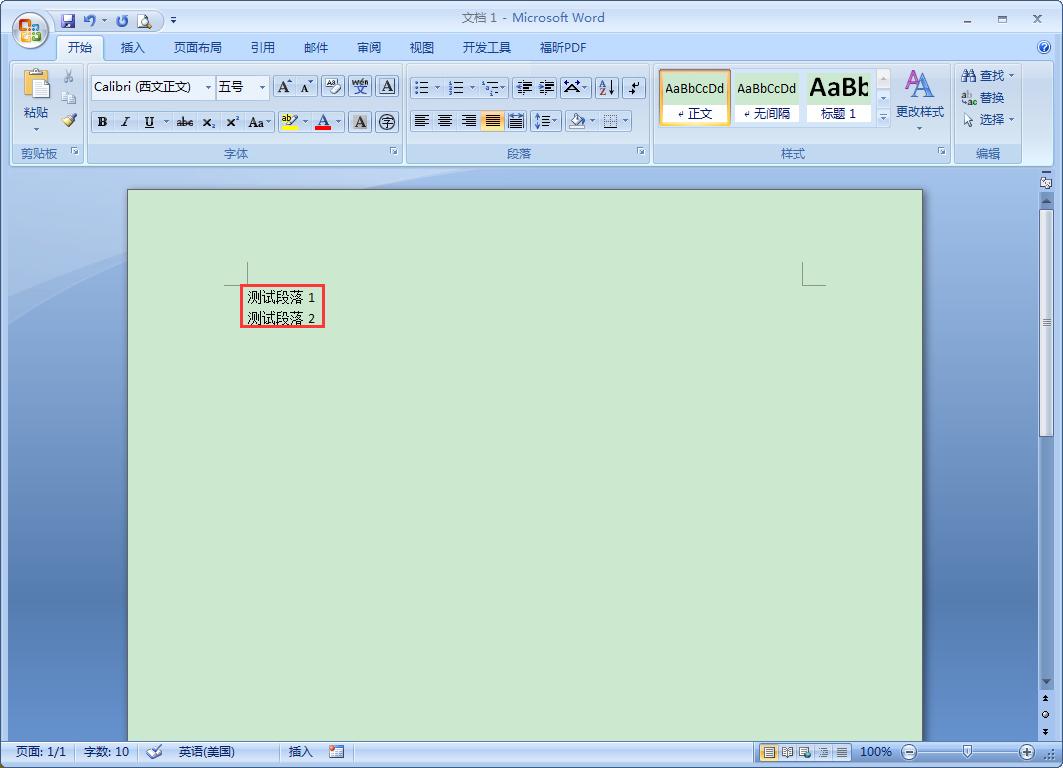
打开Word,并录入多段文字;
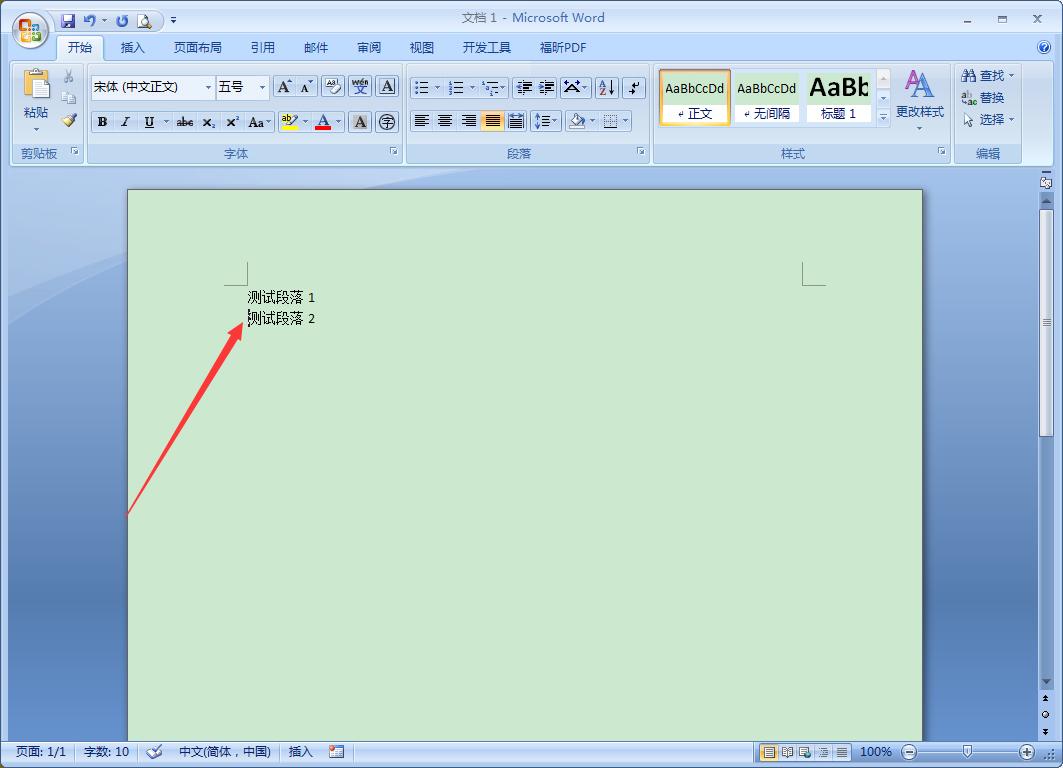
将鼠标光标移动到第二段首字前方;
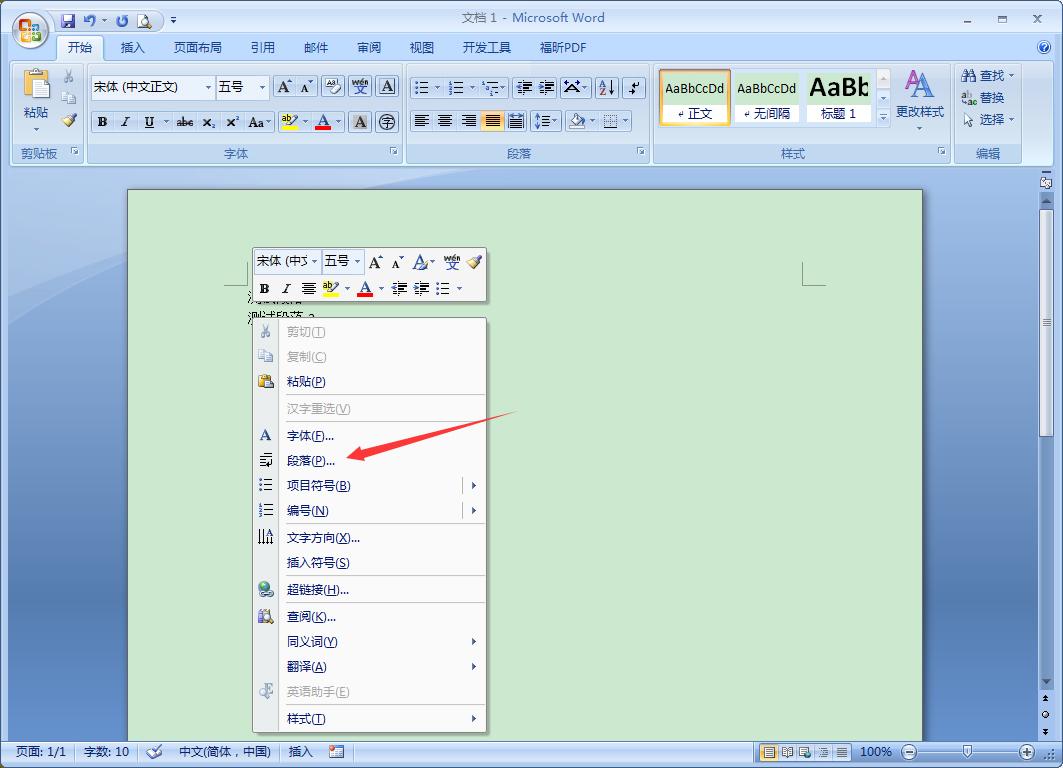
右键单击后,选取“段落”;
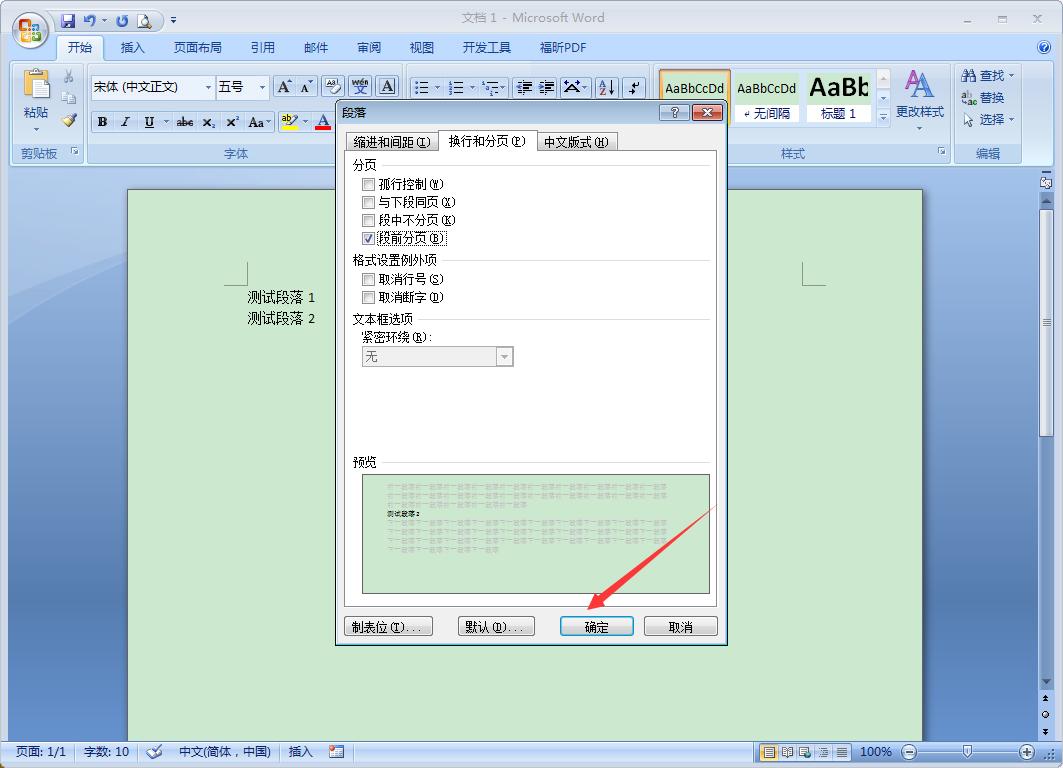
待段落窗口弹出后,点击“换行和分页”选项卡;
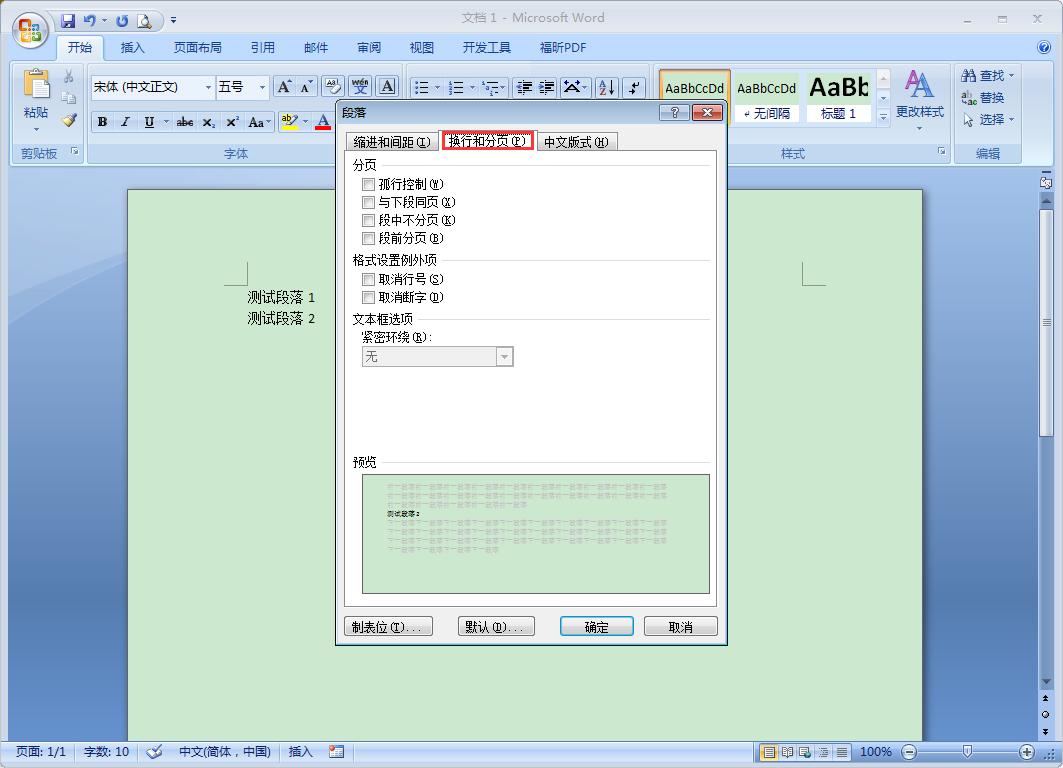
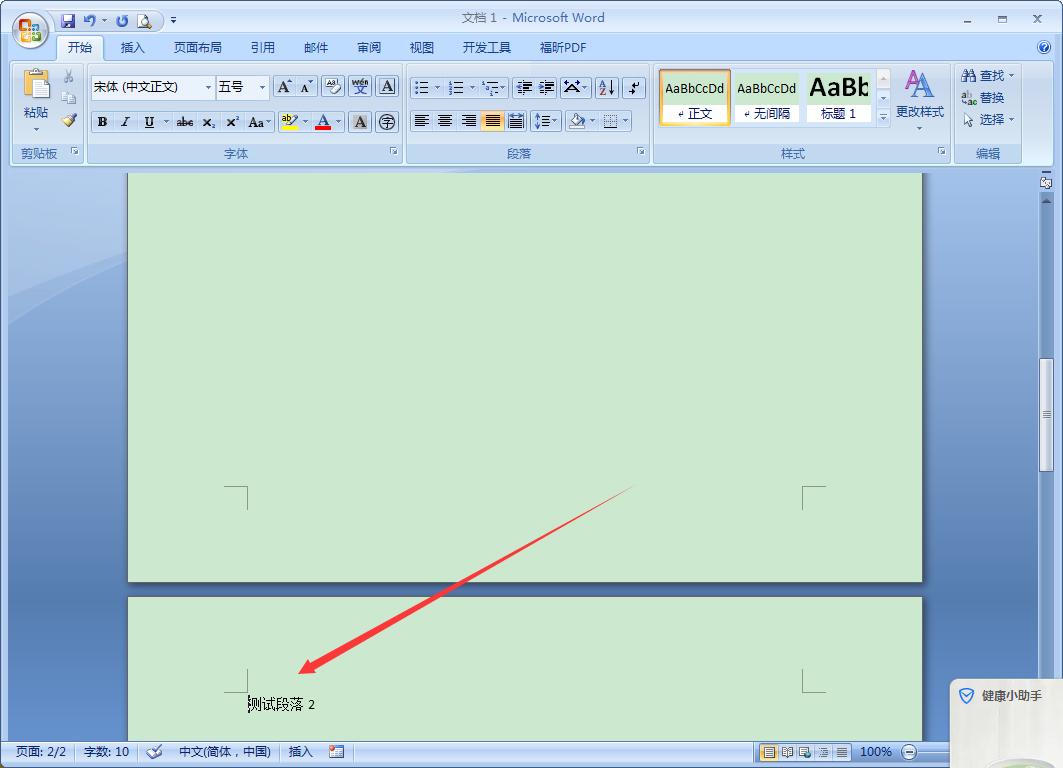
最后,找到段前分页选项,点击选取并按下“确定”按钮即可。
猜你喜欢
最新应用







热门应用













