
优酷客户端下载路径怎么设置?优酷客户端下载路径设置教程
番茄系统家园 · 2022-11-15 05:37:52
在使用优酷电脑版的过程中,如果用户不满意该软件的默认下载路径的话,是可以自行修改的。那么,优酷客户端下载路径该怎么进行设置呢?针对这一问题,小编今天为大家带来了优酷客户端下载路径设置教程,小伙伴们可不要错过了。
方法步骤
打开优酷,进入设置页面;

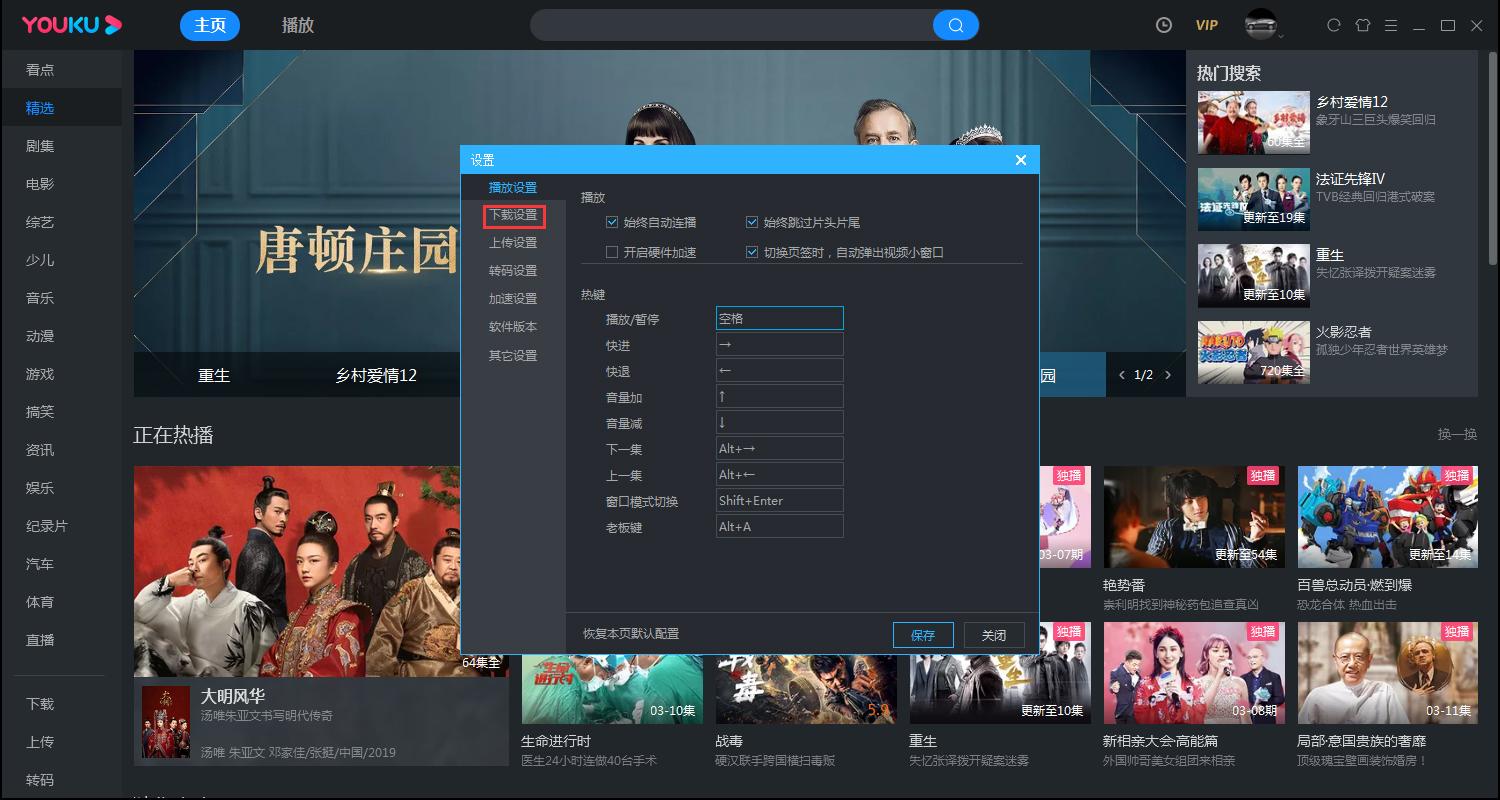
待设置窗口弹出后,点击左侧边栏中的“下载设置”;
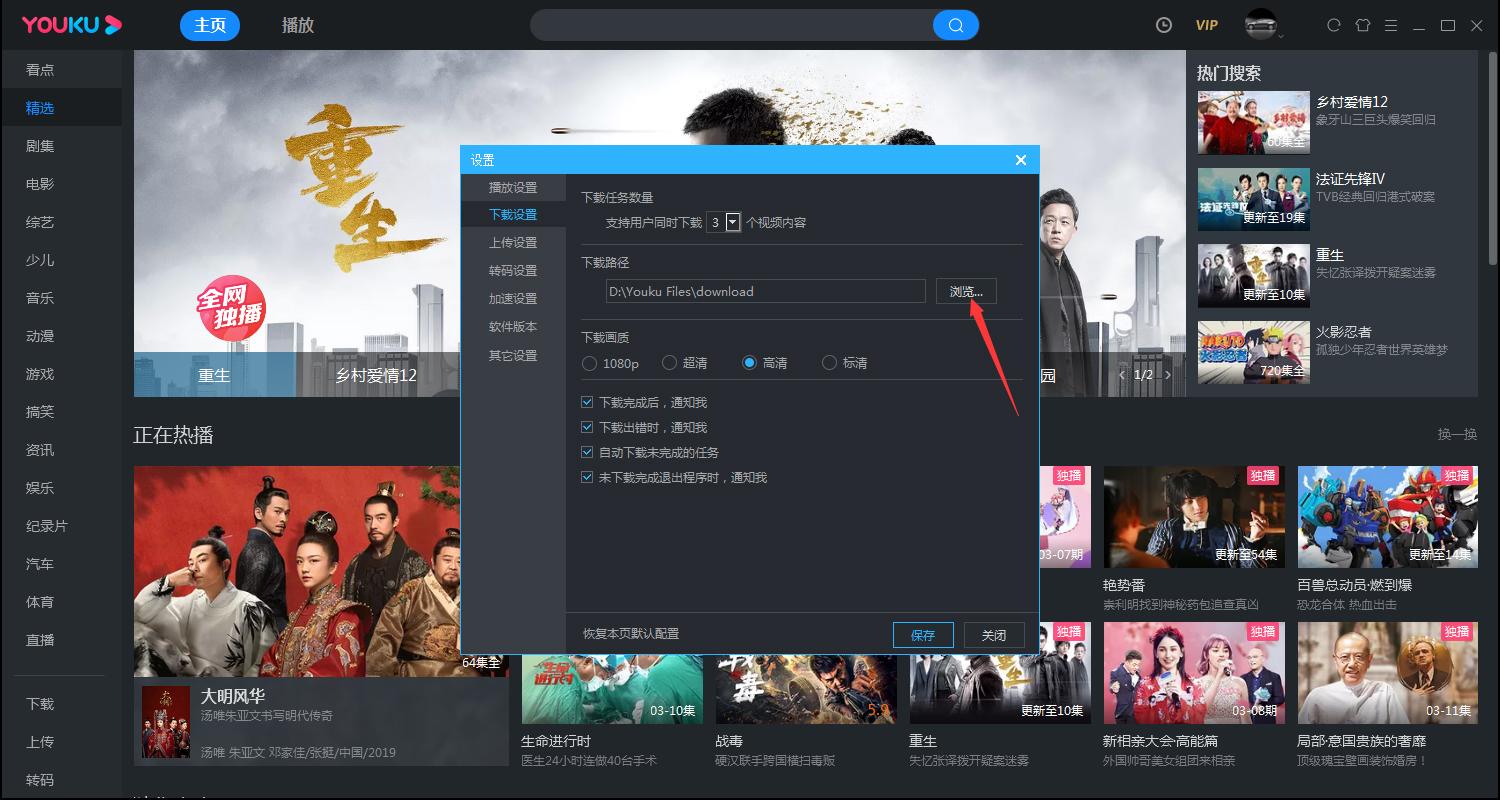
接着,点击默认下载路径最右侧的“浏览”按钮;
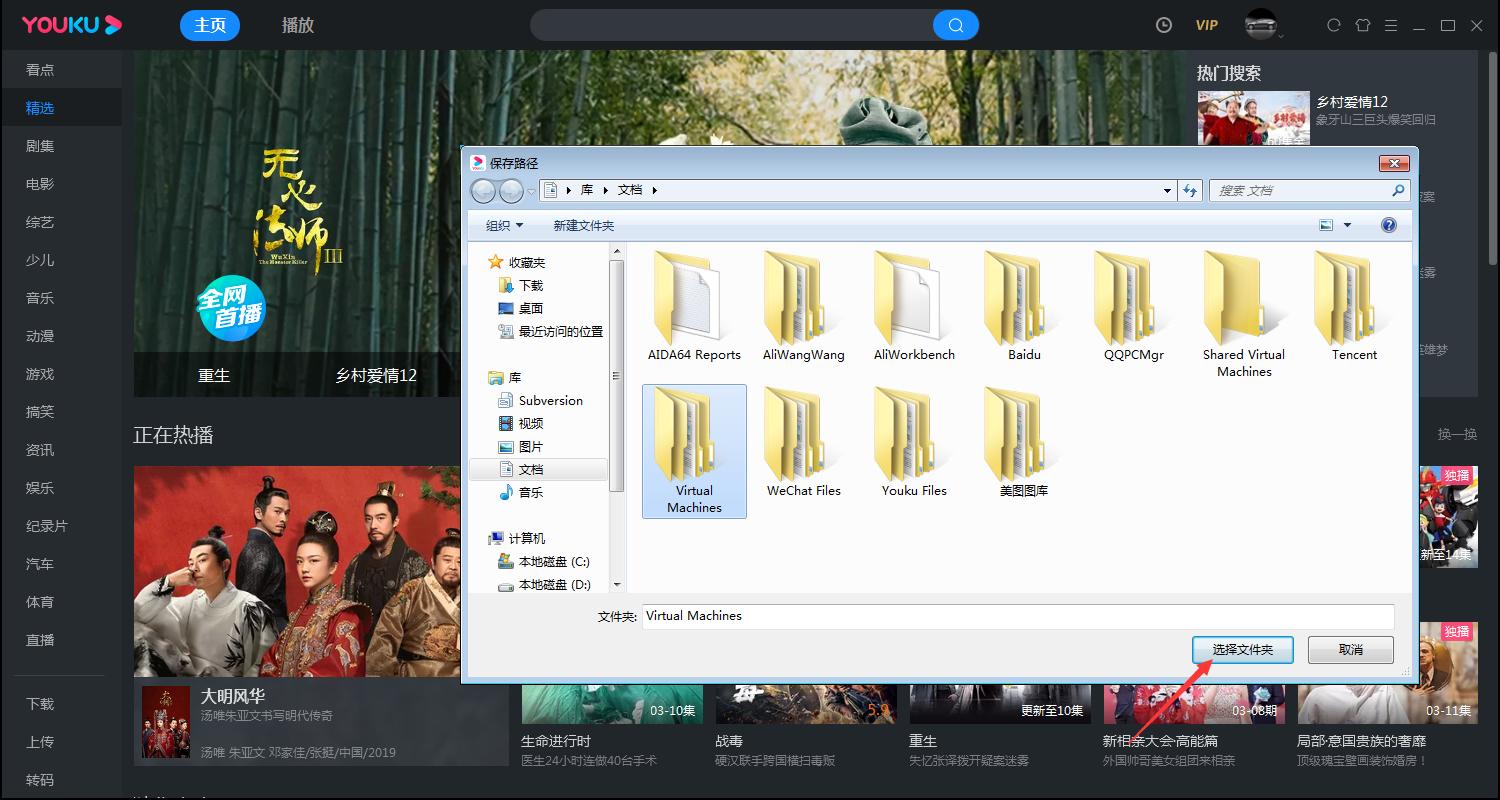
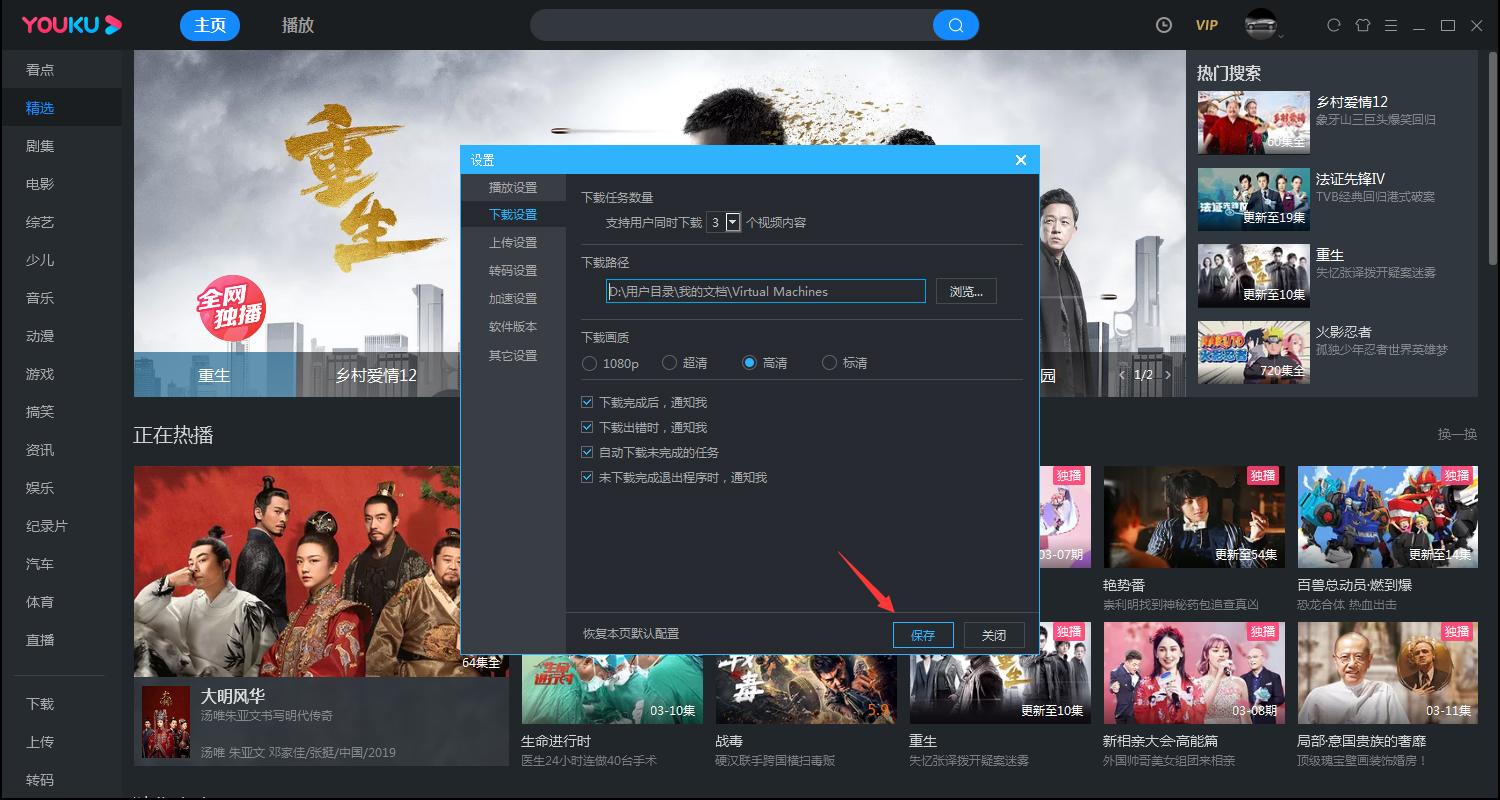
选择合适的文件夹后,按下“保存”即可。
猜你喜欢
最新应用







热门应用













