
wps文字怎么找到免费字体?wps文字找到免费字体的方法
番茄系统家园 · 2023-05-07 13:18:17
许多小伙伴都发现,我们在用wps文字进行文档编辑的时候,软件自带就有很多实用又美观的字体,不过,有时候在特定的文档里,还需要更多字体来编辑,这时候很多人会选择去外部网站下载,再安装进wps使用,其实不用这么麻烦,直接在wps里就能找到免费字体下载使用,下面小编就为你分享wps文字找到免费字体的方法。
方法步骤
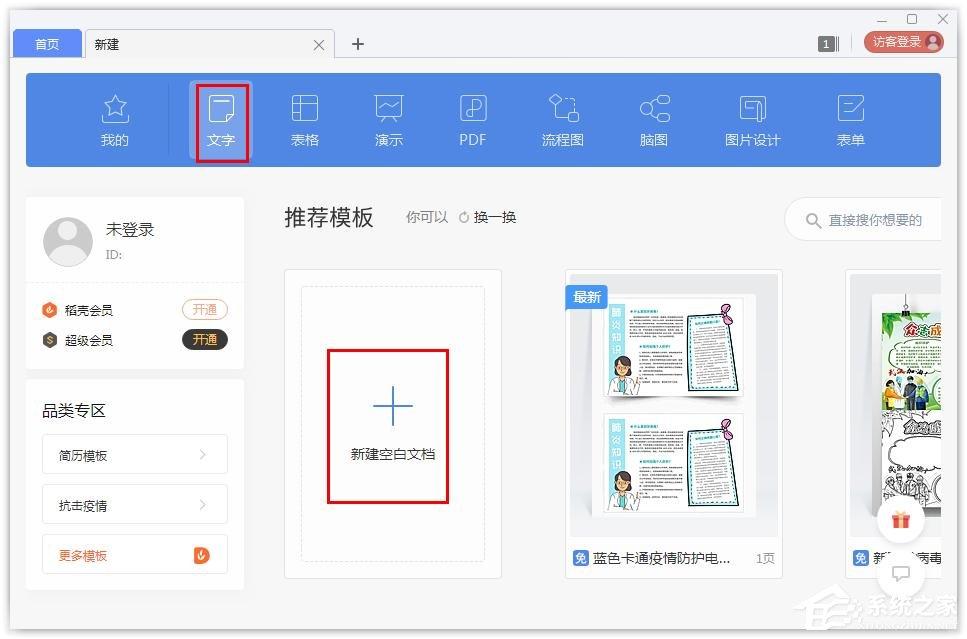
1、首先,我们先打开【文字】,选择【新建空白文档】,创建一个空白的Word文档;
2、然后,我们切换到【开始】页面;
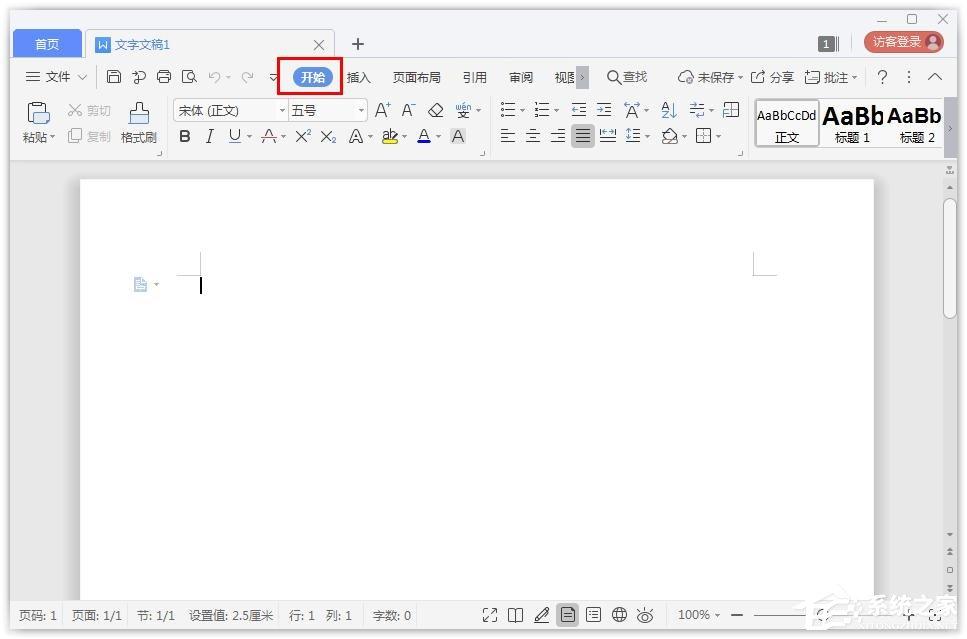
3、接着,单击字体右边的下拉菜单选项,选择【查看更多云字体】;

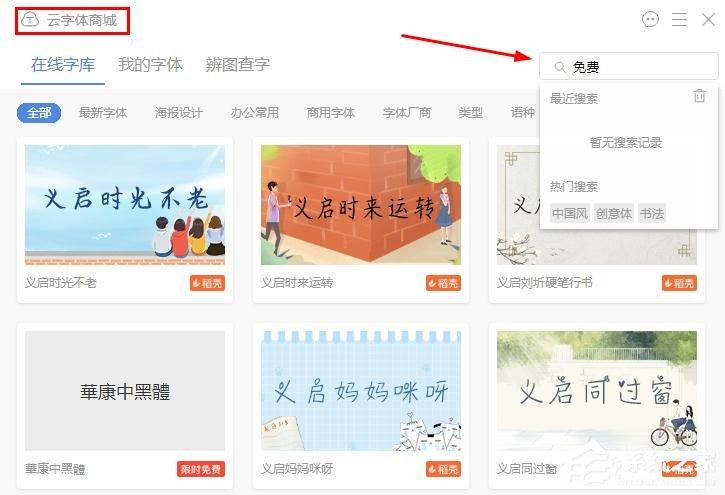
4、在弹出的云字体商城面板中,我们在搜索栏位输入“免费”二字,按“Enter”键确认;
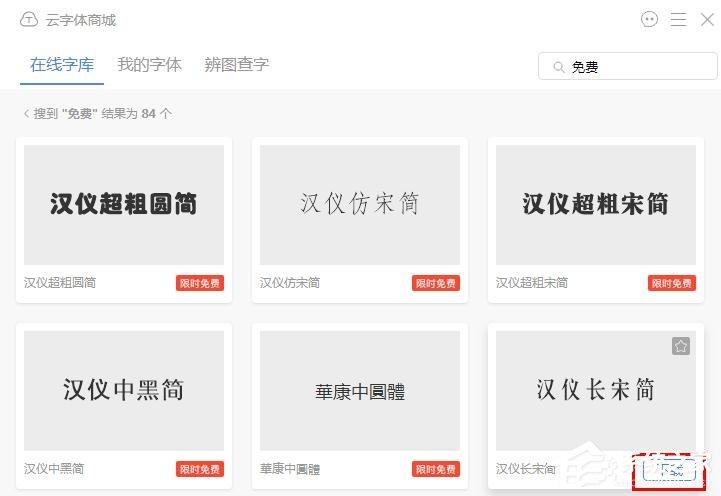
5、最后,我们在筛选出的免费字体中,找到我们喜欢的字体,单击右下角的【下载】即可。
猜你喜欢
最新应用







热门应用













