
傲软抠图怎么用人像识别进行抠图?用傲软抠图人像识别进行抠图的方法
番茄系统家园 · 2022-11-23 03:29:36
抠图不求人,用傲软抠图就行!在日常工作和生活中,遇到证件照换底色,图片处理需要抠图,直接打开傲软抠图的人像识别功能,就能轻松解决处理这些难题了,而且处理速度非常快,简单选择清除和保留的部分,就能完美进行抠图,下面就看看小编为你分享的傲软抠图怎么用人像识别进行抠图。
方法步骤
1、打开并登陆傲软抠图电脑版。
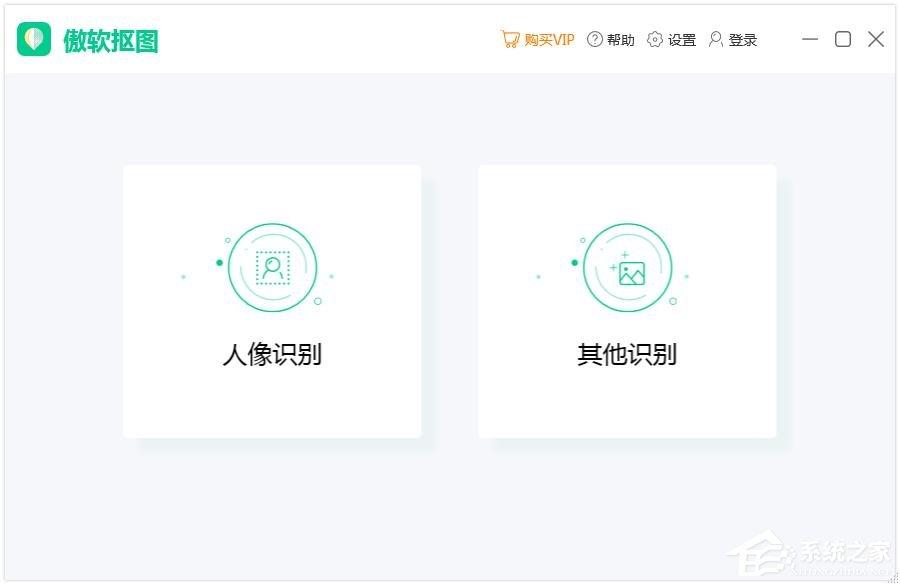
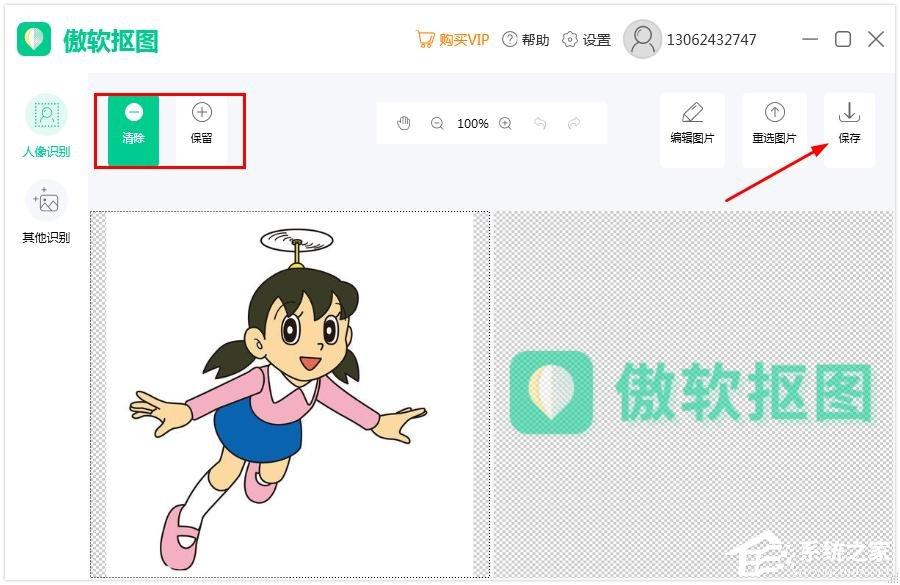
2、点击人像识别,进入人像识别功能界面。
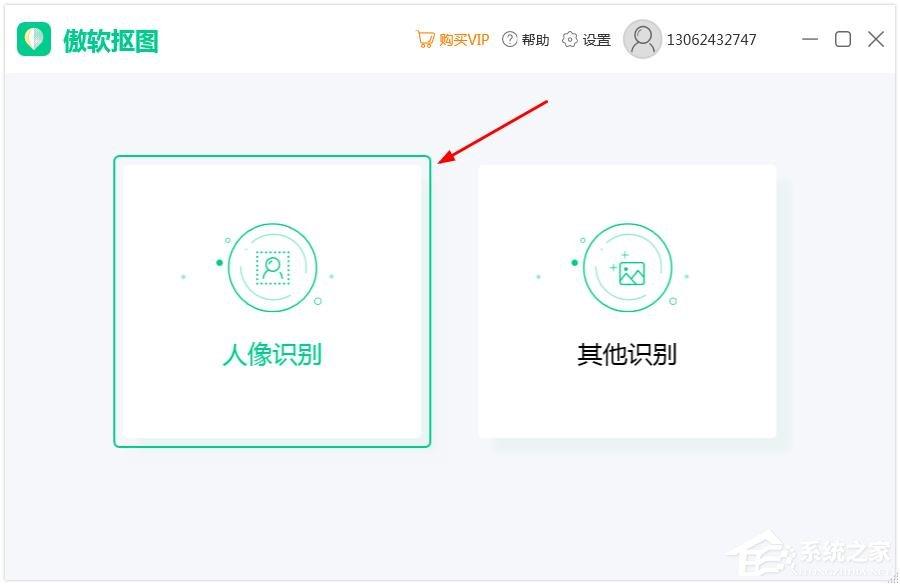
3、然后点击“+”按钮或者直接将图片拖入功能区域内。
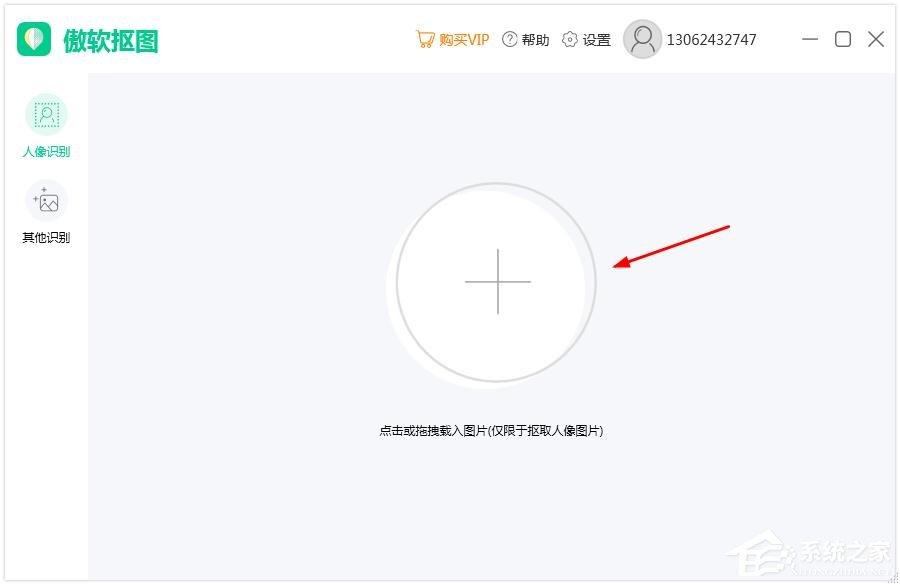
4、图片载入后, 可以点击右上角的编辑图片、重选图片等调整图片。
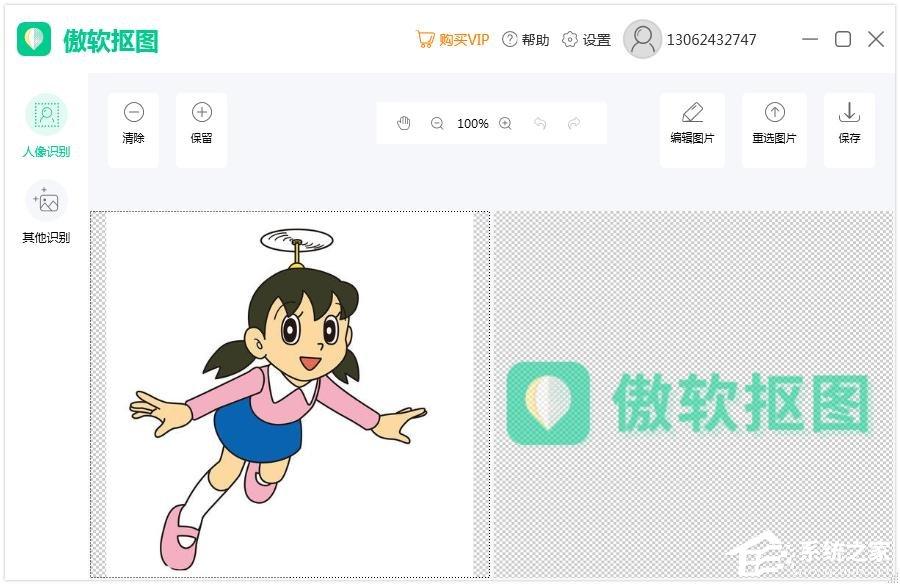
5、点击清除选择你不想保留的部分,点击保留为你想抠图的部分,等右边显示了你要抠图的图片后,点击保存即可。
猜你喜欢
最新应用







热门应用













