
Win7系统本地IP地址怎么设置?Win7旗舰版本地IP地址设置教程
番茄系统家园 · 2022-04-03 14:49:29
PC设备在默认情况下都是自动获取IP地址和DNS服务的,但用户也可以将之设置成固定的IP地址,以免在局域网或网络共享中出现IP地址冲突的现象。那么,Win7系统本地IP地址该怎么设置呢?下面就让我们一起来了解一下。
方法步骤
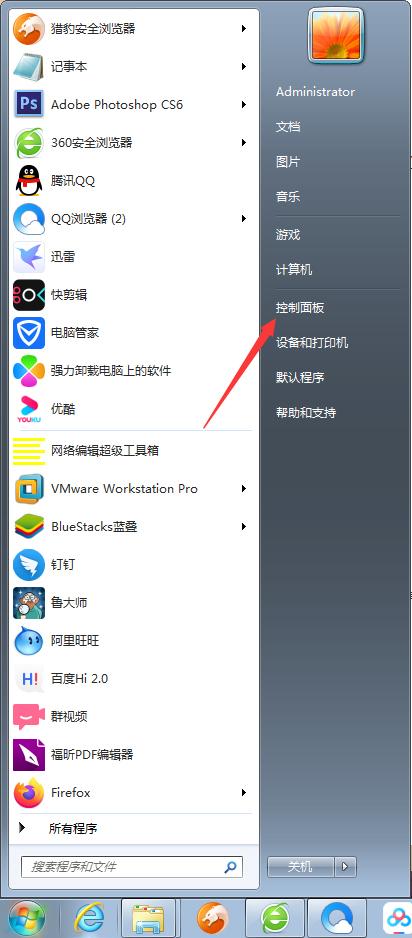
打开设备后,进入“控制面板”页面;
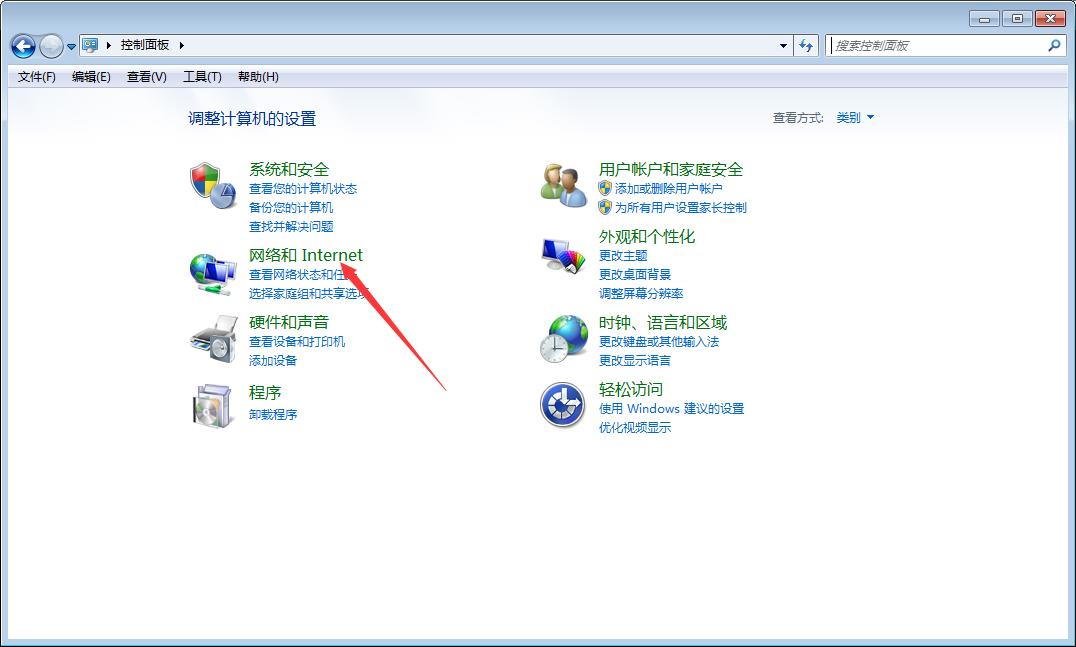
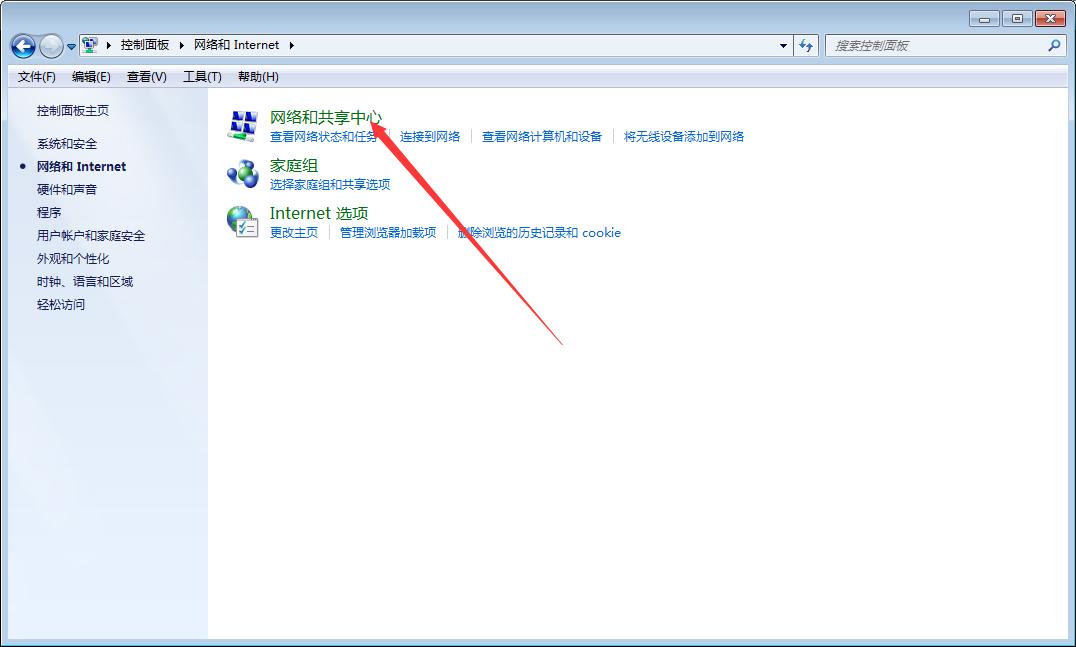
依次点击“网络和Internet”、“网络和共享中心”、“更改适配器设置”;
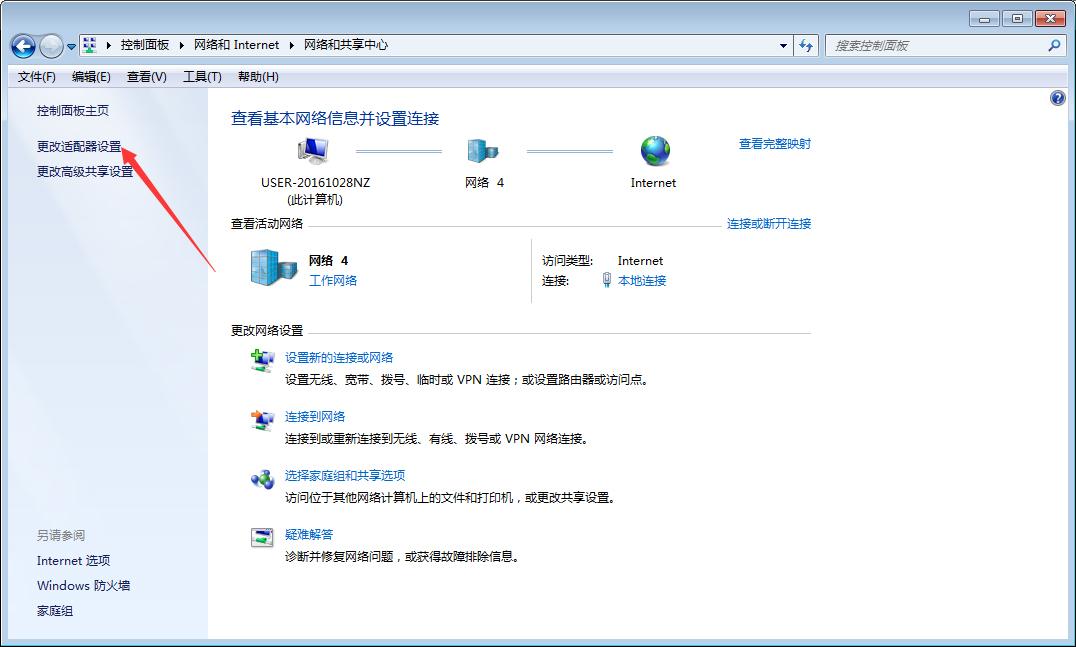
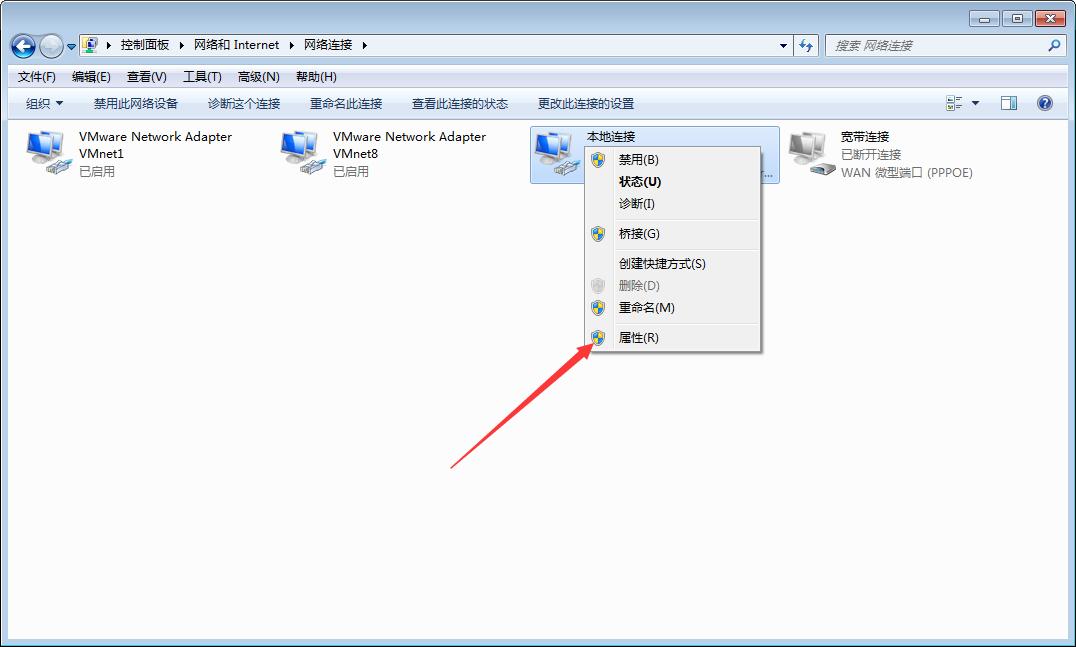
在新窗口中找到本地连接,右键单击后选取“属性”
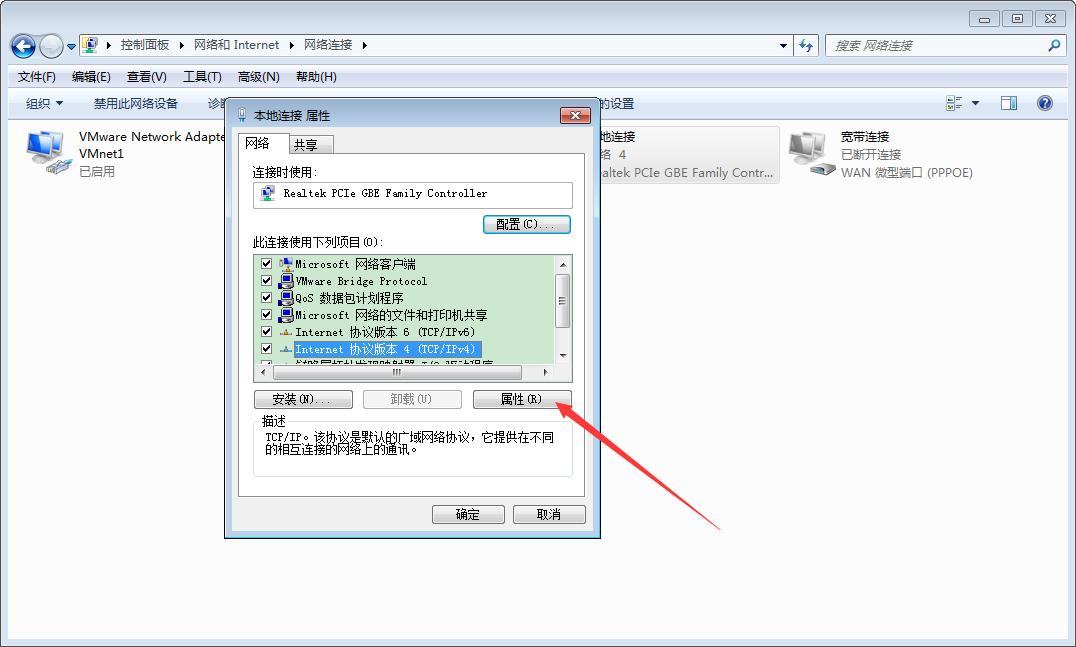
在“网络”选项卡中找到“TCP/IPv4”选项,再按下“属性按钮”;
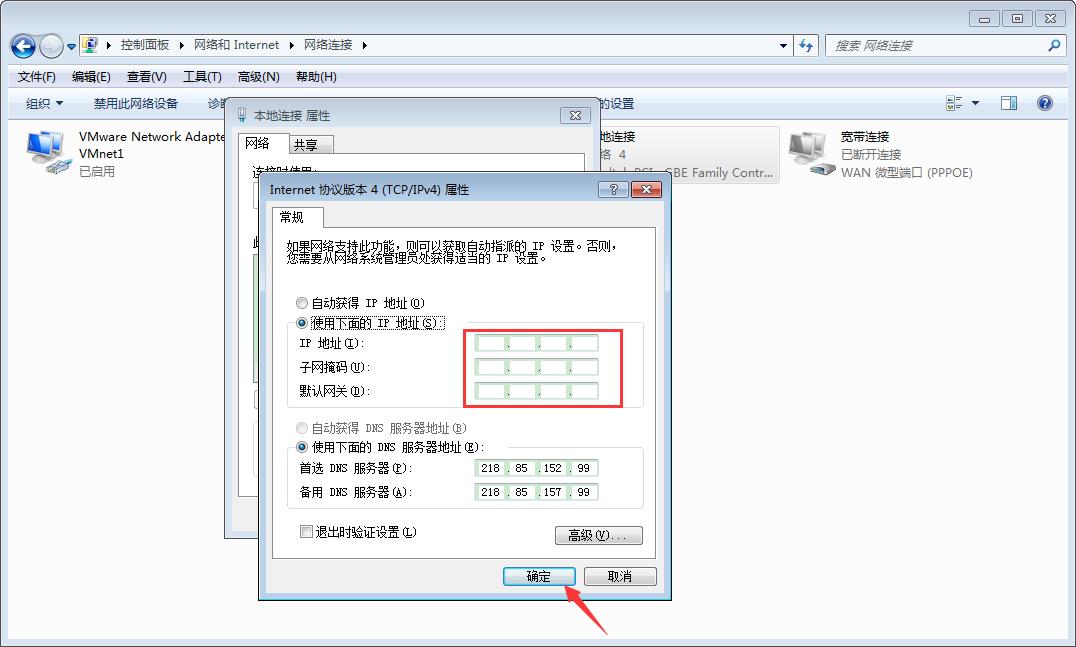
最后,在本地IP地址设置界面中选取“使用下面的IP地址”,输入相关IP地址,并填写所需的DNS地址,再进行保存即可。
猜你喜欢
最新应用







热门应用













