
怎么在WPS手机app里给PDF签名?
番茄系统家园 · 2023-05-09 09:13:37
许多文件在使用的时候,需要当事人或者重要人士进行亲笔签名,而PDF签名可以让我们更方便地处理各种文件,想不到如今手机版的wps竟然也实现了这一功能,不再需要打印后才能签名,直接在操作文档的时候,用手机就能进行签名,今天小编就来分享下怎么在WPS手机app里给PDF签名。
方法步骤
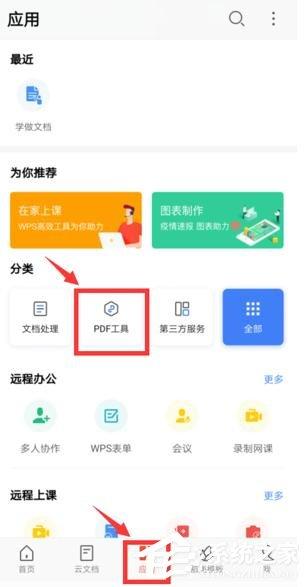
1、首先打开WPS Office手机版,在下方的“应用”一栏中可以看到有PDF工具,点击选中:
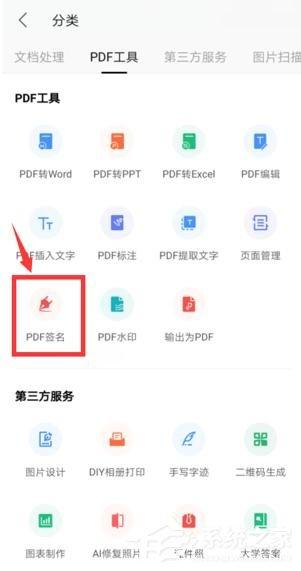
2、打开PDF工具后,选中我们所需要的PDF签名:
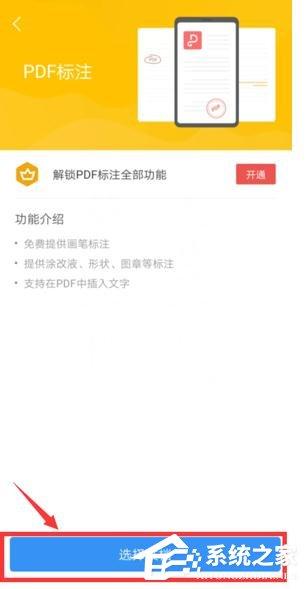
3、打开后会出现如下界面,这时我们点击“选择文档”:
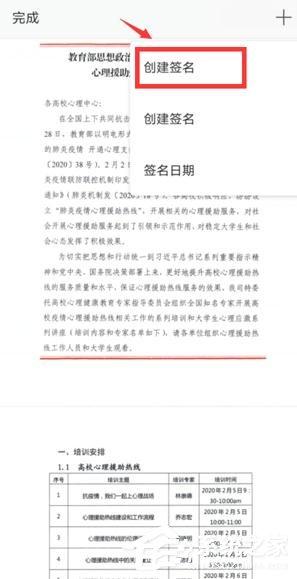
4、接着点击“创建签名”:
5、在弹出来的文本框里绘制好自己的签名。然后点击“完成”:

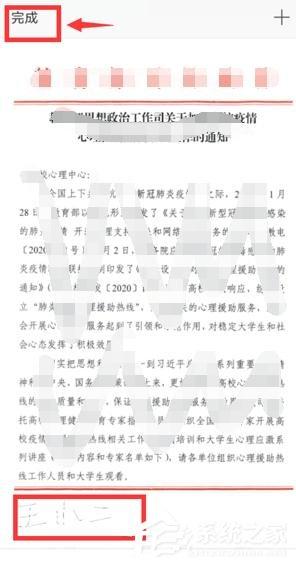
6、之后我们就可以看到文件里出现了我们的签名,点击“完成”即可保存。
猜你喜欢
最新应用







热门应用













