
wps怎么在ppt中插入时间轴?wps在ppt中插入时间轴的操作步骤
番茄系统家园 · 2023-05-09 08:25:10
wps除了文字和表格有很多强大的功能帮助我们学习办公,ppt也具备许多令人惊喜的功能,能省去许多操作的繁琐步骤,比如我们在制作ppt用于汇报时,经常会遇到很多时间节点需要展示,这时候如果能用时间轴来表达,自然一目了然,那么,wps里怎么在ppt中插入时间轴?下面就为你揭晓。
方法步骤
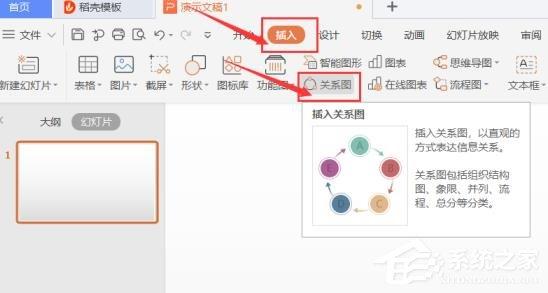
1、首先,打开PPT后,点击【插入】,然后找到【关系图】并点击。
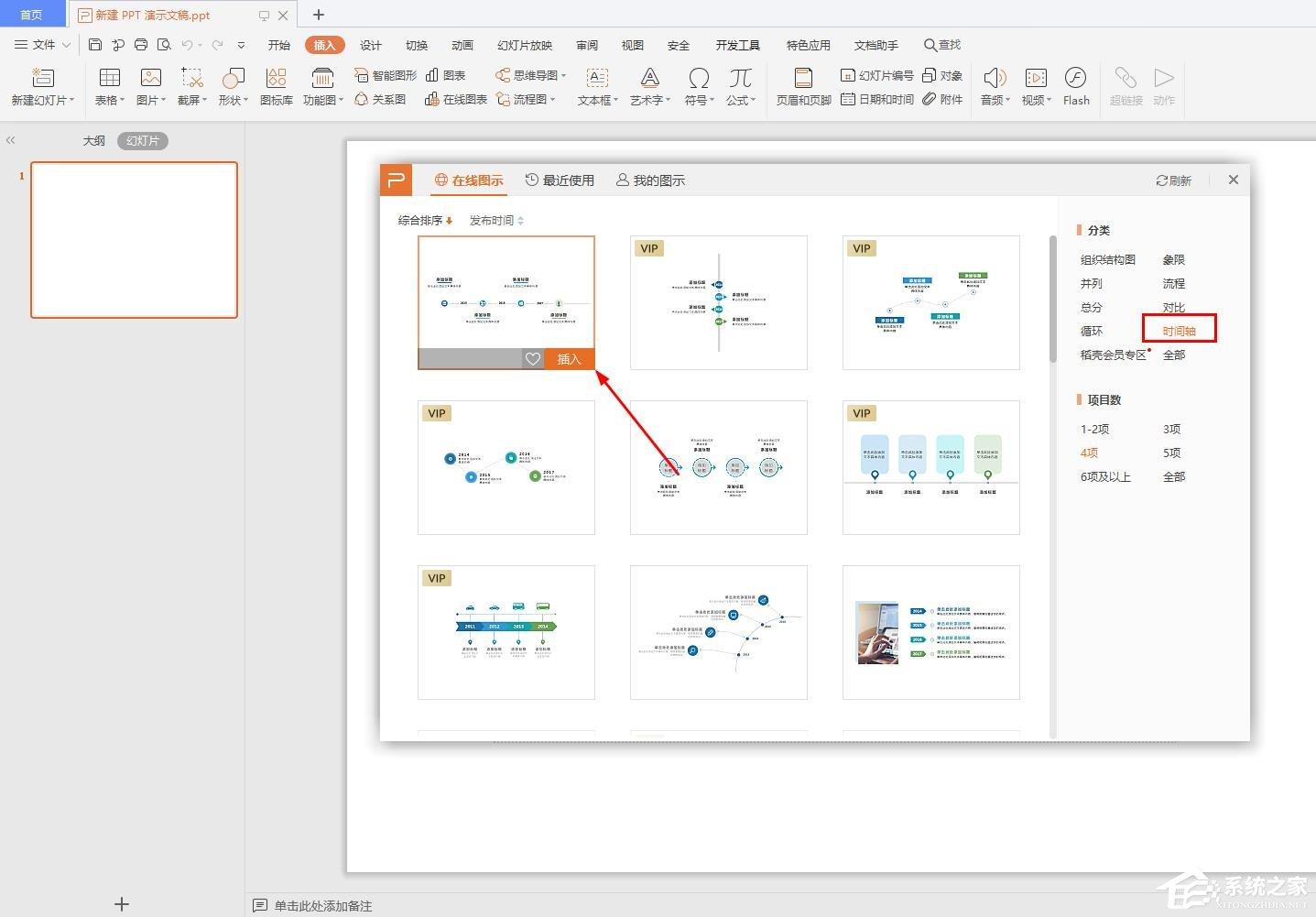
2、在弹出的界面中,在左侧的【分类】中,点击时间轴,然后在右侧找到自己满意的格式,点击【插入】。
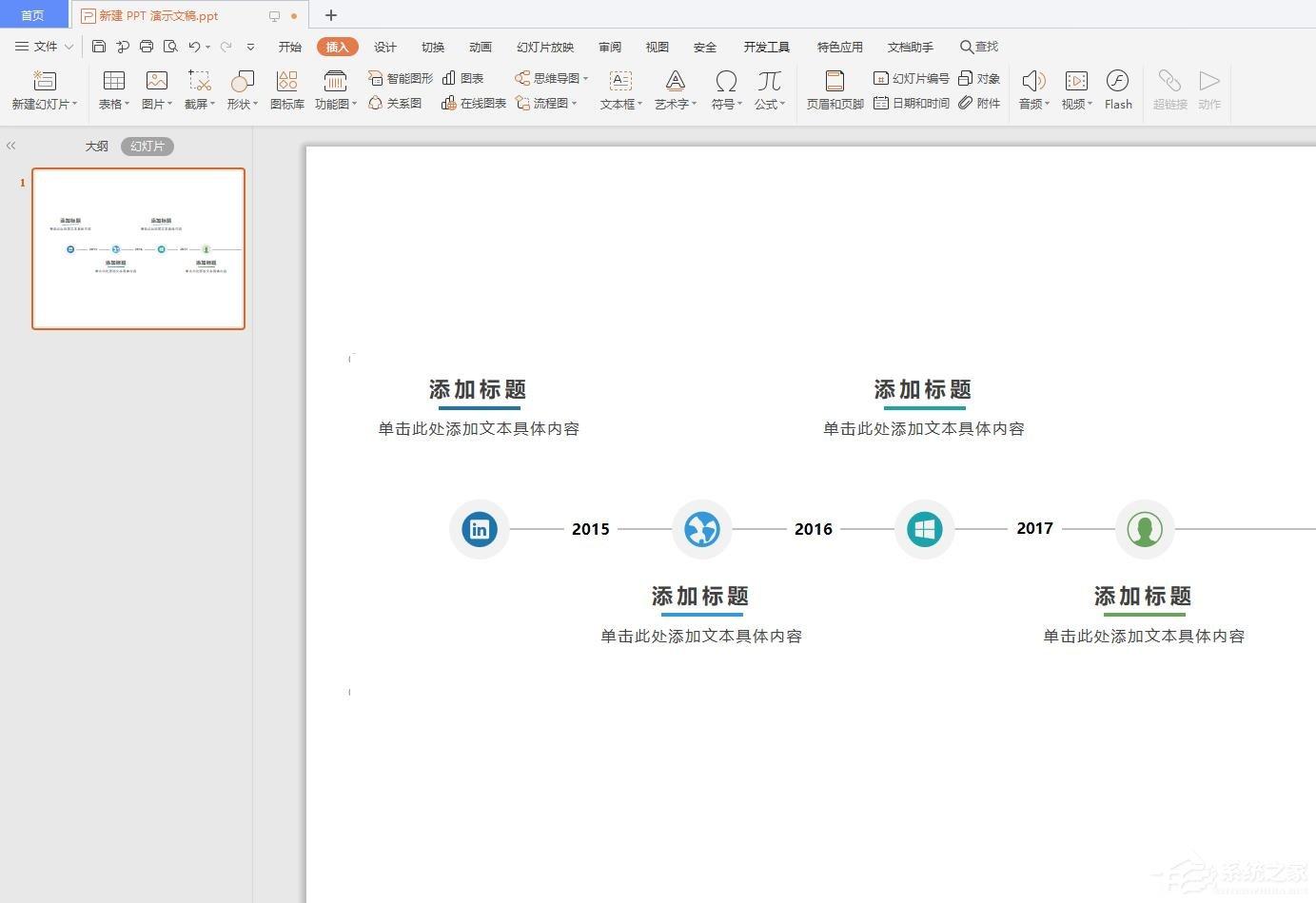
3、如图,这样就有一张时间轴了,下面就根据自己的需要更改数据即可。
猜你喜欢
最新应用







热门应用













