
如何关闭火绒弹窗拦截程序的开机启动功能?火绒弹窗拦截程序开机启动关闭教程
番茄系统家园 · 2022-07-23 02:43:20
火绒安全软件内置的“弹窗拦截”在默认状态下是会开机启动的,但是过多的开机启动项往往会降低设备的运行速度,甚至可能导致卡顿。那么,如何关闭火绒弹窗拦截程序的开机启动功能呢?下面就让我们一起来了解一下。
方法步骤
点击屏幕右下角的小图标,打开“火绒安全—弹窗拦截”页面;

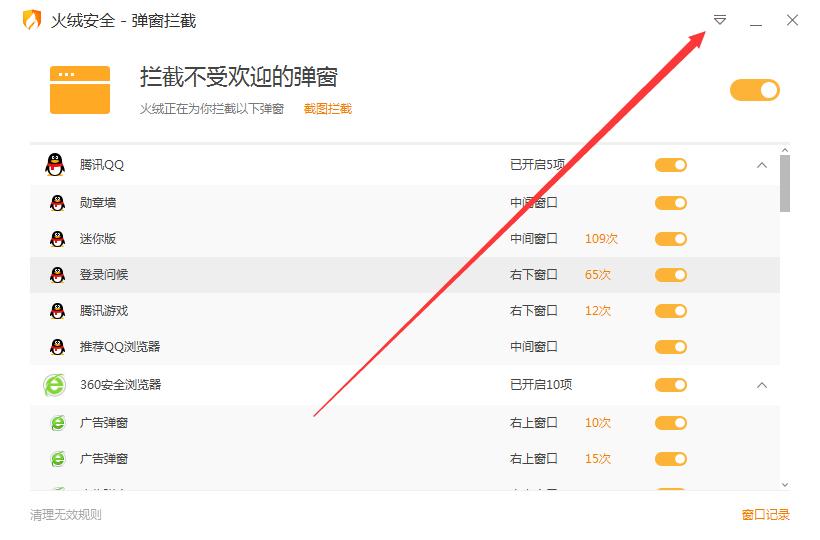
进入“火绒安全—弹窗拦截”页面后,点击窗口右上角的“菜单”选项;
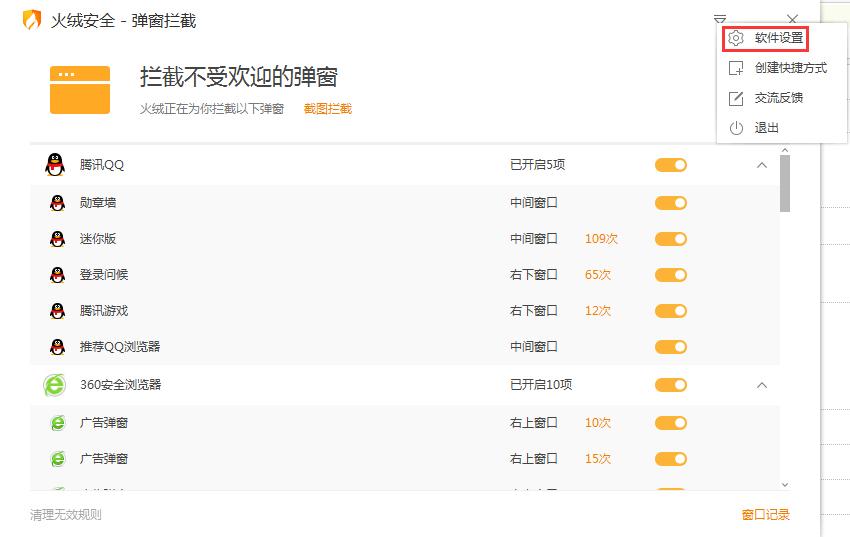
然后,选取“软件设置”;
这时可以看到“开机启动”已被勾选;
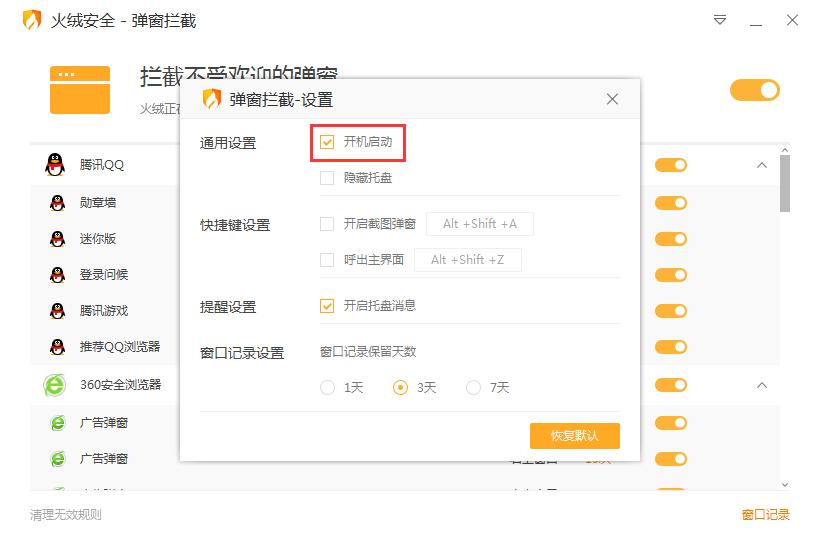
取消这一勾选即可。
免责声明: 凡标注转载/编译字样内容并非本站原创,转载目的在于传递更多信息,并不代表本网赞同其观点和对其真实性负责。如果你觉得本文好,欢迎推荐给朋友阅读;本文链接: https://m.nndssk.com/xtjc/288807rZmPTS.html。猜你喜欢
最新应用







热门应用













