
Win10 1909显卡内存提示不足怎么办?显卡内存提示不足解决方法
番茄系统家园 · 2022-07-27 07:44:26
和许多人一样,小编也将自己的设备升级为Win10 1909系统。但在近期使用的过程中,却突然出现了“显卡内存不足”的提示。那么,Win10 1909显卡内存提示不足该怎么办呢?针对这一问题,小编今天为大家带来了显卡内存提示不足解决方法。
方法步骤
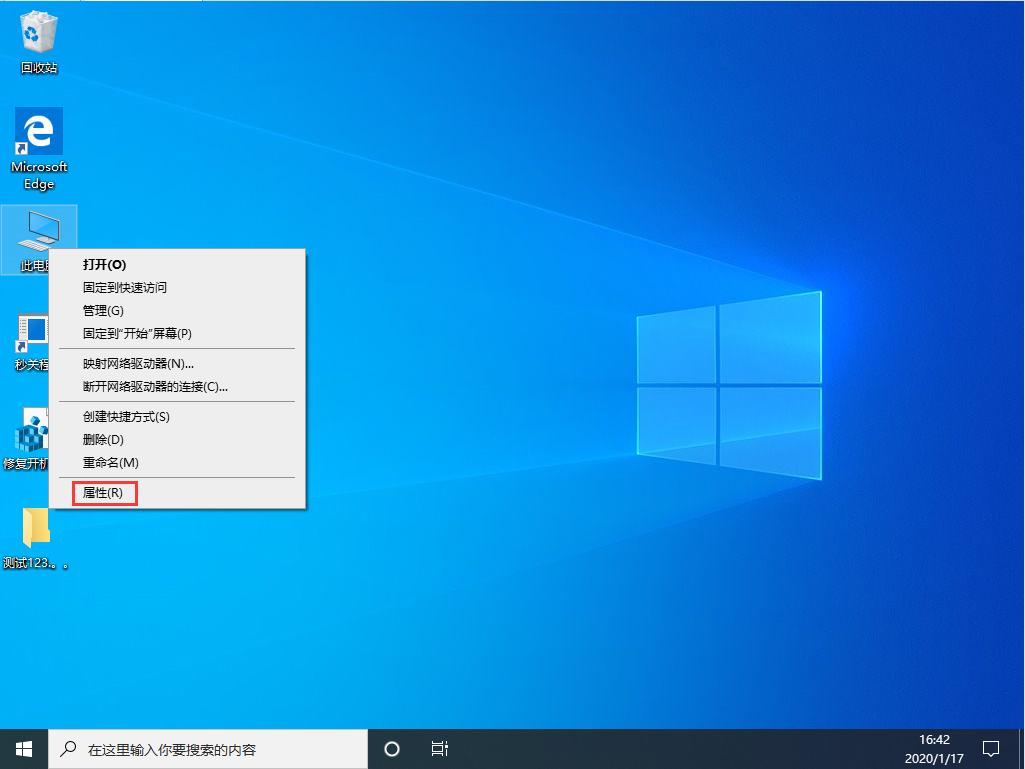
打开设备,选取“此电脑”,并打开“属性”;
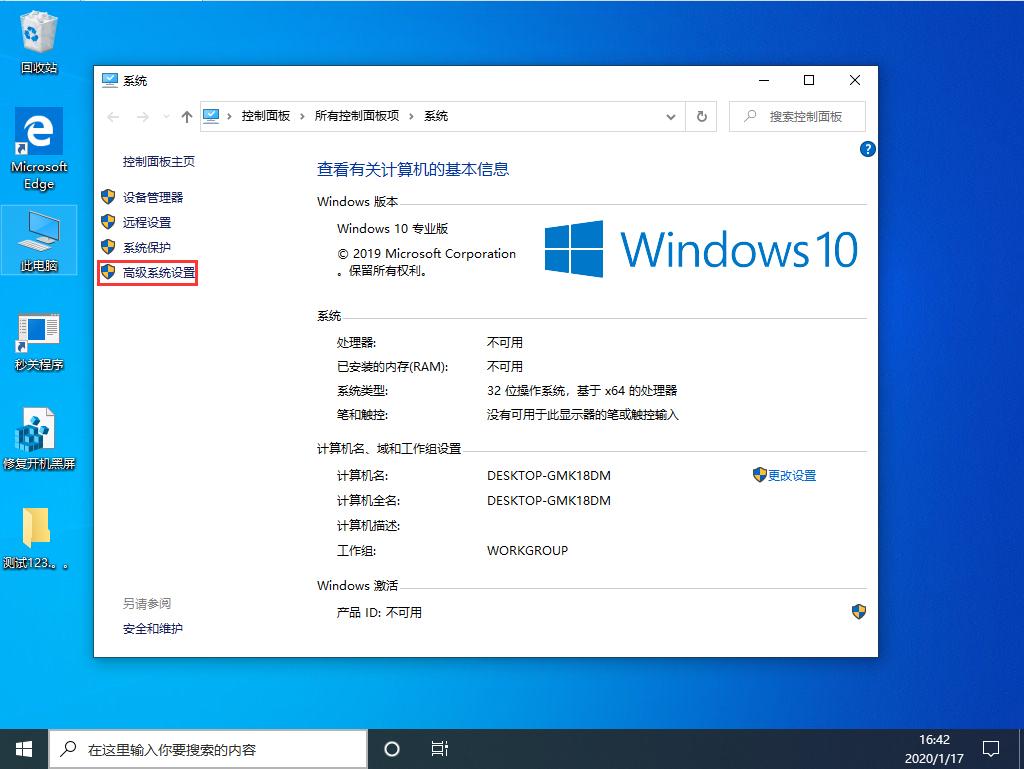
待新窗口弹出后,选取“高级系统设置”;
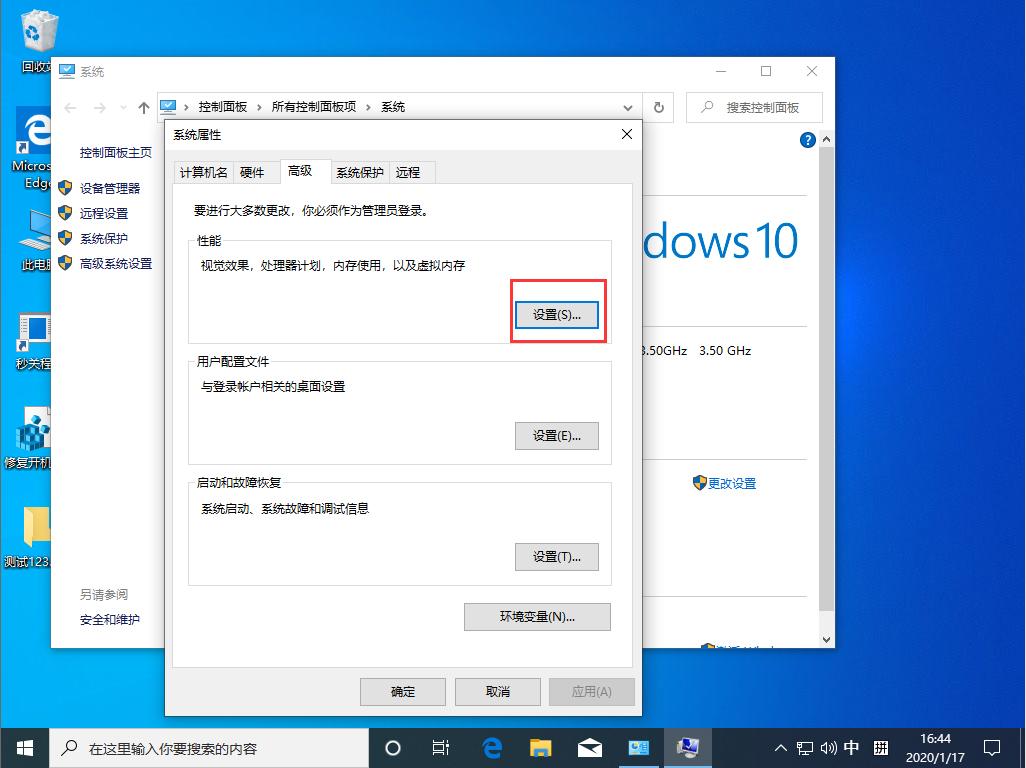
这时可以看到系统属性窗口,打开高级选项卡,在点击性能一栏下的“设置”;
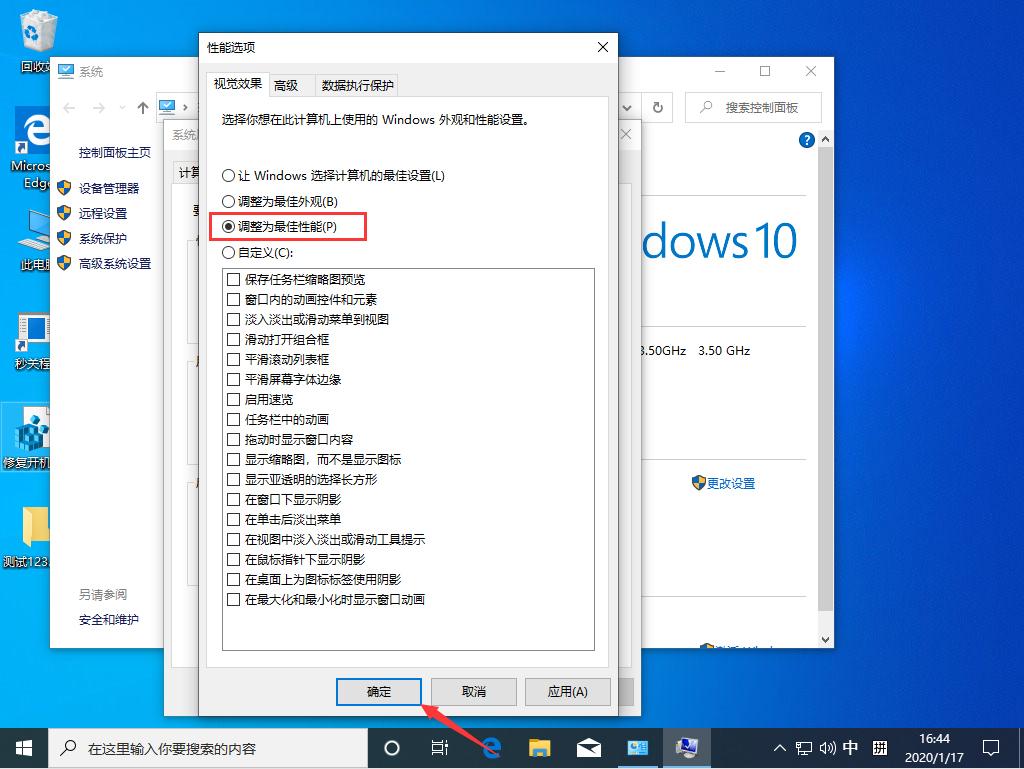
之后,可以在性能选项窗口中看到“让Windows选择计算机的最佳设置”处于启用状态;
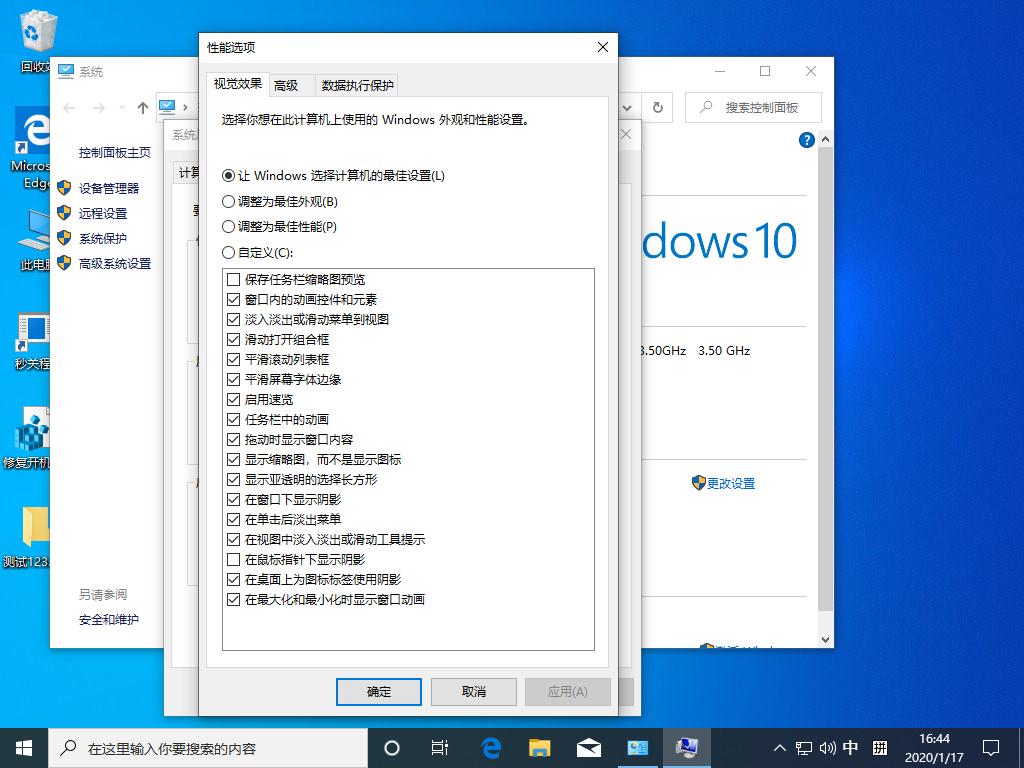
选取“调整为最佳性能”,再按下“确定”按钮即可。
猜你喜欢
最新应用







热门应用













