
Win10 1909高性能模式怎么打开?Win10 1909高性能模式打开方法分享
番茄系统家园 · 2022-07-26 01:18:39
近来不少Win10 1909系统的用户反映,他们在玩游戏的过程中发现CPU有时候会自动降频,系统也因此卡顿起来!遇到类似情况的话,其实只要开启Win10 1909系统的高性能模式便可解决。那么,该怎么操作呢?让我们一起来了解一下。
方法步骤
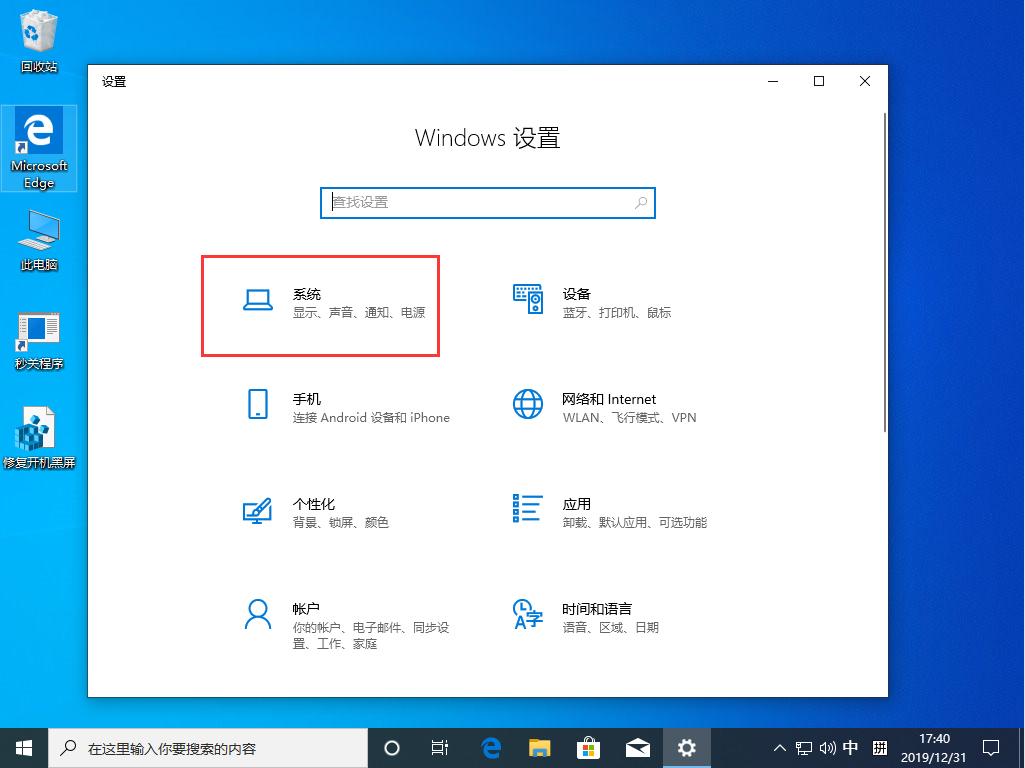
打开设备,进入Windows设置页面,并点击“系统”;
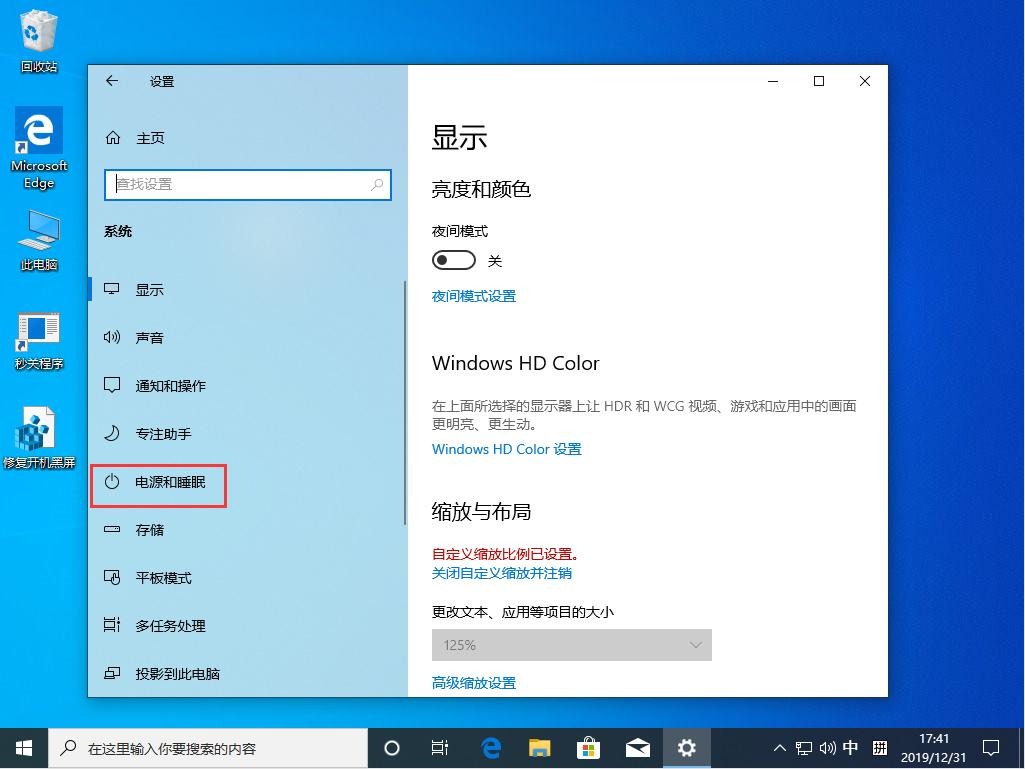
接着,在左侧边栏选取“电源和睡眠”;
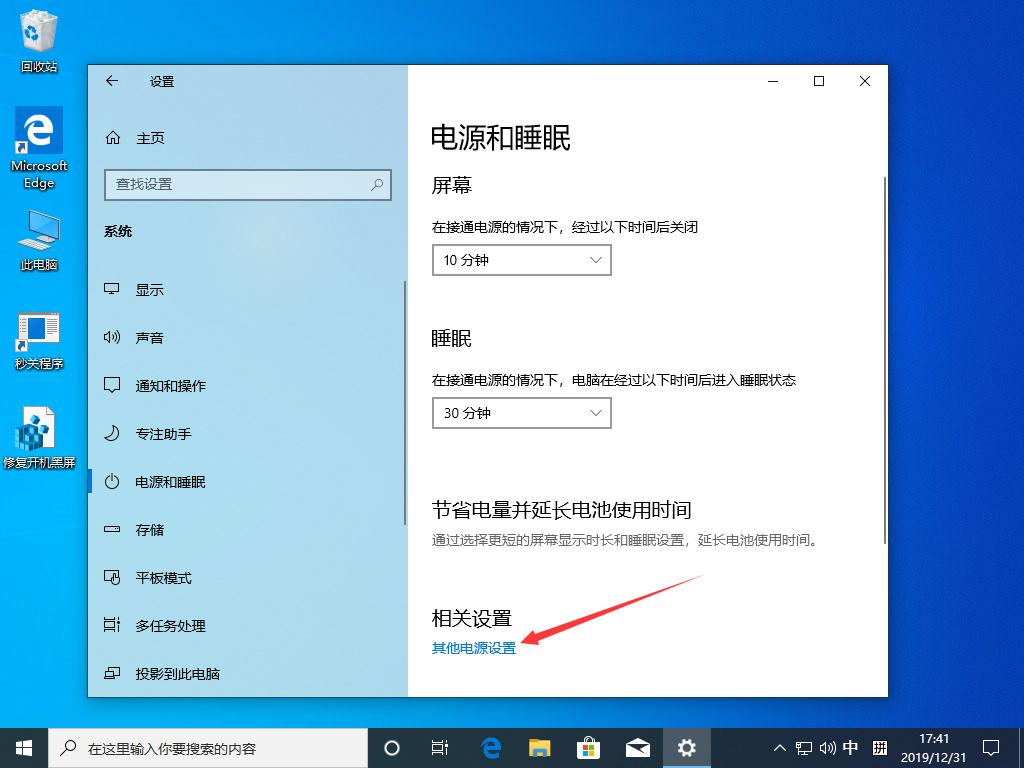
打开右侧窗口的“其他电源设置”;
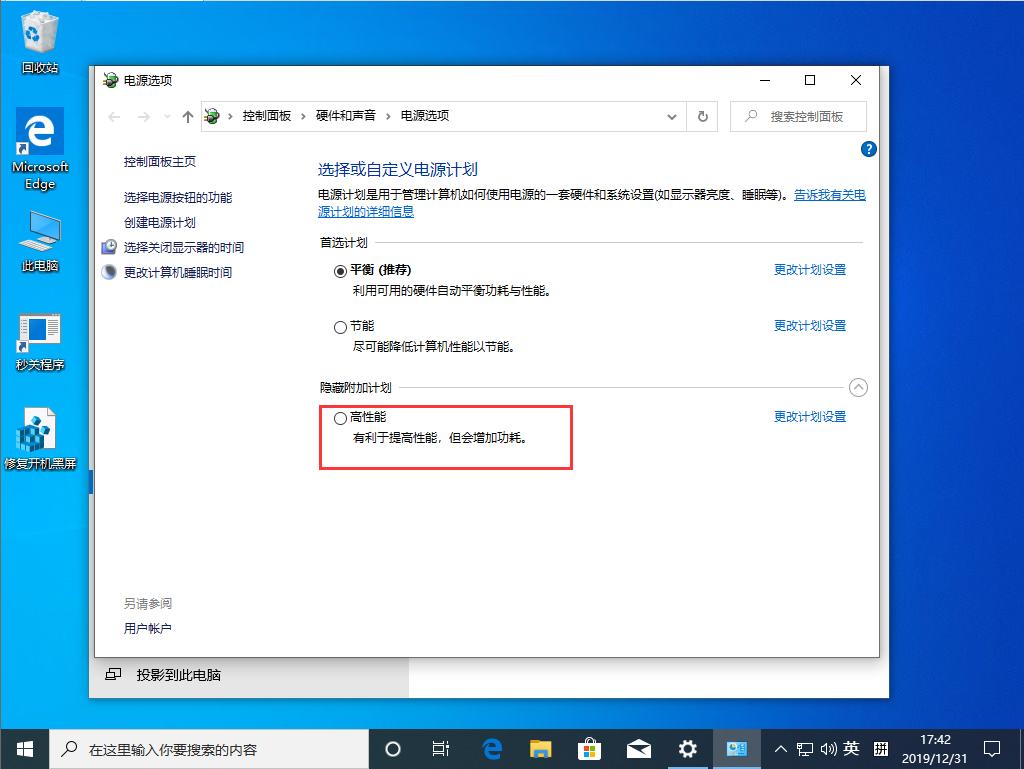
进入电源选项后,选取“高性能”计划,并点击“更改计划设置”;
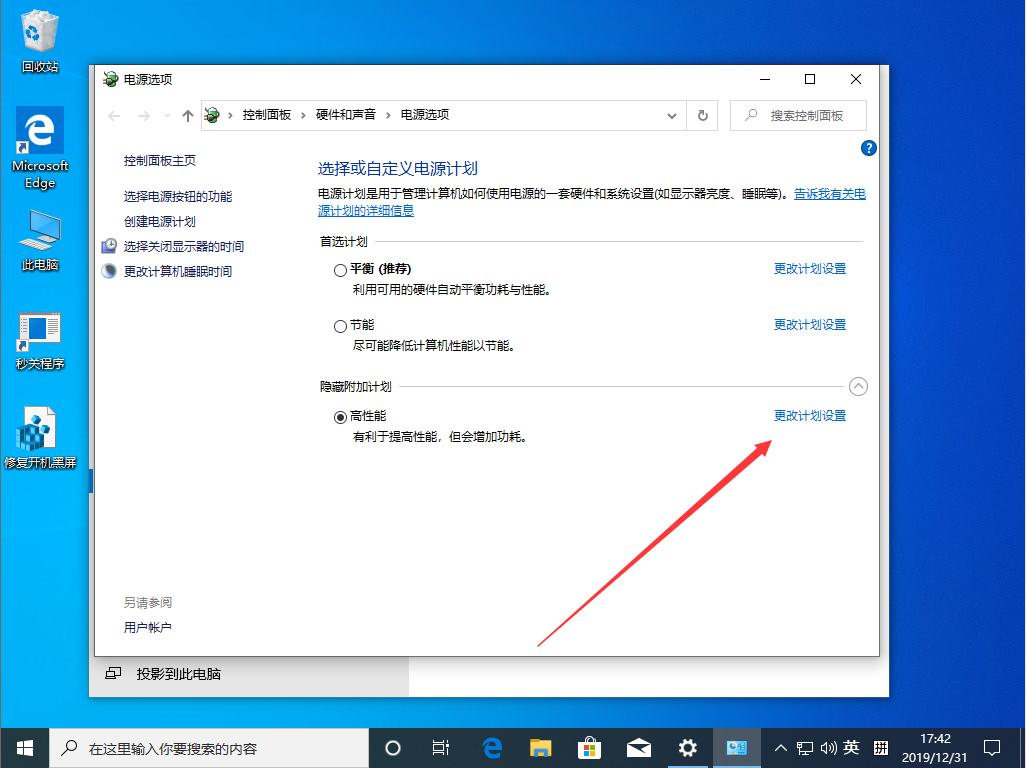
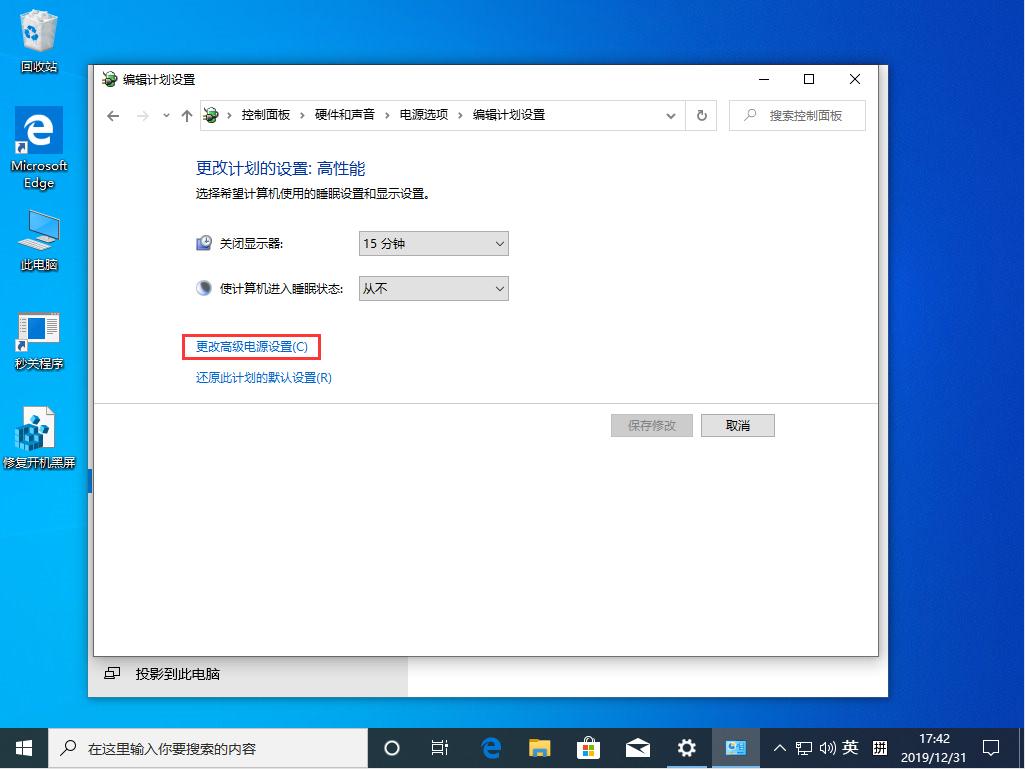
然后,选择更改高级电源设置;
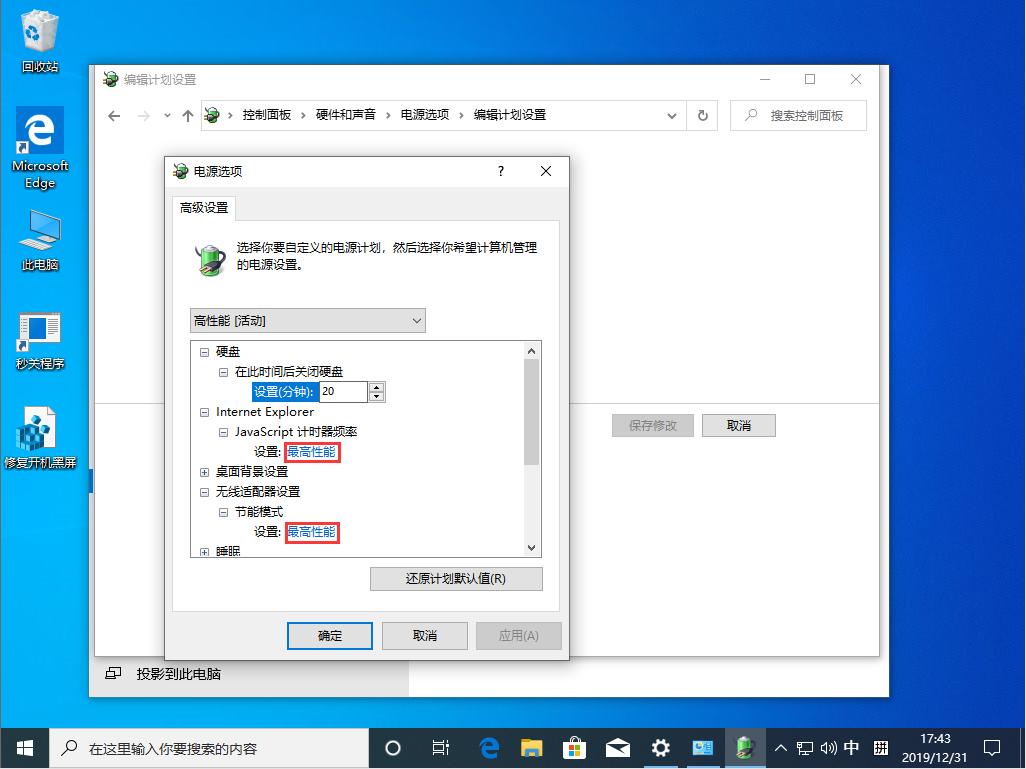
进入电源选项界面之后,将Internet Explorer和无线适配器设置为“最高性能”;
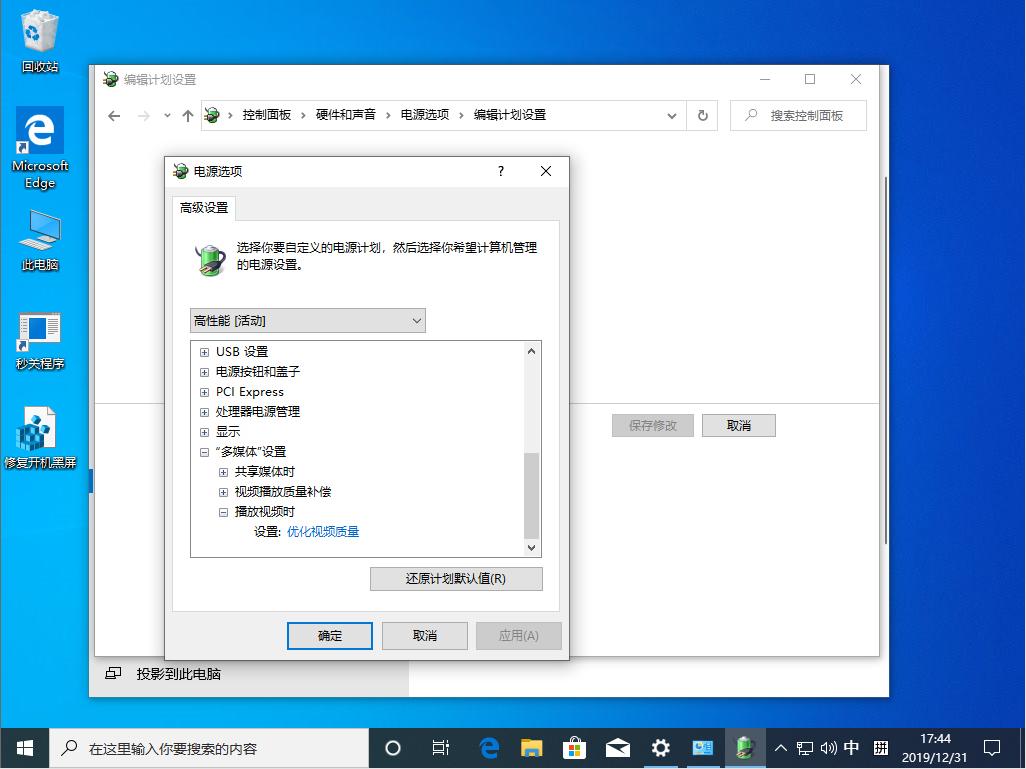
将处理器电源管理中的最小处理器状态调整为100%,系统散热方式调整为主动,最大处理器状态调整为为100%;
最后,设置多媒体设置下方的播放视频时为“优化视频质量”即可。
猜你喜欢
最新应用







热门应用













