
wps中怎么插入十字箭头?wps中插入十字箭头的步骤
番茄系统家园 · 2022-07-29 02:56:23
通过往期对wps文字教程的分享,我们可以了解到,在wps文字里可以使用插入形状功能,可以选择插入各式各样的形状,满足你的各种需要,这是一个非常简便的功能。很多用户近来一直在问,十字箭头也能在wps里直接插入吗?在wps中怎么插入十字箭头呢?现在就跟着小编一起看看wps中插入十字箭头的步骤。
方法步骤
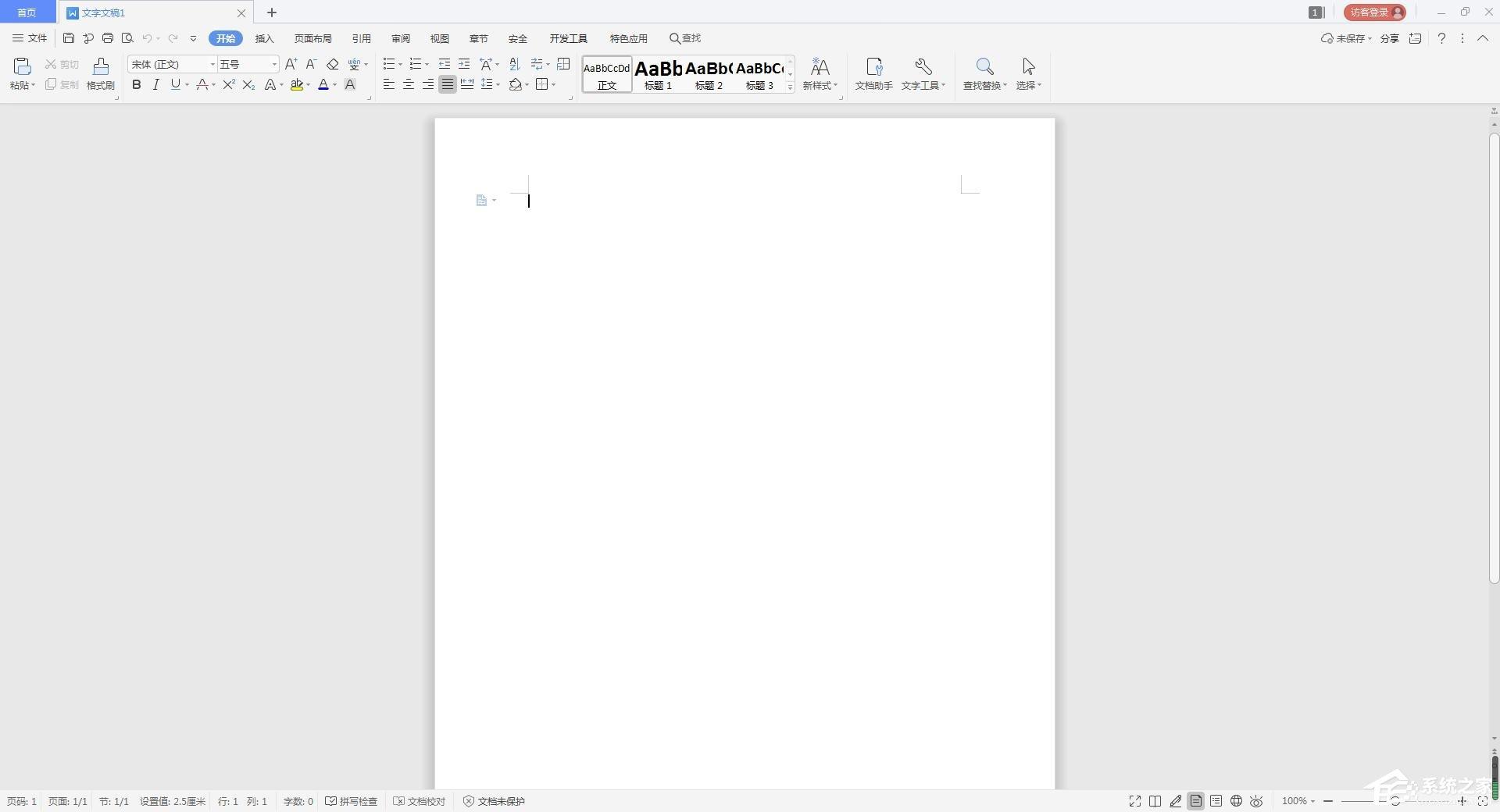
1、打开WPS文字,进入你的文档操作界面,如图所示。
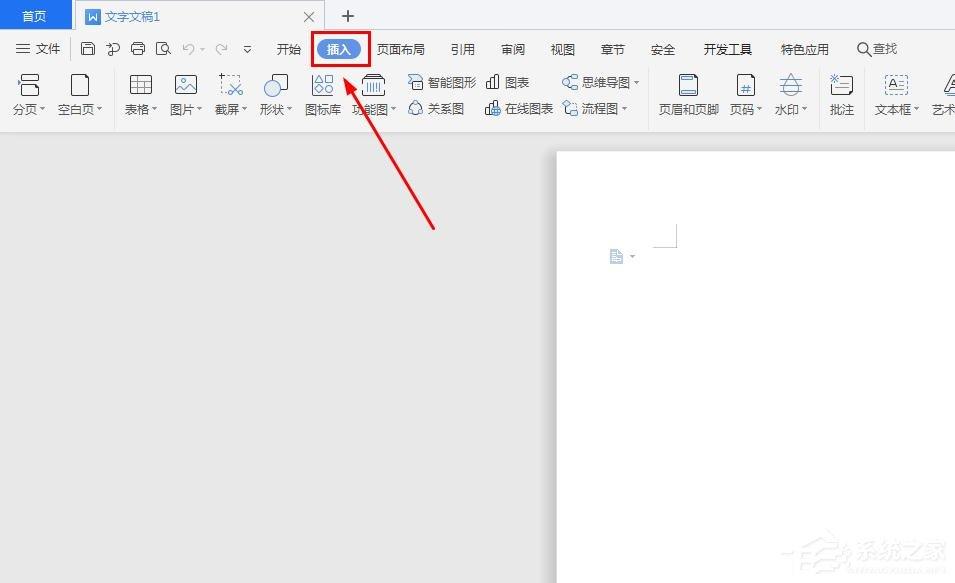
2、在该界面内找到插入选项并点击。
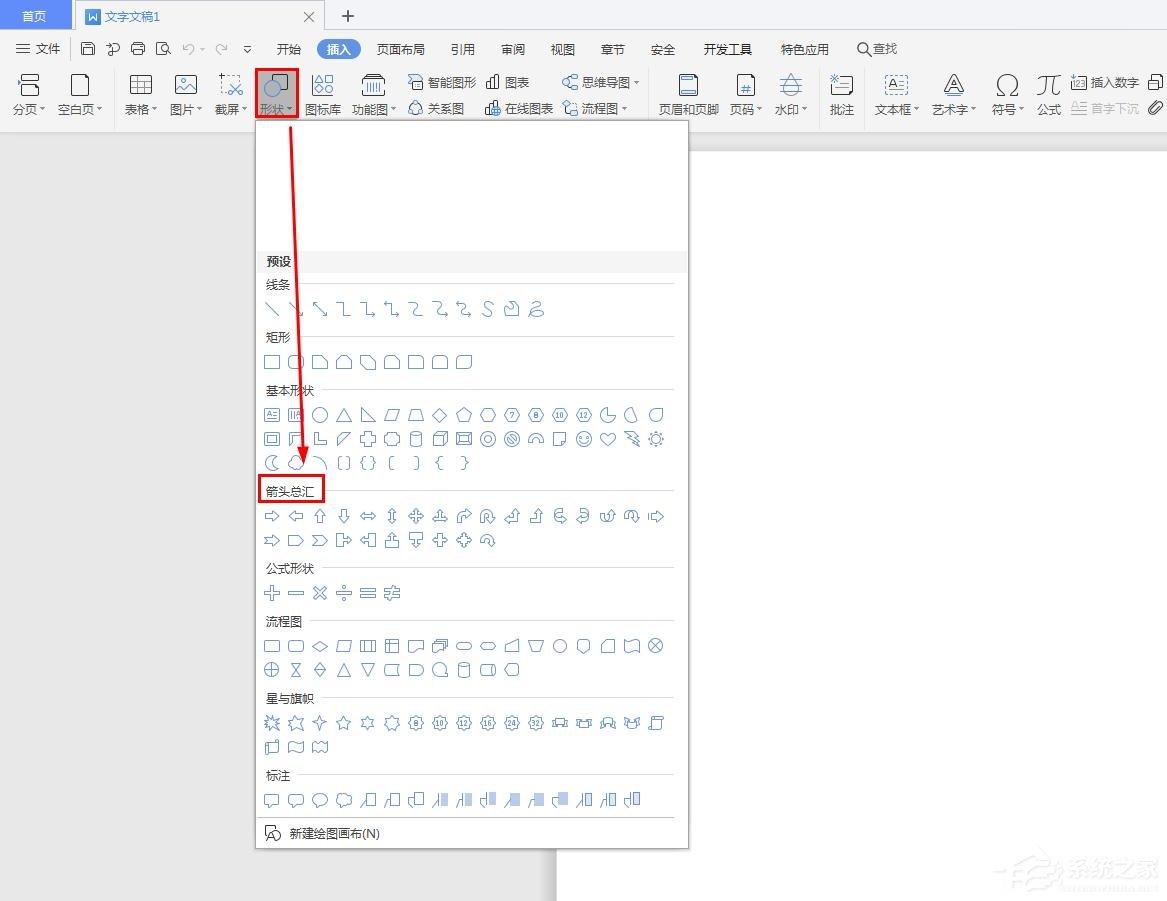
3、点击插入选项,在其工具区里点击形状选项,可以看到箭头汇总的选项。
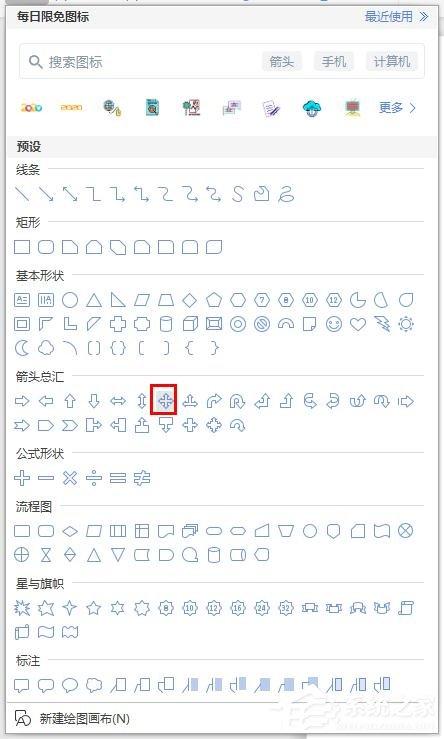
4、在箭头汇总选项,找到十字箭头选项并点击。
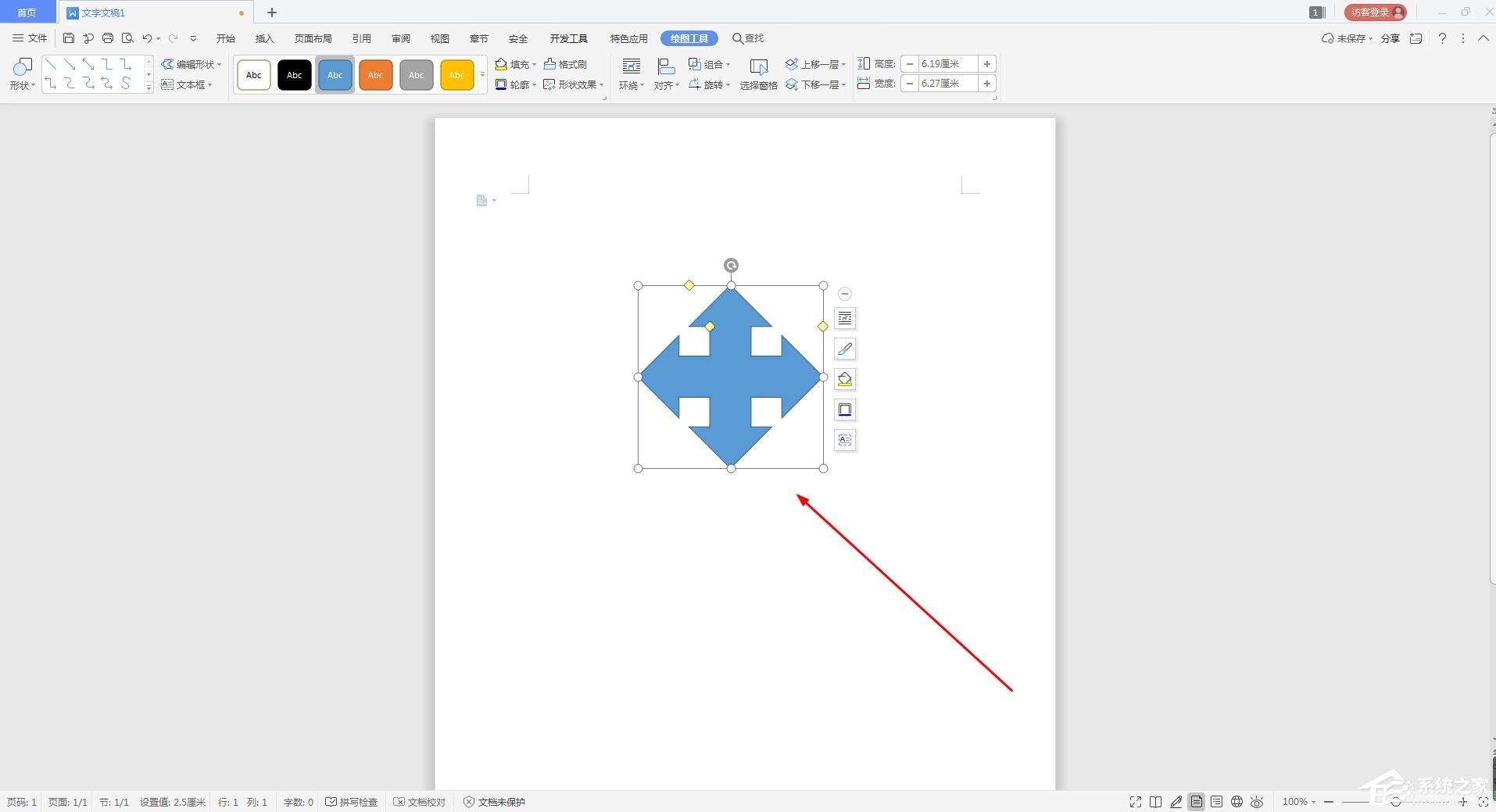
5、在文档编辑区里使用鼠标左键拖动就画出来十字箭头形状,这就大功告成了;当然,你还可以通过其他设置选择你想要的形状颜色。
猜你喜欢
最新应用







热门应用













