
神奇大图打印软件如何打印大图片?
番茄系统家园 · 2022-07-26 03:55:06
相信有打印过图片的用户都知道,大图的打印一直以来都是个不小的问题,很多用户都不会打印大图。但其实,只要拥有神奇大图打印软件,打印大图就不再是问题,它能将单张图片拆分成任意数量的小图片然后再打印,之后将图片按照顺序排列起来,使打印出的图像为大图。下面,我们就一起往下看看神奇大图打印软件打印大图片的方法吧!
方法步骤
1、打开一张照片或拍摄一张照片;
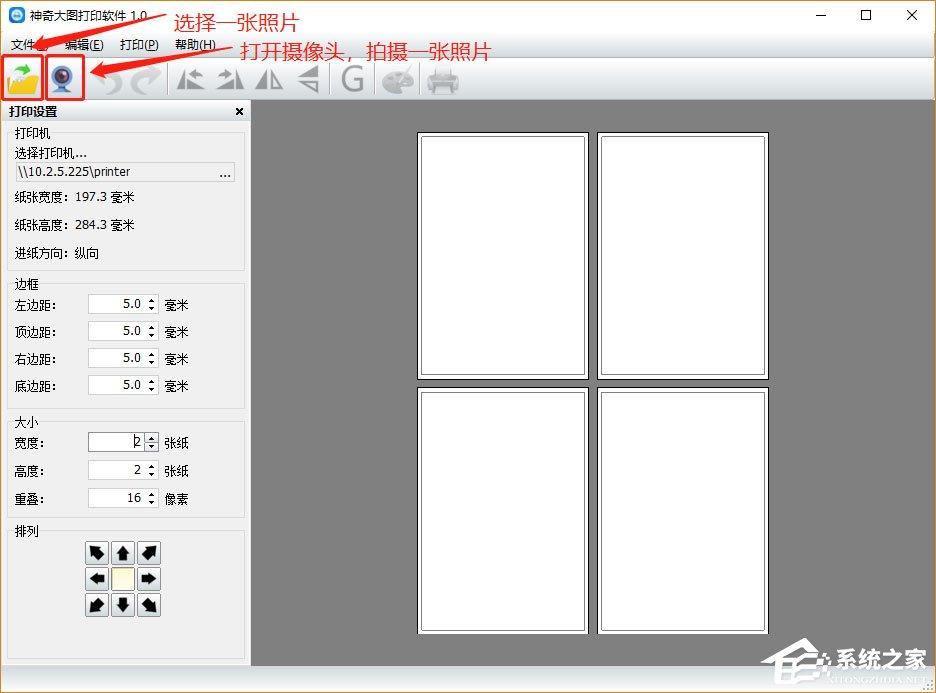
2、软件会自动按照相应的宽度和高度设置显示图片,如下图所示:
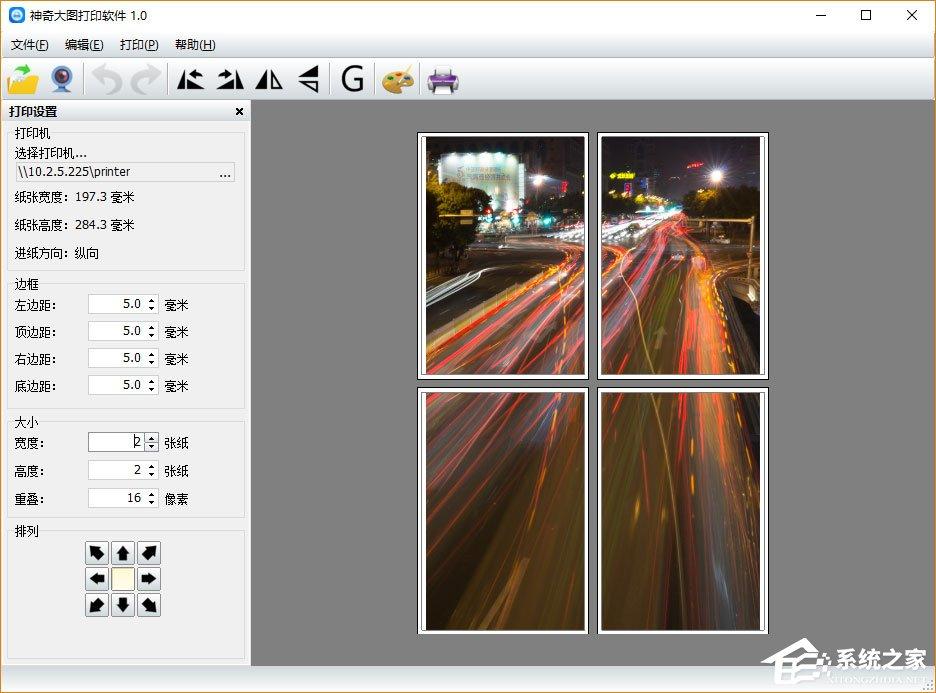
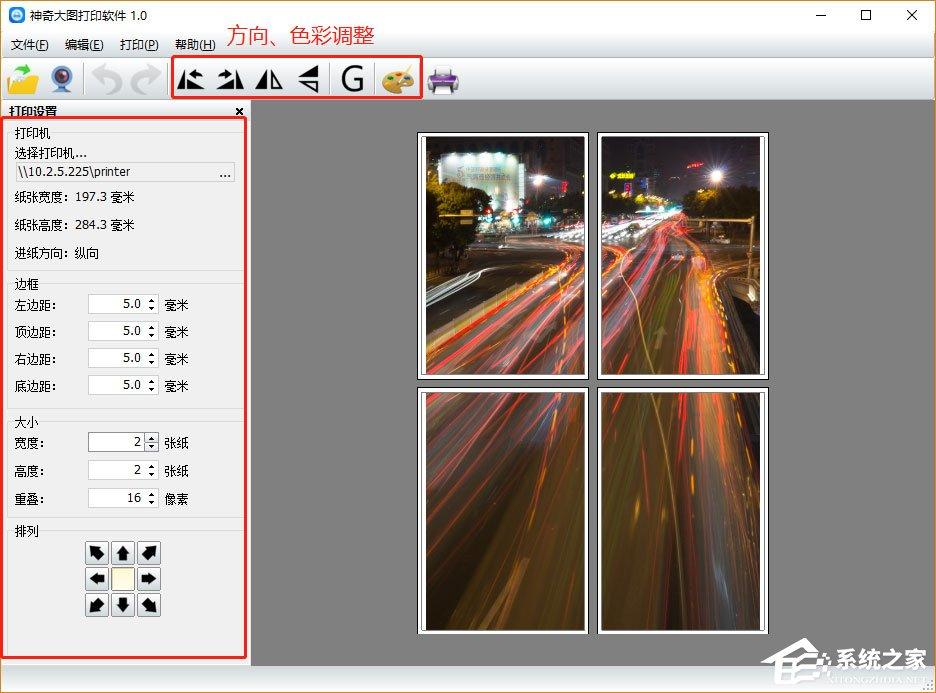
3、软件左侧可对图片进行详细的设置操作,并且可以实时预览修改设置之后的效果,软件顶部区域可以对图片的方向,色彩进行调整;
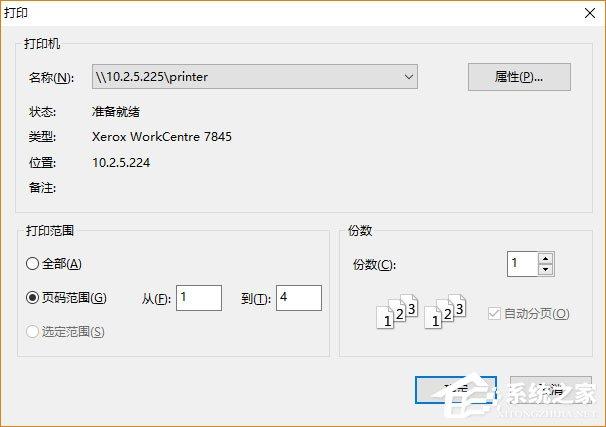
4、查看效果无误后,点击打印按钮,弹出打印照片的界面,全部设置完成后,点击“确定”按钮,即可完成大图的打印!
猜你喜欢
最新应用







热门应用













