
WPS文字怎么开启文档修复功能?WPS文字开启文档修复功能的方法
番茄系统家园 · 2022-07-21 07:35:58
使用wps文字编辑文档后,如果保存方式不对,或者是电脑本身的原因,很多操作都会对文档造成二次损坏,比如内存、磁盘读写错误也会引起文档不能正常打开浏览了,wps功能强大,有没有自带功能也能对一些损坏文档进行修复呢?今天,小编将为你分享WPS文字开启文档修复功能的方法。
方法步骤
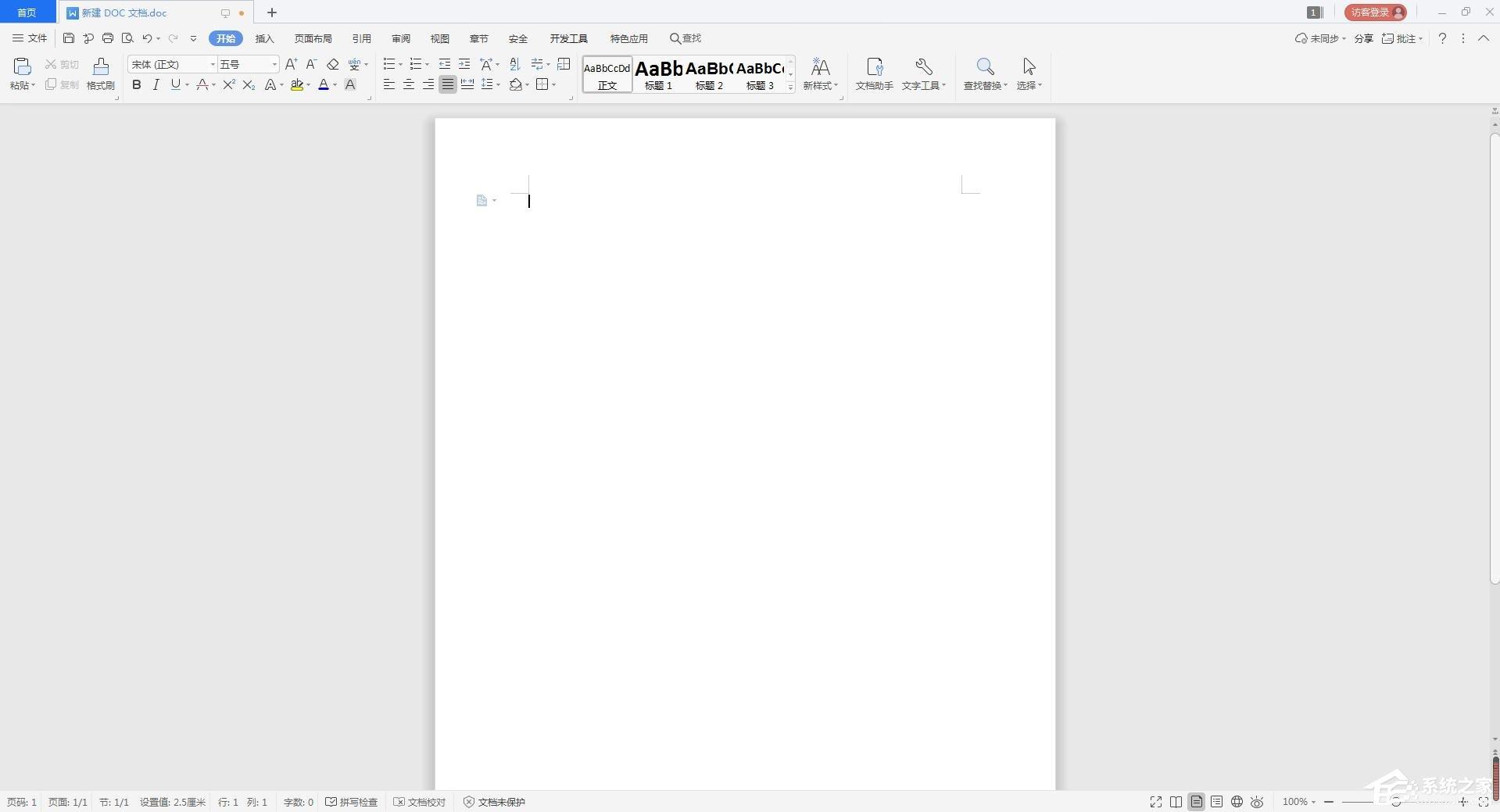
1、打开wps文字,进入首页。
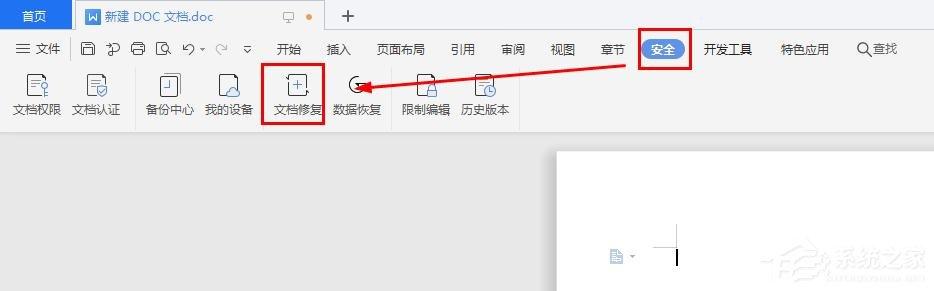
2、点击安全——文档修复,需要几分钟的时间加载出这个插件。
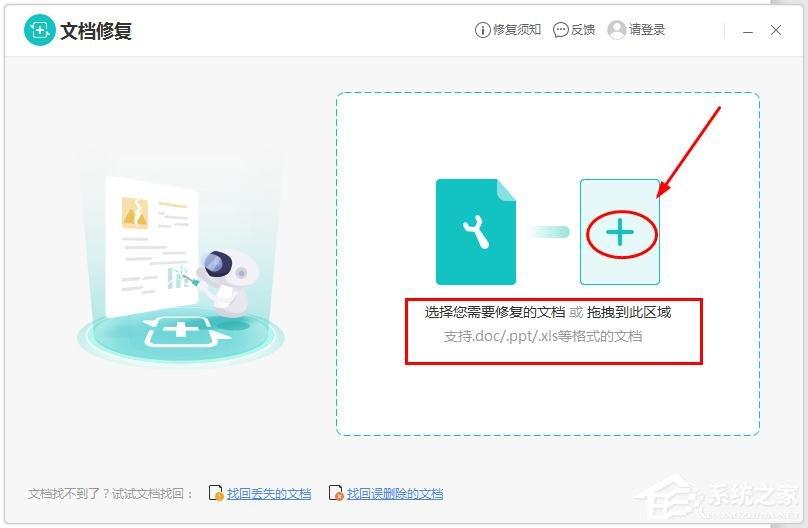
3、现在就会弹出一个文档修复栏,可以选择需要修复的文档拖到软件里,也可以点击加号添加文件。
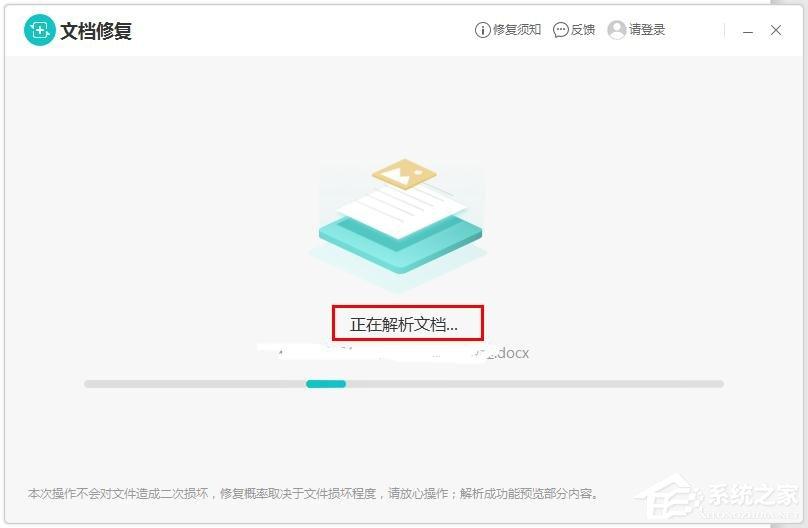
4、需要修复的文档正在解析中,耐心等待。
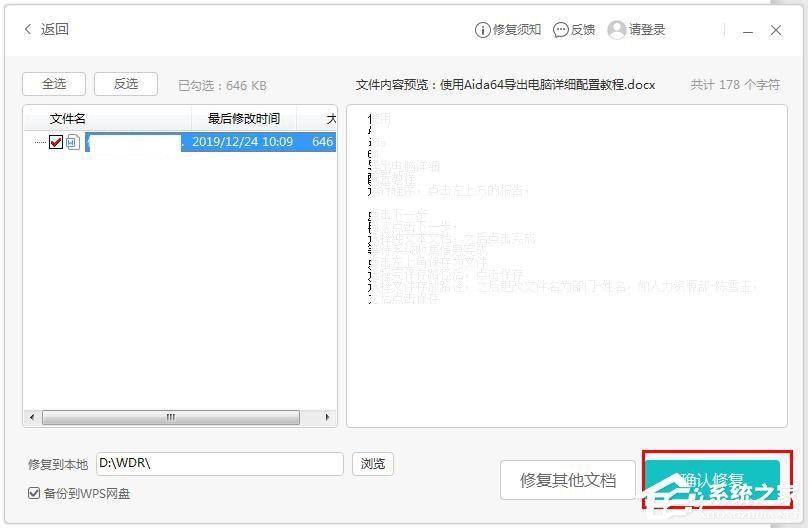
5、此时无需付款,可以看到文档的预览内容,点击确认修复。
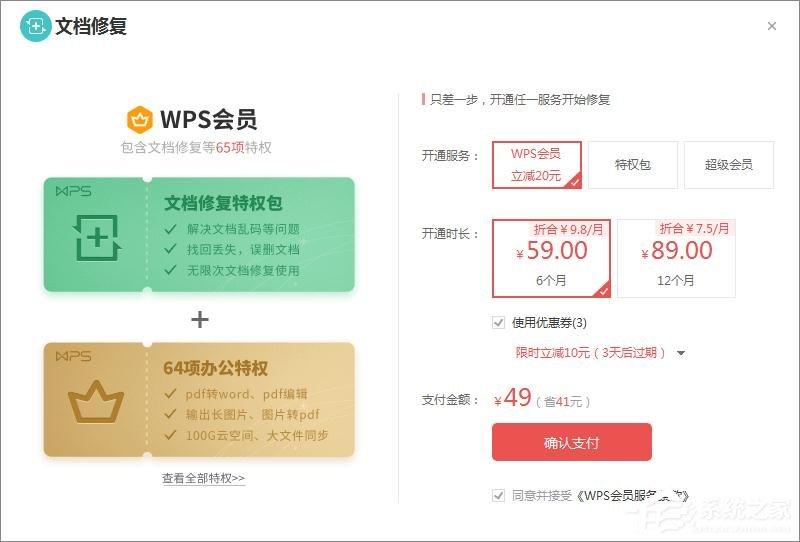
6、如果需要更全面的文档修复功能,就可以购买相关套餐。
猜你喜欢
最新应用







热门应用













