
AutoCAD 2016怎么安装?AutoCAD2016安装教程分享
番茄系统家园 · 2022-07-22 10:53:48
作为一款非常优秀的计算机辅助设计软件,AutoCAD到今天已经更新了很多版本,今天小编要向大家介绍的是AutoCAD2016版,AutoCAD2016功能被进行了全面升级和优化,可以让硬件加速效果得到大幅度提升。那么,AutoCAD2016怎么安装呢?下面,我们就一起往下看看AutoCAD2016安装教程吧!
方法步骤
1、下载解压AutoCAD2016;
2、打开安装程序,选择【安装】;
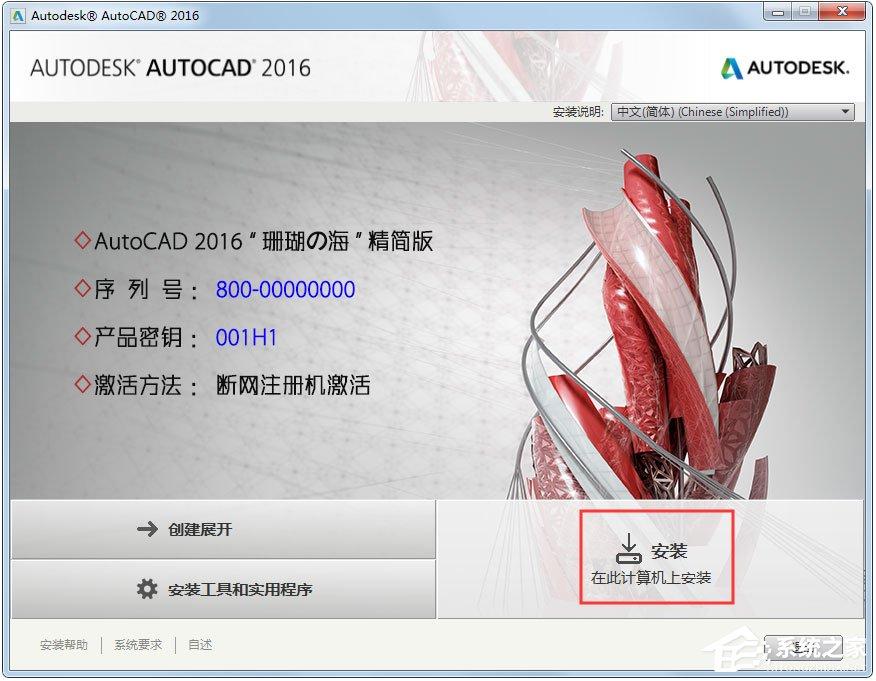
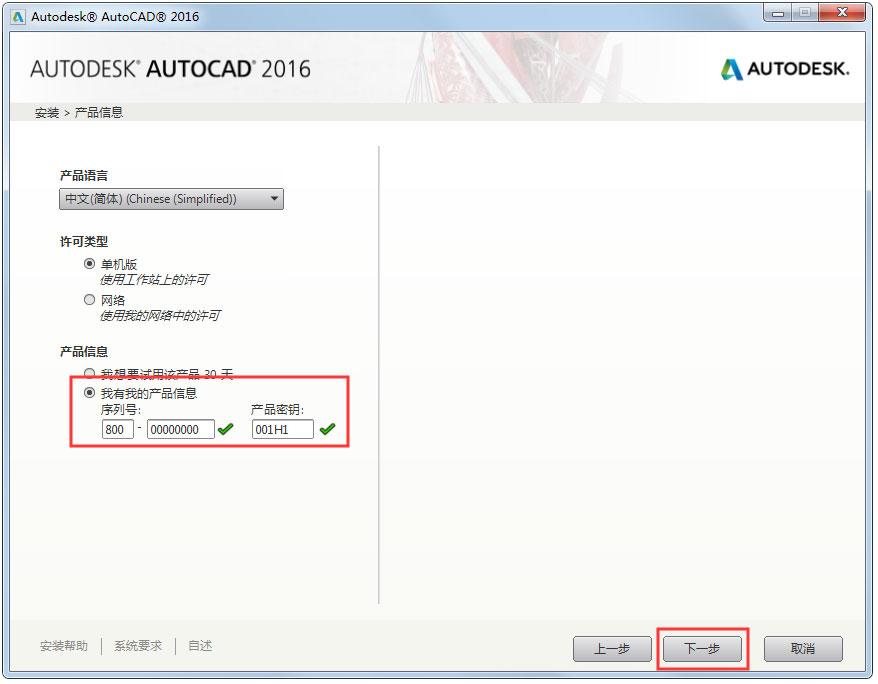
3、弹出软件安装信息,输入序列号:【800-00000000】及安装密钥【001H1】;
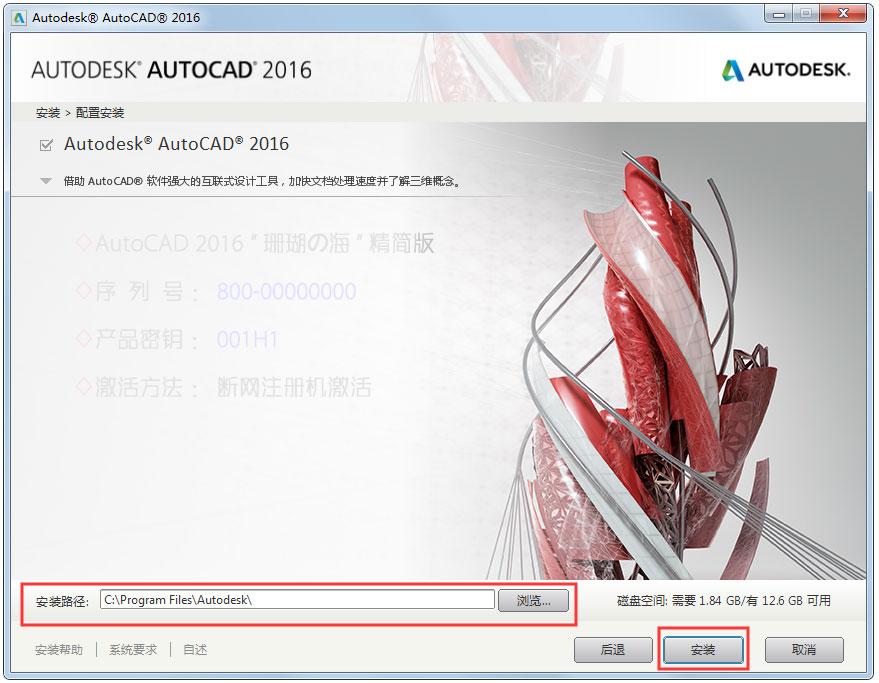
4、输入完序列号进入AutoCAD2016安装配置界面,在该界面选择你需要的信息并勾选即可开始安装;
5、AutoCAD2016正在安装中,请耐心等待;

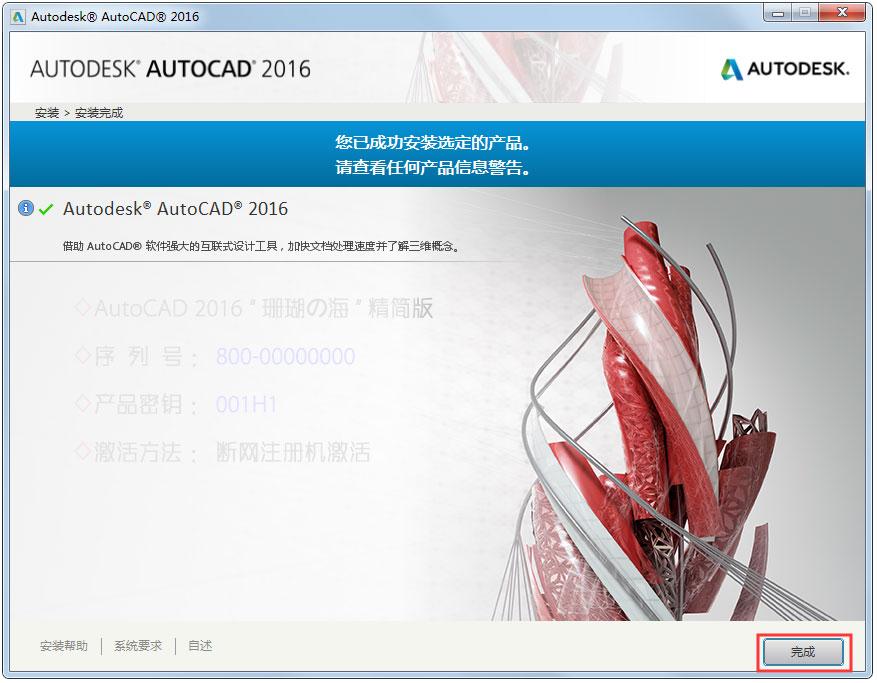
6、安装完成,单击【完成】即可开始体验AutoCAD2016了。
猜你喜欢
最新应用







热门应用













