
Win10 1909怎么关闭自带杀软?Win10 1909自带杀软关闭方法
番茄系统家园 · 2022-07-27 08:55:04
为了更好的保护用户的个人信息及财产安全,Win10系统内置了杀软“Windows Defender”。当然,如果不想使用Windows Defender的话,也可以将之手动关闭!那么,Win10 1909要怎么关闭自带杀软呢?感兴趣的朋友,不妨和小编一起来了解一下。
方法步骤
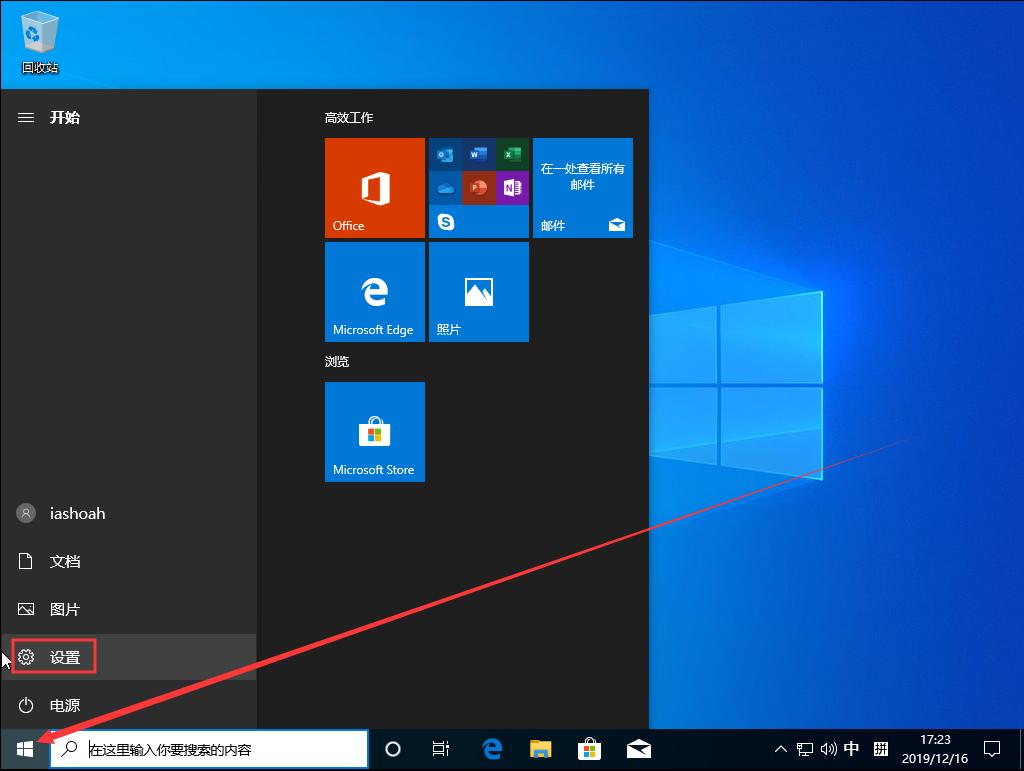
打开设备,依次选取“开始”图标、“设置”;
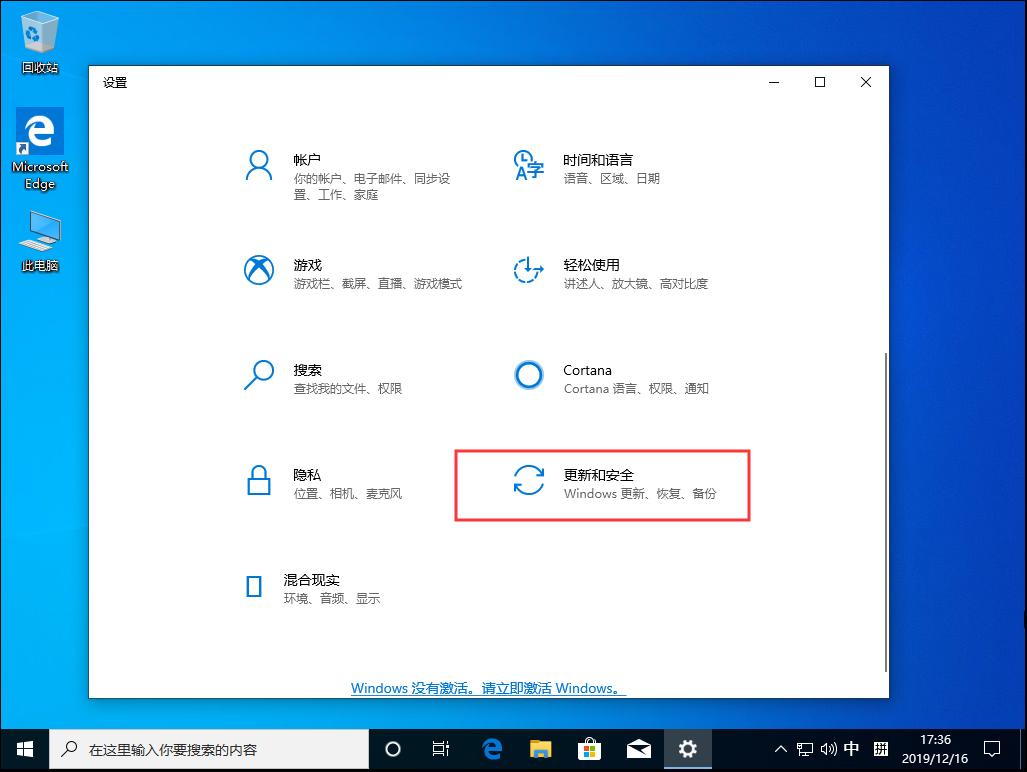
待设置页面弹出后,选取“更新和安全”;
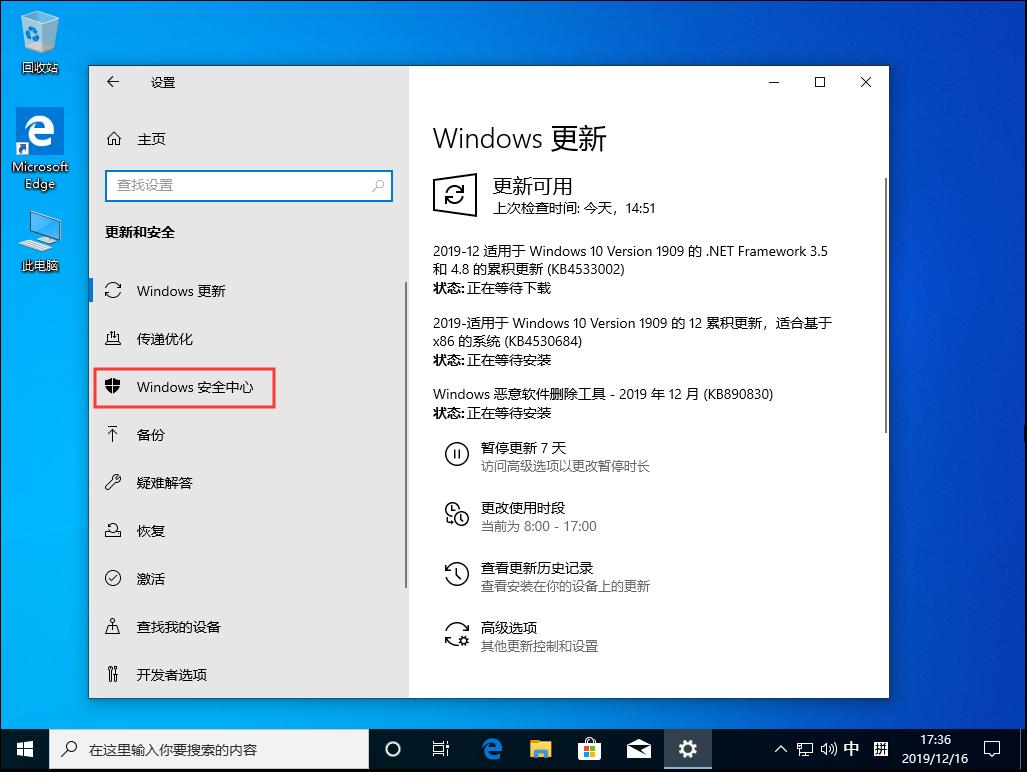
然后,在左侧的栏目项中选择“Windows安全中心”;
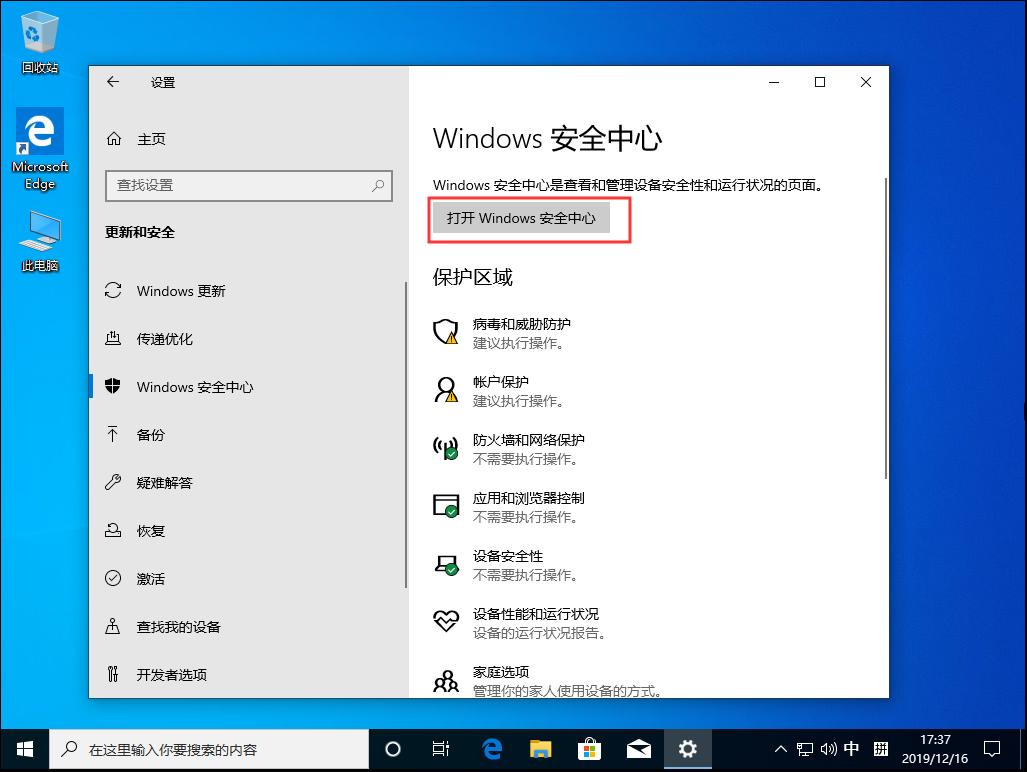
接着,在右侧栏目中选取“打开Windows安全中心”;
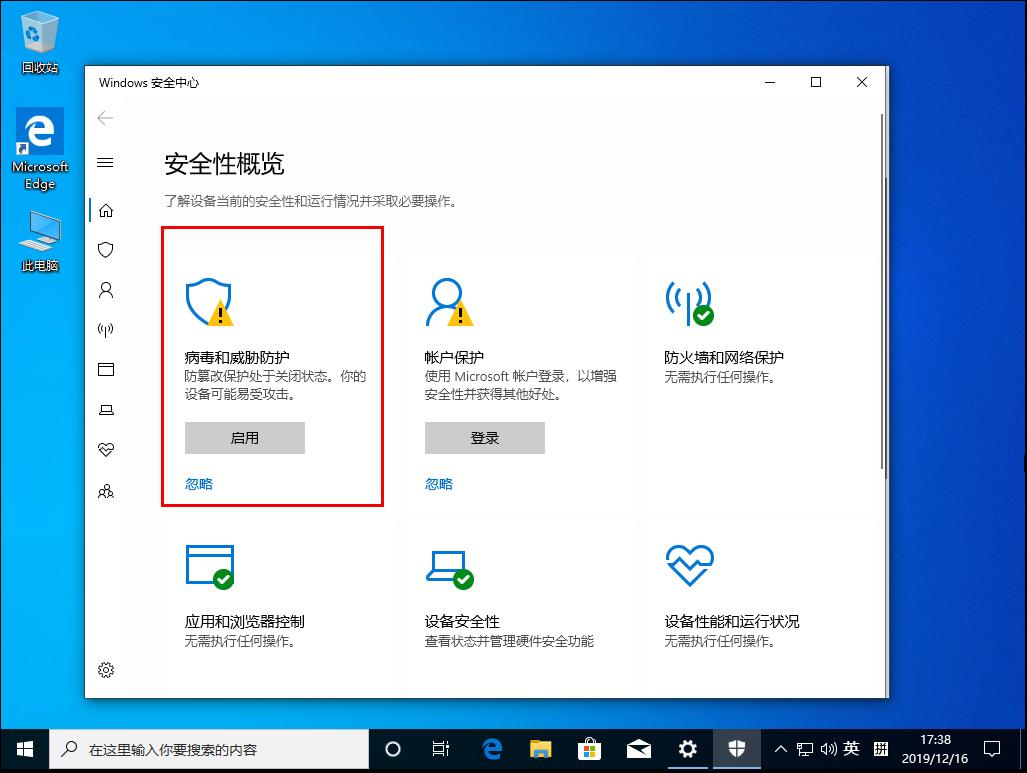
选取“病毒和威胁防护”;
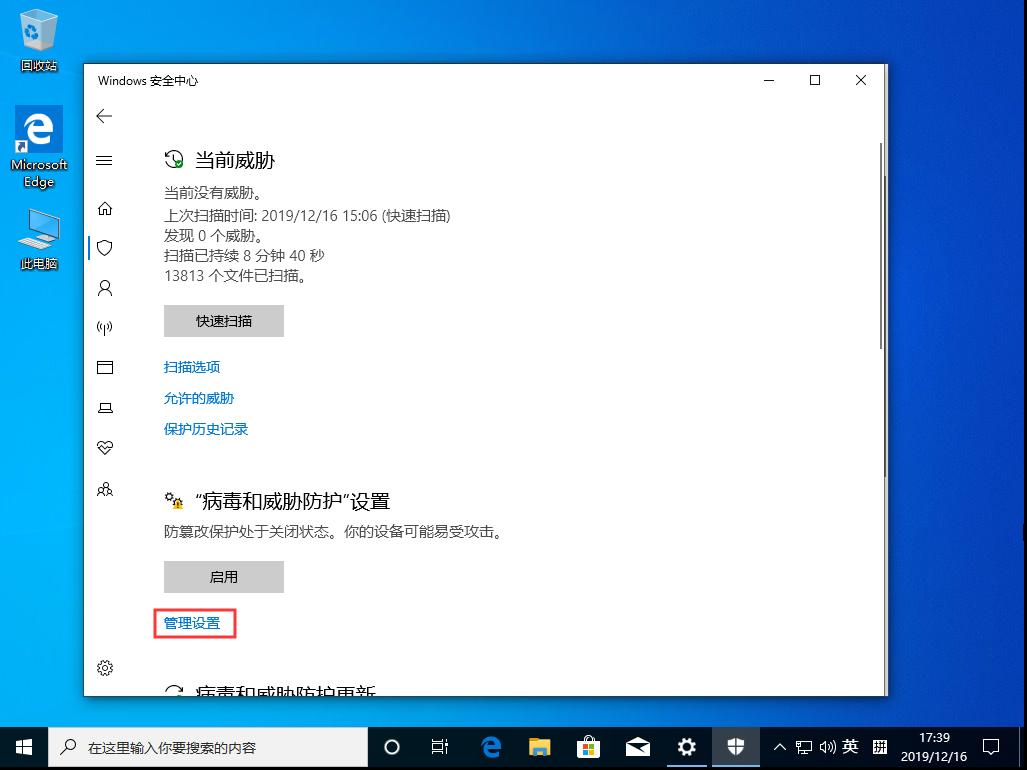
下滑页面,点击“管理设置”;
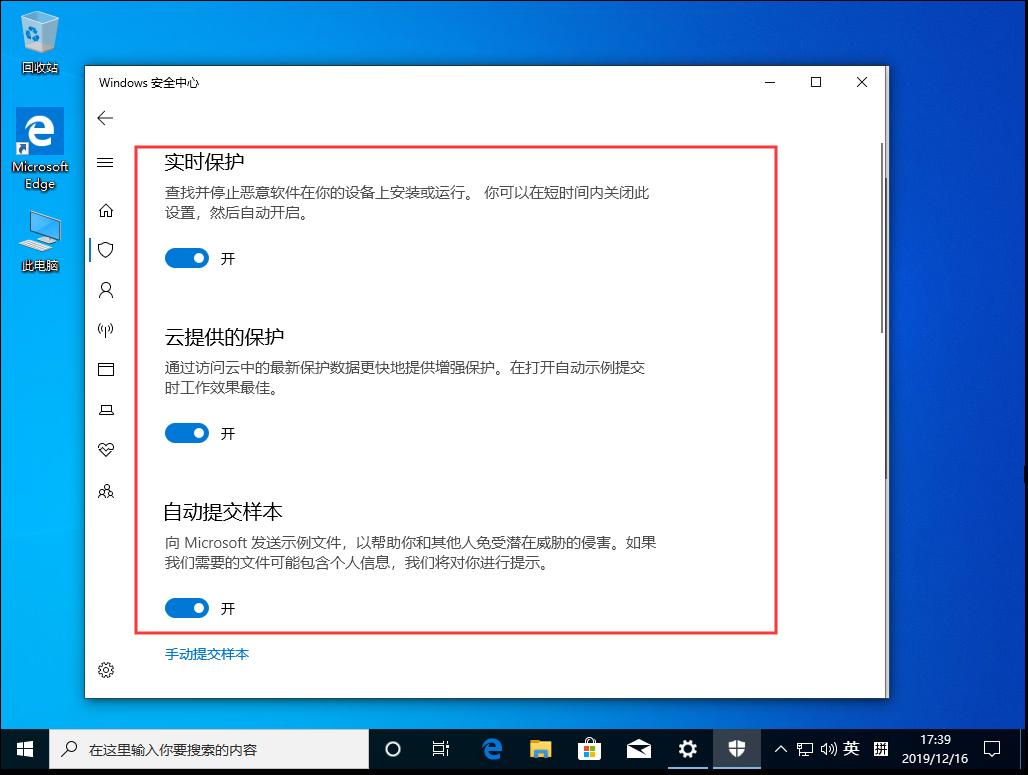
最后,将实时保护、云提供的保护和自动提交样本关闭,就可以了。
猜你喜欢
最新应用







热门应用













