
Win10系统自带应用打不开怎么办?Win10系统自带应用打不开解决方法简述
番茄系统家园 · 2022-10-22 02:39:10
在使用Win10电脑的过程中,许多人都曾遇到过系统自带的应用程序无法打开的情况,甚至重启电脑之后依然无法成功启用。那么, Win10系统自带应用打不开时该怎么办呢?下面小编就来简单介绍一下Win10系统自带应用打不开的解决方法,小伙伴们可不要错过了。
方法步骤
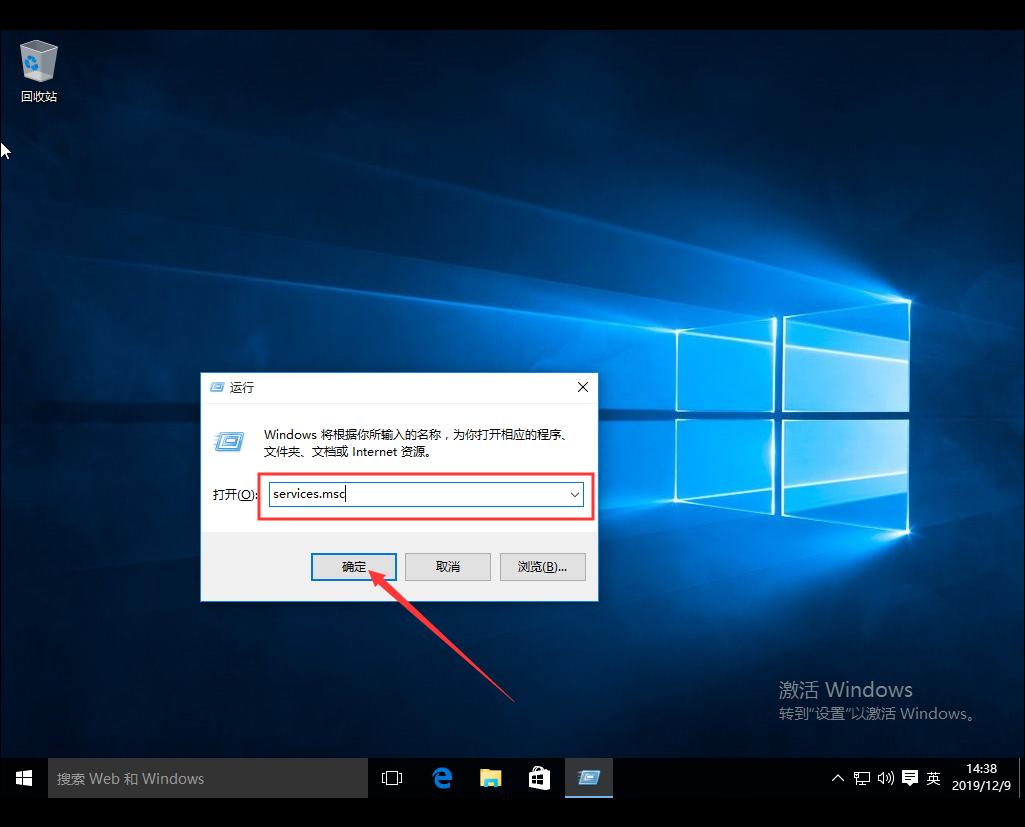
打开Win10电脑,按【win+R】快捷键,打开运行窗口,输入services.msc,点击确定,如图,
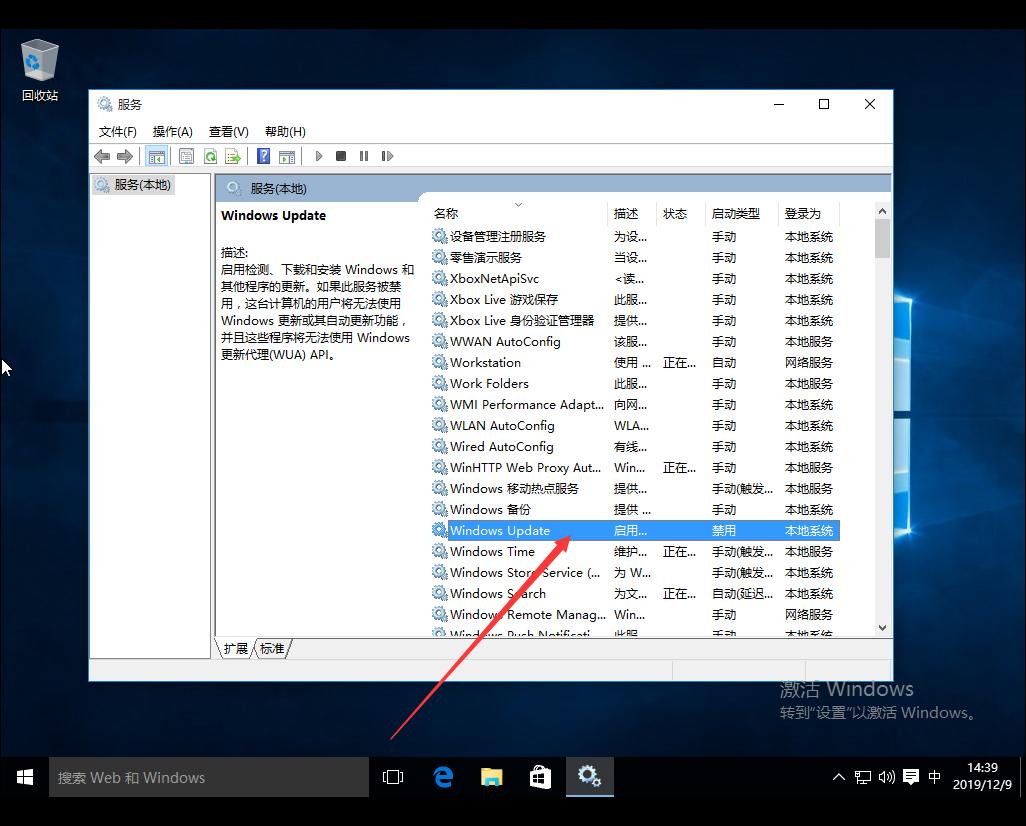
进入服务界面,找到Windows Update服务,鼠标右击,选择【停止】,如图,
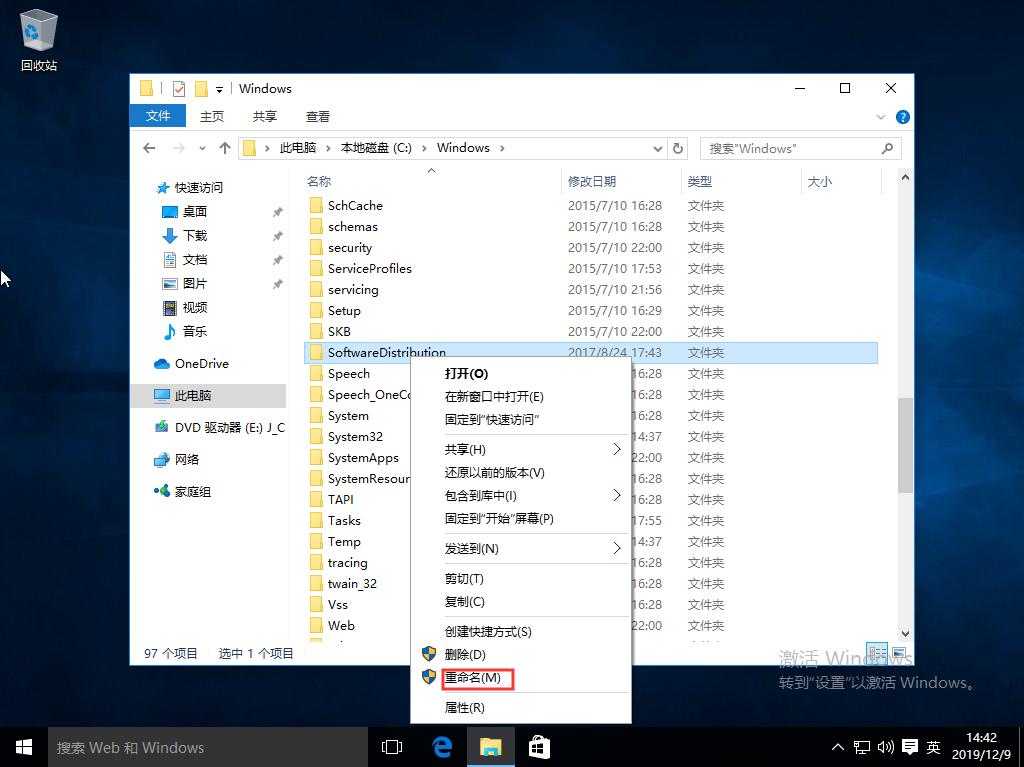
停止Windows Update服务之后,进去C:\Windows路径,找到SoftwareDistribution文件夹,重命名文件夹,如图,
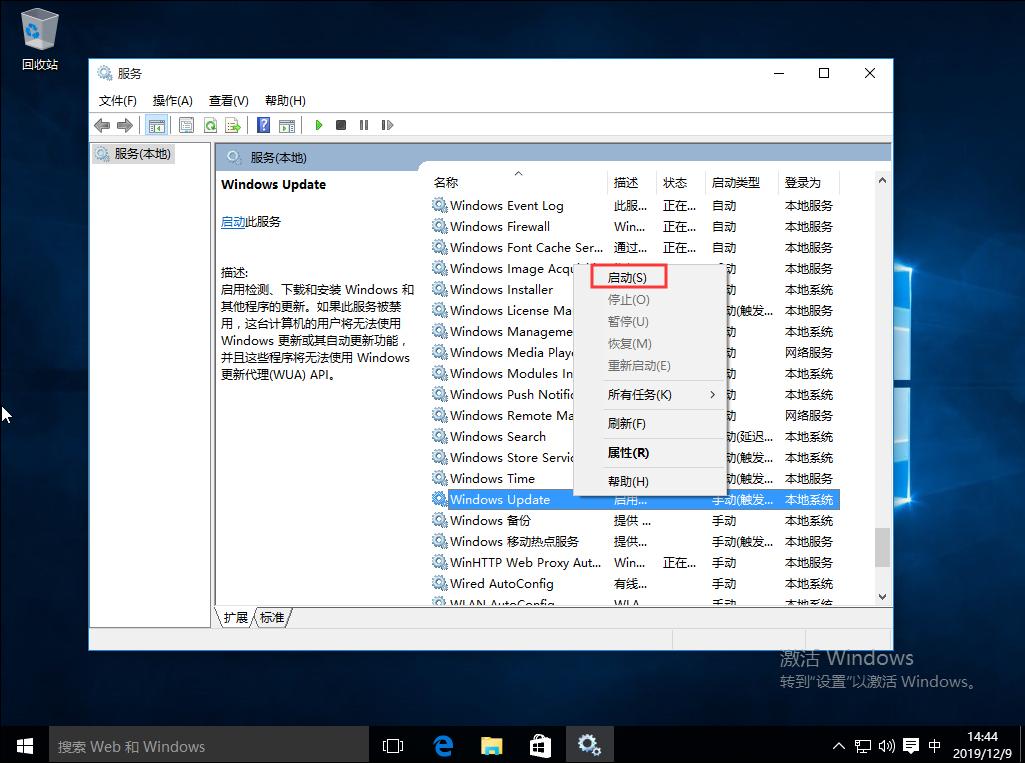
再次开启Windows Update服务,如图,
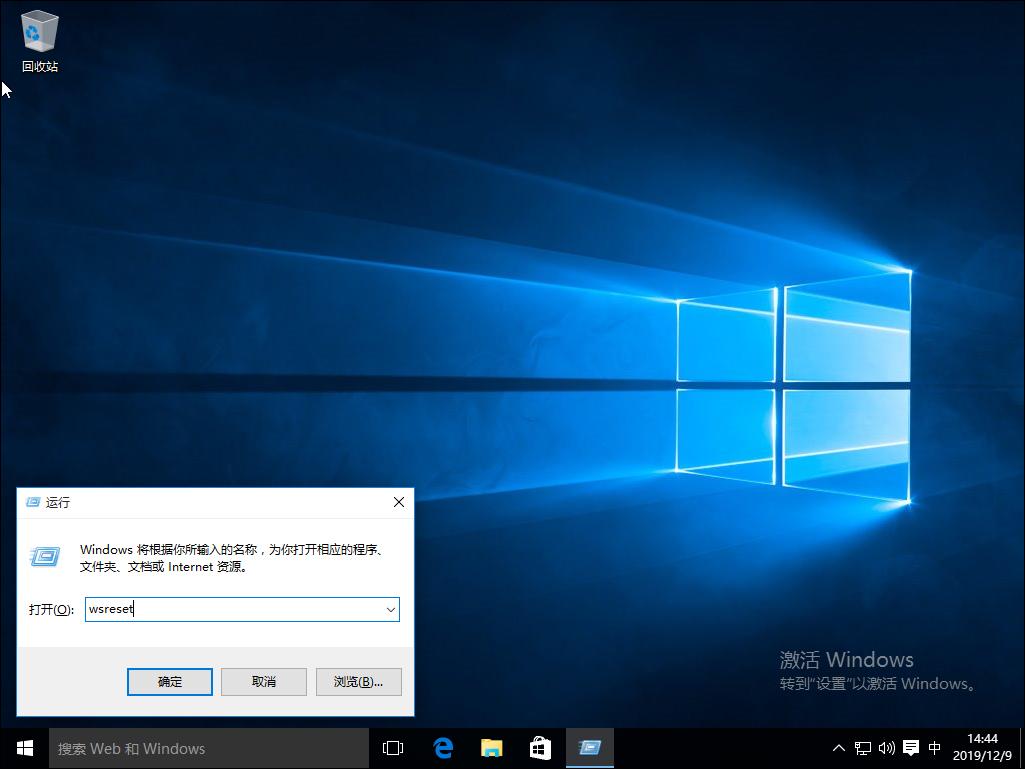
按【win+R】快捷键,打开运行窗口,输入wsreset,点击确定,清理应用商店缓存,
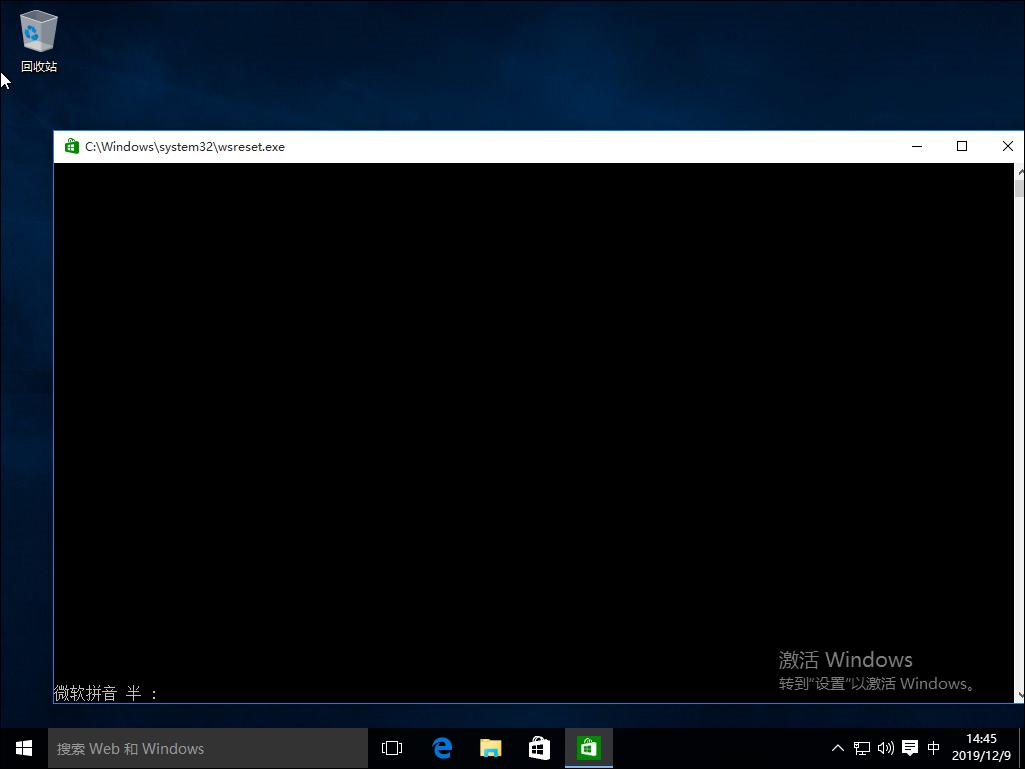
清理完成,重启电脑,Win10系统自带的应用就可以正常打开了。
猜你喜欢
最新应用







热门应用













