
SmallPDF转换器怎么把图片转换成PDF?
番茄系统家园 · 2022-10-23 08:45:17
不知道做设计行业的朋友是否会遇到这样的问题,每次想将不同风格的设计图发给客户时,总要将很多图片一张张的发送,客户还得一张张打开挨个看。不仅发的人麻烦,看得人也麻烦。其实我们可以将图片转换成PDF文件格式,这样就可以一下子浏览全部的图片。那么,SmallPDF转换器怎么把图片转换成PDF呢?
方法步骤
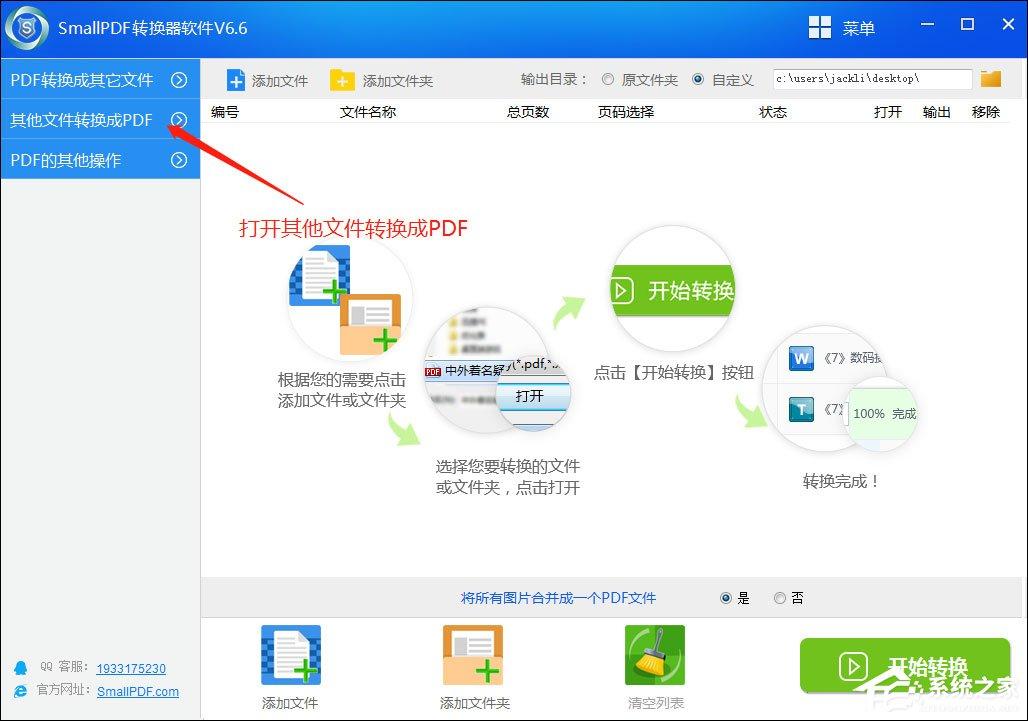
1、打开Smallpdf转换器,打开后,点击软件界面左上角的【其他文件转换成PDF】功能;
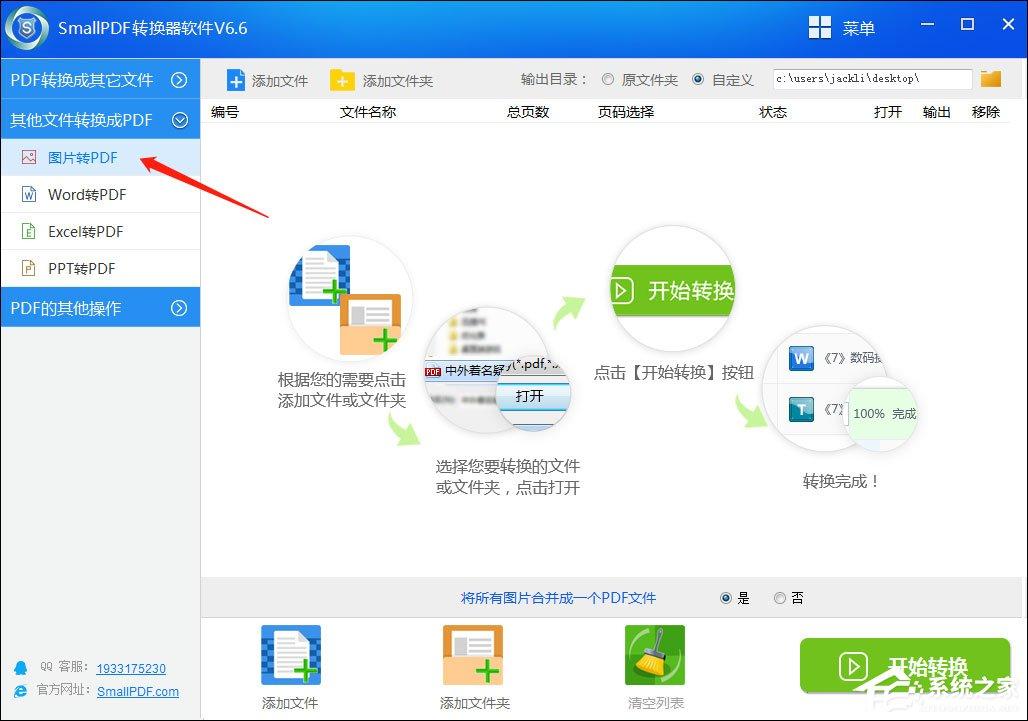
2、之后再点击下拉菜单中“图片转PDF”选项,即可进行接下来的PDF文件转换的操作;
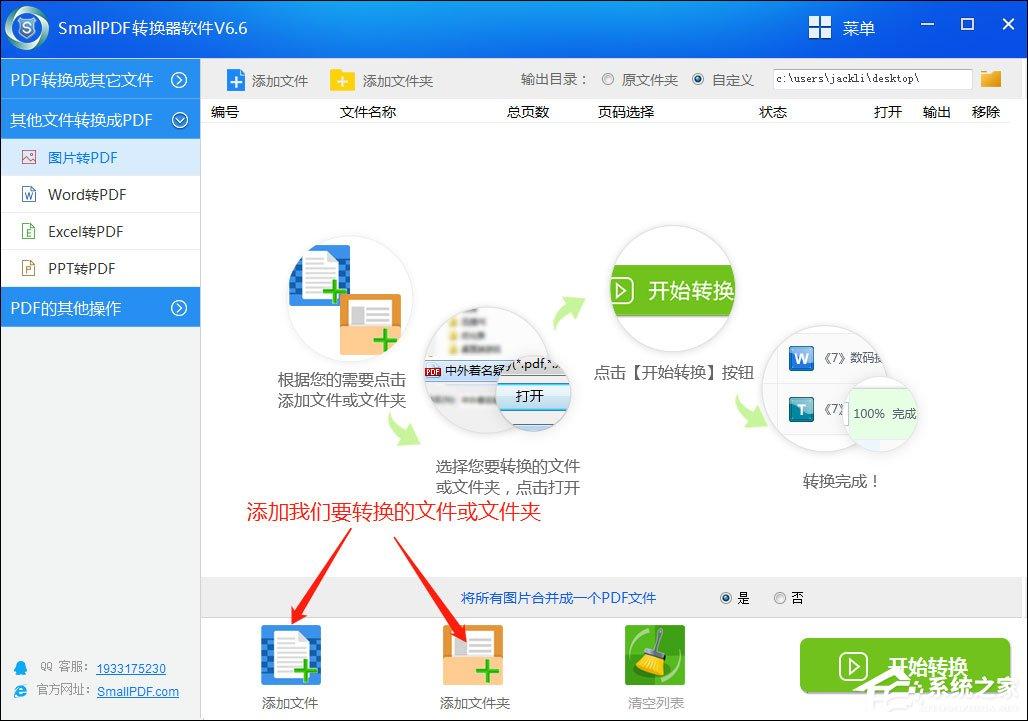
3、下面我们点击下方的“添加文件”或“添加文件夹”,找到我们要转换的文件位置然后将其添加需要转换成的转换列表;
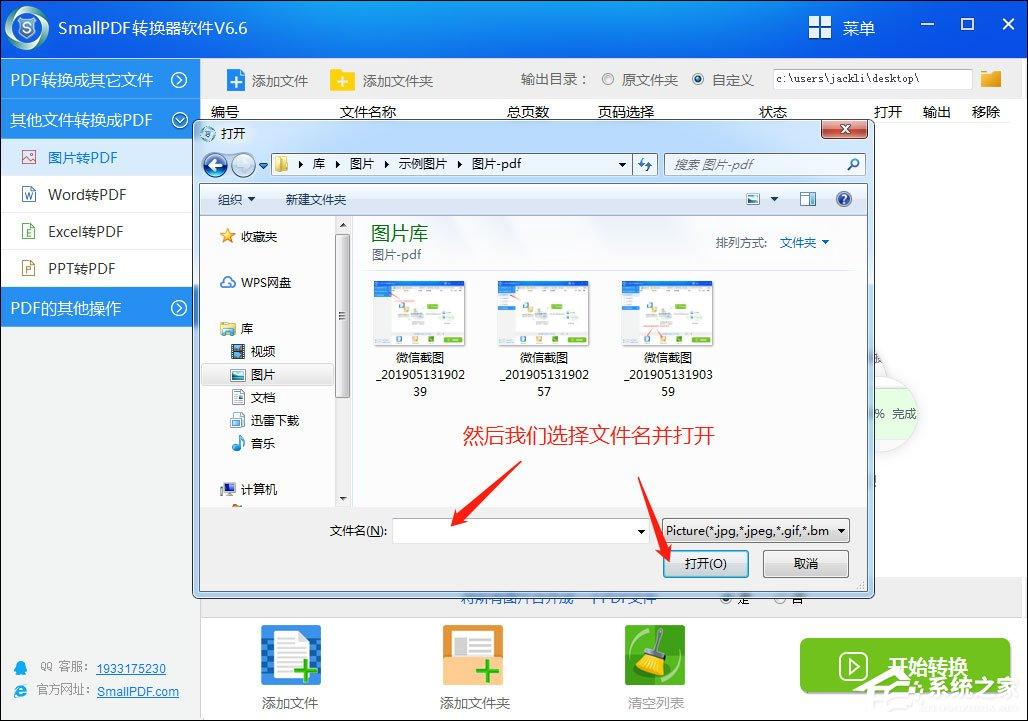
4、在弹出的窗口中点击我们需要转换的文件名并点击打开选项;
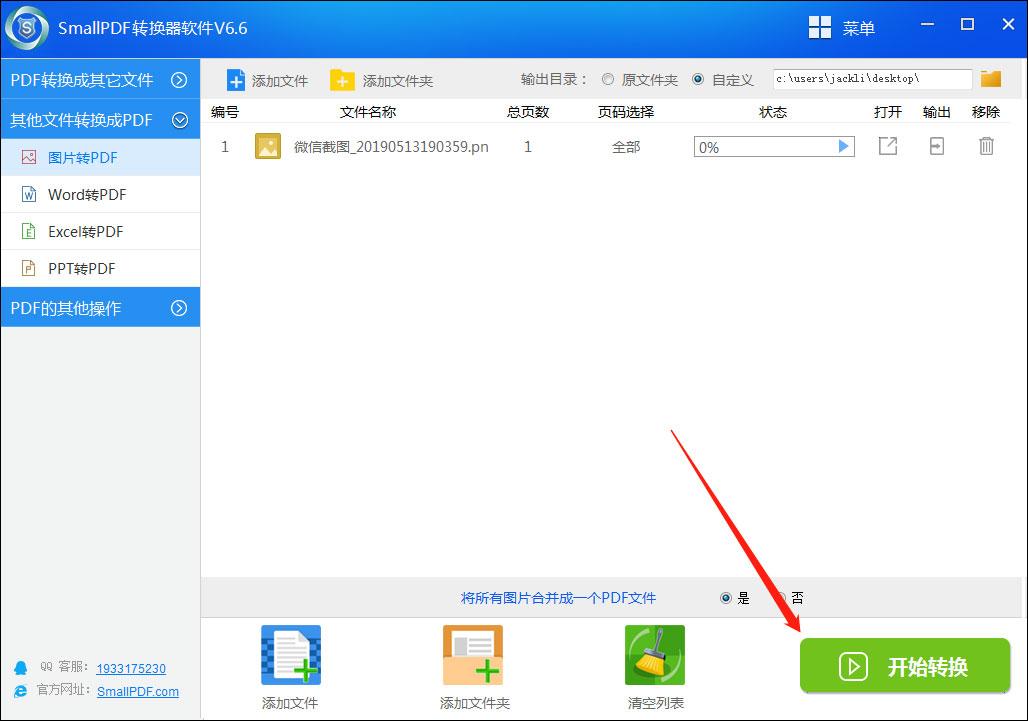
5、文件添加好后我们回到主界面并点击“开始转换”按钮;
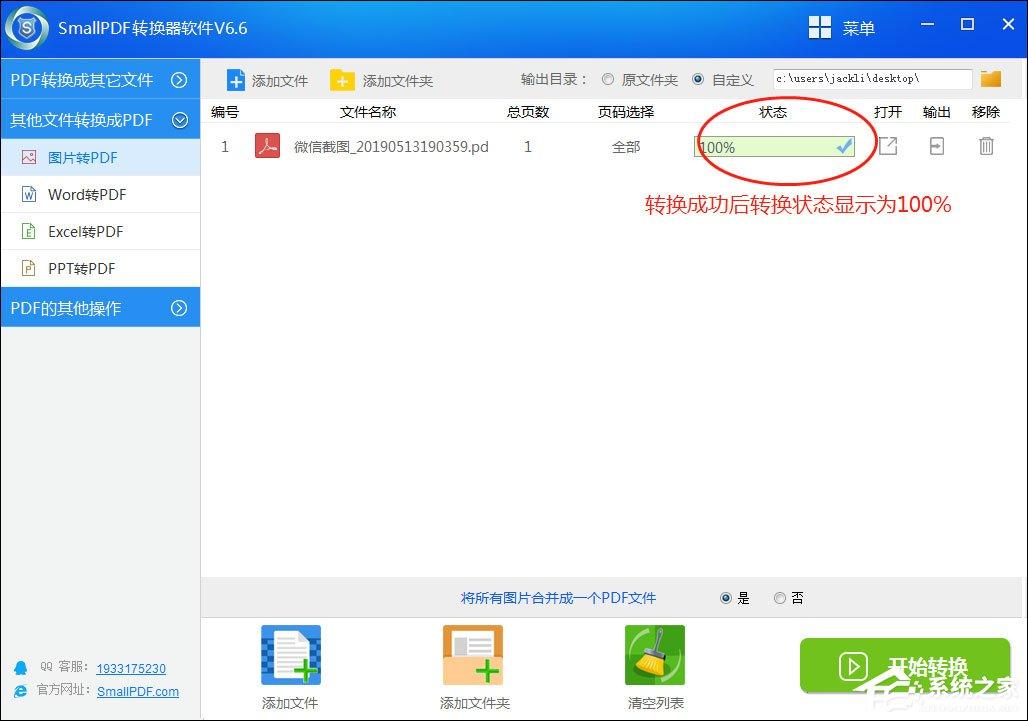
6、当转换状态栏为100%时,就表示文件已经转换成功。我们可以点击状态栏右侧输出按钮打开文件。
猜你喜欢
最新应用







热门应用













