
苹果电脑Mac系统怎么升级?苹果电脑Mac系统升级方法简述
番茄系统家园 · 2022-03-11 04:41:04
和风靡全球的iPhone一样,苹果电脑在国内也不乏粉丝。不过,许多刚刚开始接触苹果设备的用户都会面临的一个相同的问题,那就是该如何进行系统升级!下面小编就来简单介绍一下苹果电脑Mac系统升级方法,有需要的朋友可以稍作参考。
方法步骤
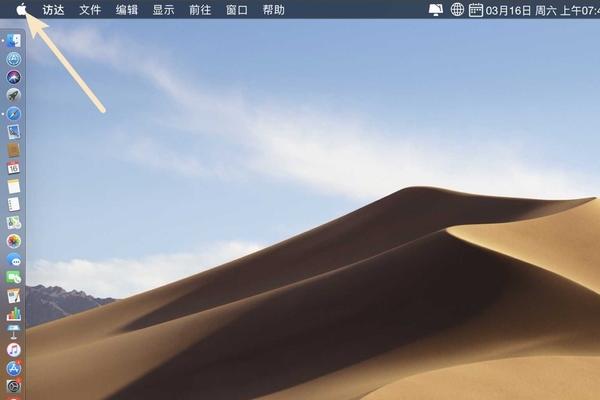
1、打开电脑,然后我们找到电脑的左上角,点击apple。
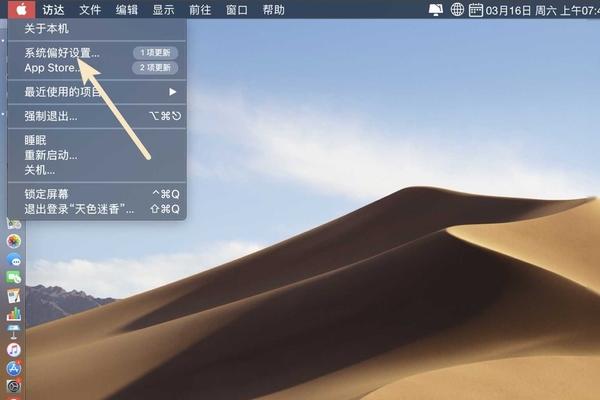
2、点击以后会出现下拉菜单,接着我们点击apple上的设置。
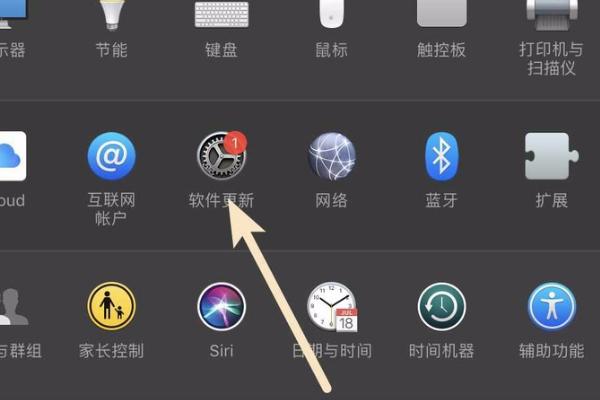
3、进入页面以后,我们接着再点击【软件更新】。
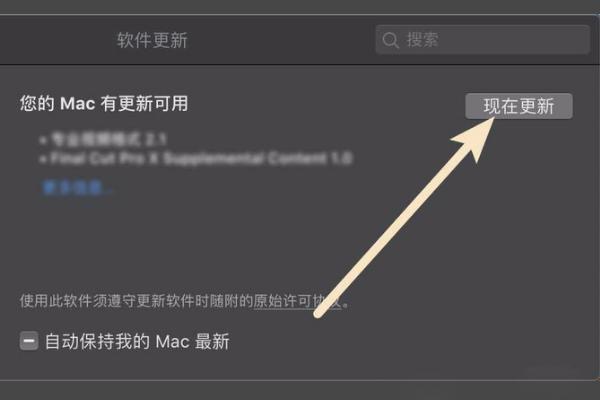
4、如果系统有更新的请求,点击更新,这样系统就可以升级了。
猜你喜欢
最新应用







热门应用













