
嗨格式录屏大师怎么录制电脑声音?
番茄系统家园 · 2022-07-26 07:58:39
最近有用户反映,每次使用嗨格式录屏大师录制下来的视频都没有声音,这让用户非常苦恼。其实,会出现这一问题,很可能是因为参数没有设置好导致的。那么,嗨格式录屏大师怎么录制电脑声音呢?具体的我们就一起往下看看吧!
方法步骤
一、打开已经安装好的嗨格式录屏大师软件,选择录屏模式;
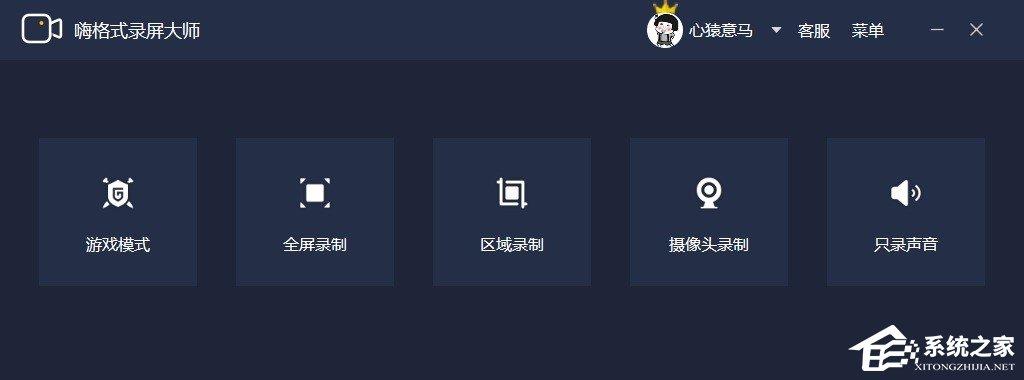
二、视频参数设置,设置声音来源(制录系统声音、制录麦克风声音、同时录制系统麦克风声音三种),其余设置根据自身需求选择;
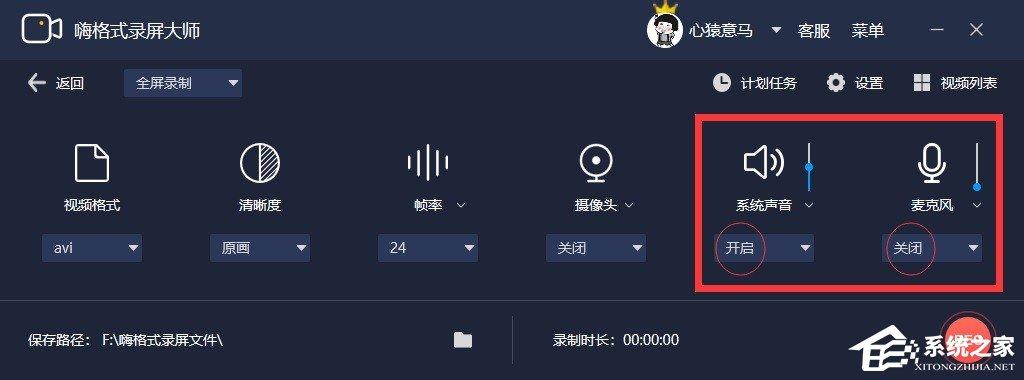
1、只录系统声音
将系统声音声音切换为“打开”选项,将麦克风声音切换为“关闭”选项。然后调整好系统声音的大小,最后录制完成,找到文件的保存目录即可。
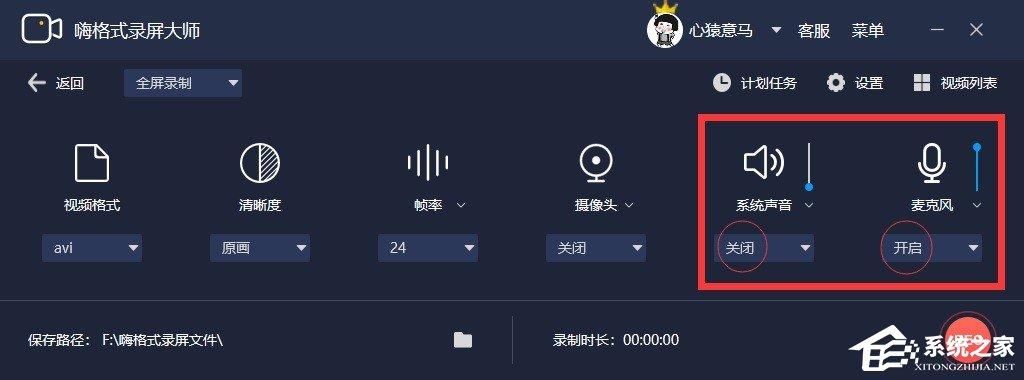
2、只录麦克风
将麦克风声音声音切换为“打开”选项,将系统声音切换为“关闭”选项。然后调整麦克风声音的大小,最后录制完成,找到文件的保存目录即可。
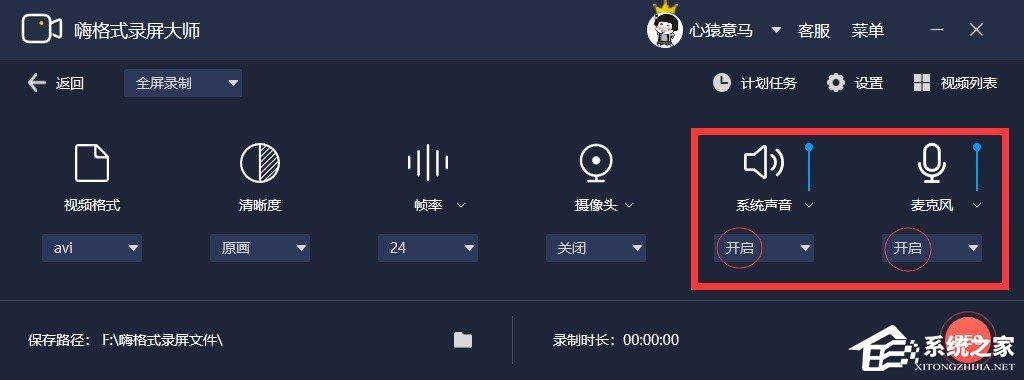
3、同时录制系统声音和麦克风声音
将麦克风声音声音切换为“打开”选项,将系统声音也切换为“打开”选项。然后调整好系统声音和麦克风声音的大小,最后录制完成,找到文件的保存目录即可。
三、视频文件保存路径的设置,嗨格式录屏大师默认保存路径为安装目录;
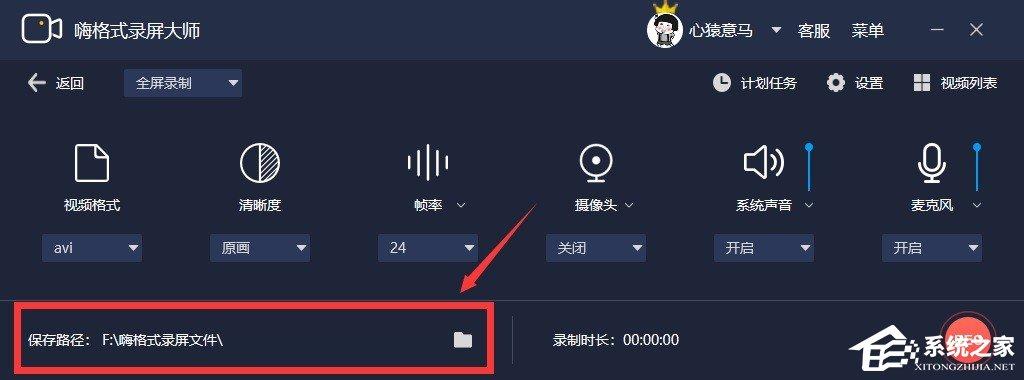
四、设置全部完成,即可开始录制带有声音的视频了(温馨提示:在设置完成之后,需要自己先检查一遍是否有遗漏,避免造成损失)!
免责声明: 凡标注转载/编译字样内容并非本站原创,转载目的在于传递更多信息,并不代表本网赞同其观点和对其真实性负责。如果你觉得本文好,欢迎推荐给朋友阅读;本文链接: https://m.nndssk.com/xtjc/288011TnlxpN.html。猜你喜欢
最新应用







热门应用













