
CAD参照褪色度怎么调?AutoCAD2008参照褪色度调整方法分享
番茄系统家园 · 2022-12-21 06:48:40
鉴于外部参照无法直接编辑,CAD软件贴心的对它们进行了暗显处理(即褪色)。当然,用户也可以对褪色度进行调整,甚至让这些图片不褪色!那么,该怎么操作呢?下面小编就以AutoCAD2008为例,分享一下参照褪色度的调整方法。
方法步骤
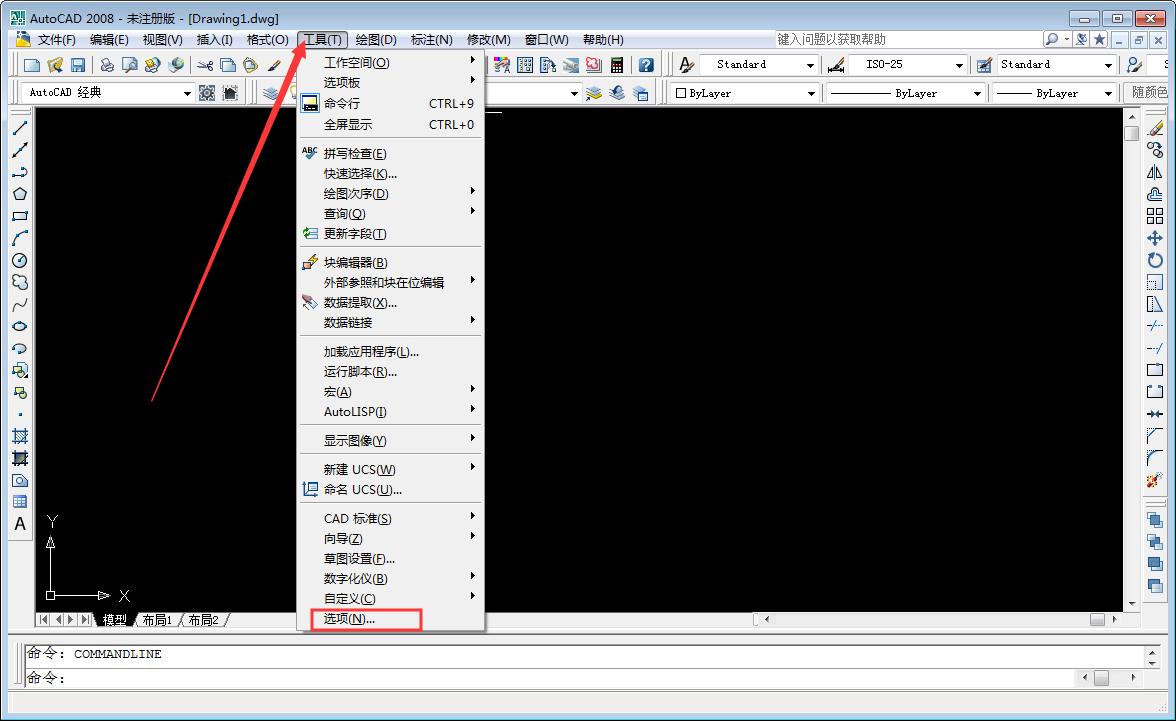
打开AutoCAD2008,依次选取“工具”、“选项”;
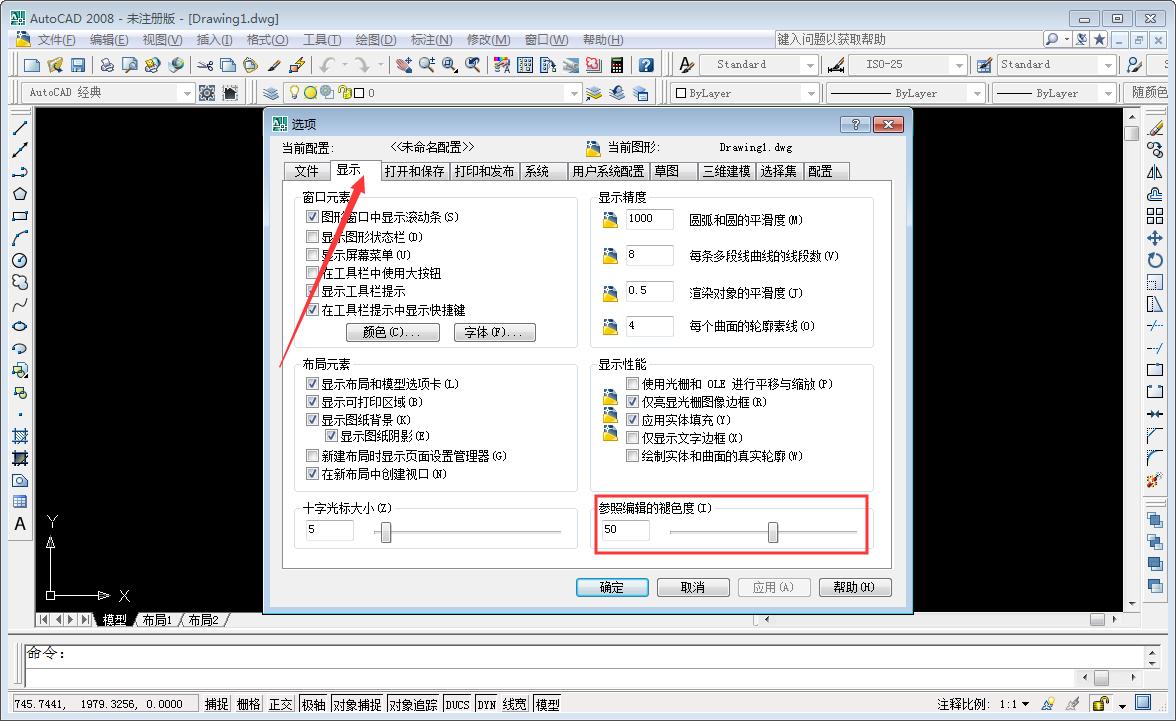
这时可以看到参照编辑的褪色度为“50”;
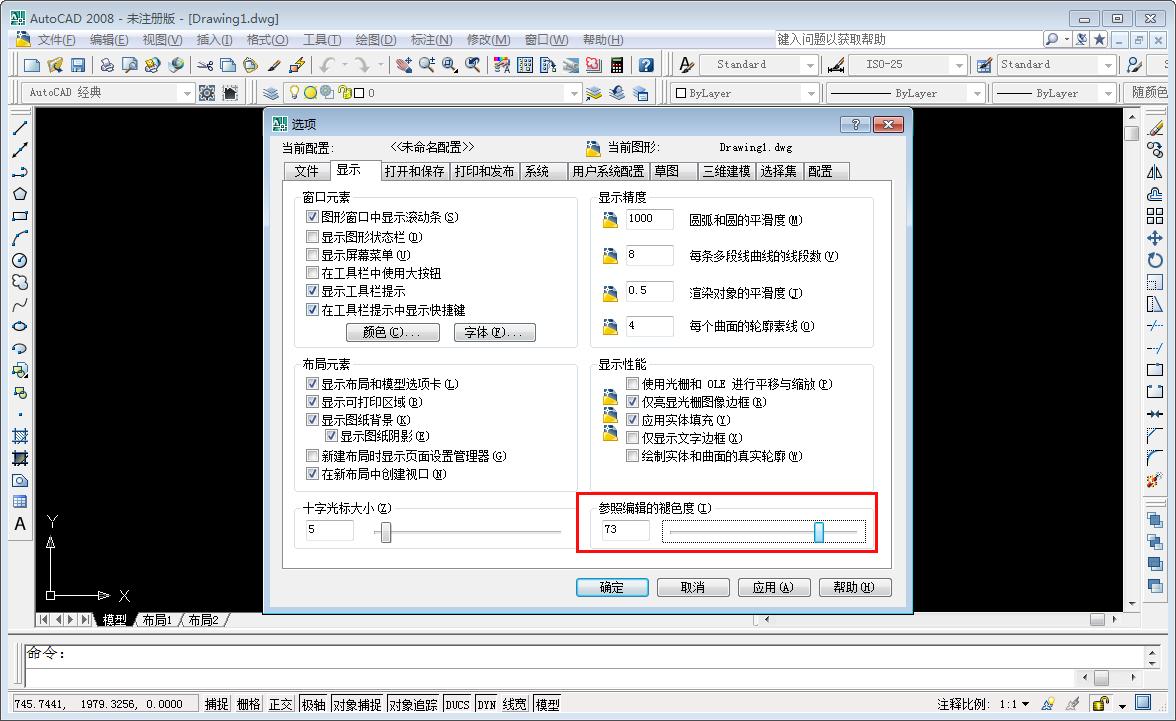
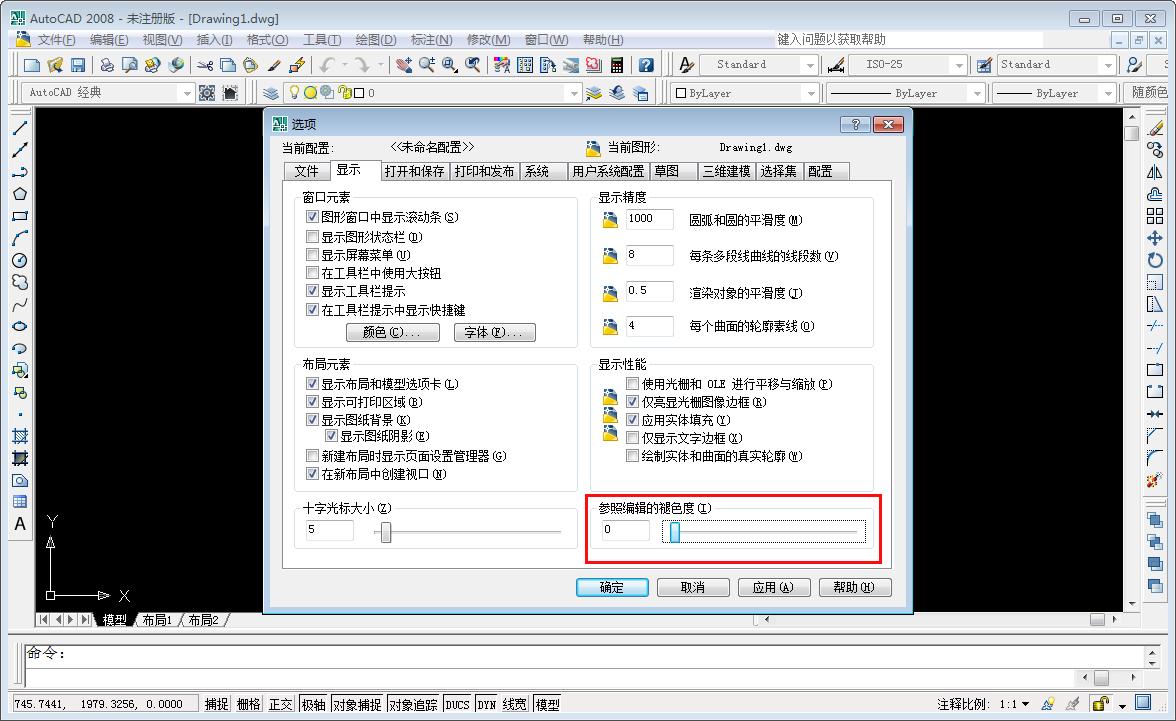
最后,只需要在文本框中输入新的淡入度数值或直接拖动右侧的滑块来调整淡入度,再按下【确定】按钮就可以了。
猜你喜欢
最新应用







热门应用













