
Xshell 6怎么卸载?Xshell 6卸载方法介绍
番茄系统家园 · 2022-11-18 03:45:03
Xshell 6自从上线以来,就非常受广大用户的喜爱,不过在这其中,有很多用户反映,由于Xshell 6安装的位置没选择好,想卸载掉从新安装,但却不知道该怎么卸载才能完全卸载干净,这让用户非常烦恼。那么,Xshell 6怎么卸载呢?下面,我们就一起往下看看Xshell 6卸载方法介绍吧!
方法步骤
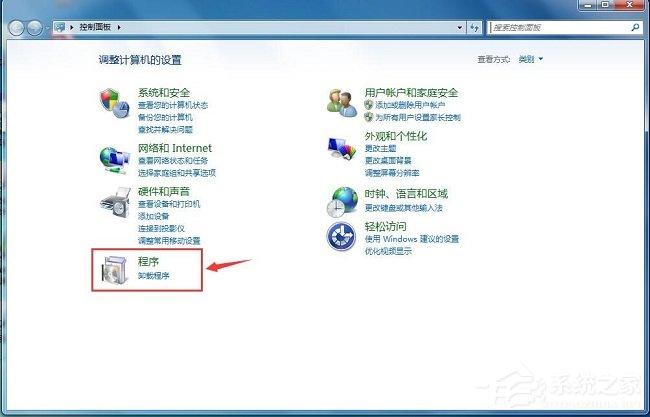
1、打开控制面板-程序-卸载或更改程序中找到Xshell 6;
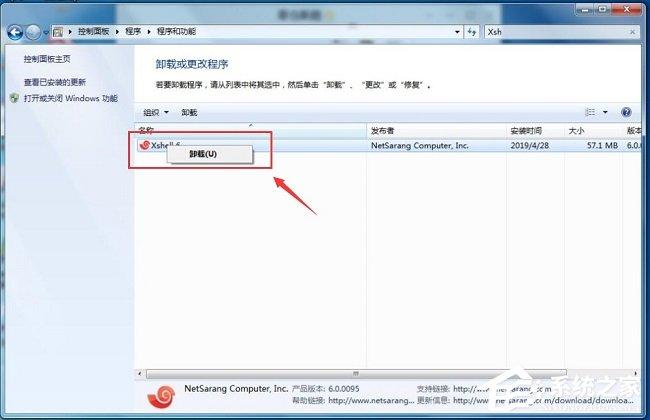
2、选中Xshell 6,右击鼠标选择“卸载”;
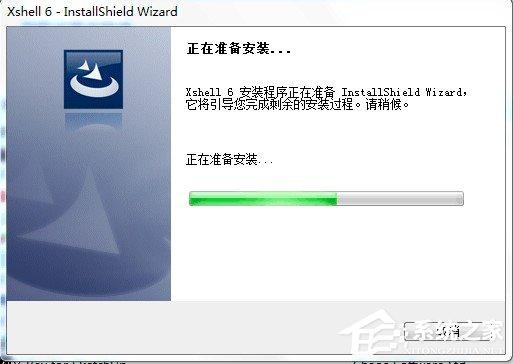
3、在弹出的安装导向中,会标明Xshell 6正准备安装,只需稍等一会,就会自动跳出卸载选项,请勿选择“取消”;
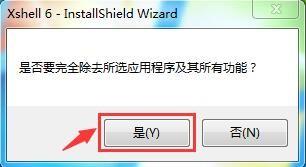
4、在弹出的界面“是否要完全除去所选应用程序及其所有功能?”中,选择“是”;
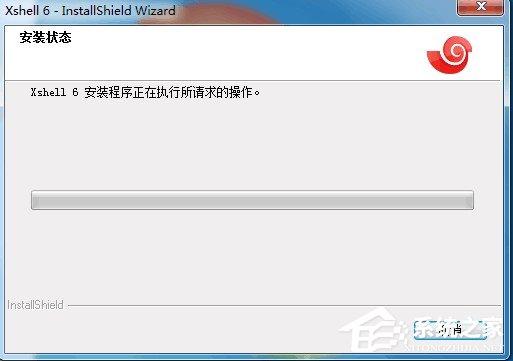
5、等待Xshell 6安装程序卸载完成;
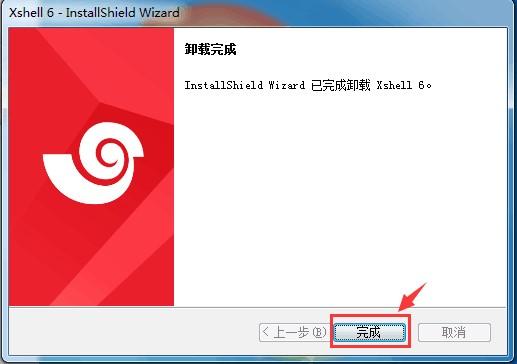
6、卸载完成后,点击“完成”,完成整个卸载过程。
猜你喜欢
最新应用







热门应用













