
迅捷PDF编辑器如何删除PDF空白页?
番茄系统家园 · 2022-12-30 02:55:11
很多时候,在编辑PDF文档时,由于一直在调整修改,导致文档会多出很多空白页,这时候我们就需要删除掉这些多余出来的空白页。那么,迅捷PDF编辑器如何删除PDF空白页呢?接下来,我们就一起往下看看吧!
方法步骤
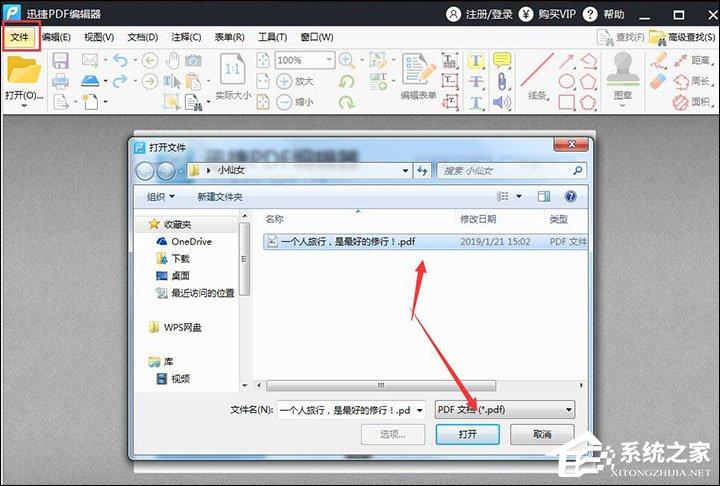
1、首先是运行软件,然后进入到软件的操作页面,之后点击软件上方的“文件”在点击“打开”将PDF文件添加到软件中去;
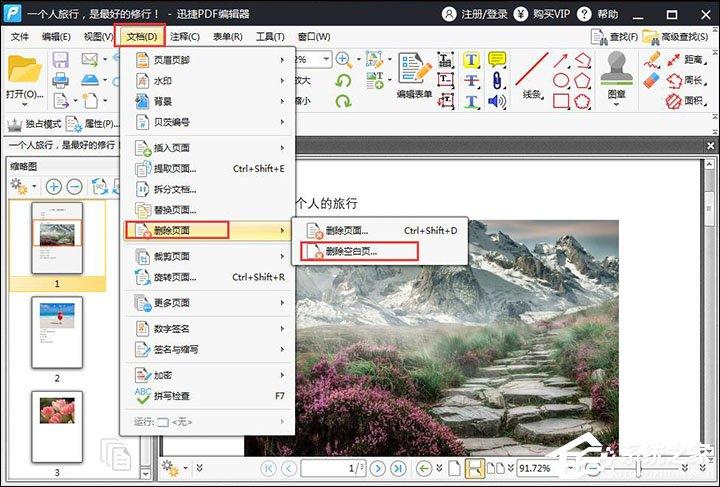
2、点击软件上方的“文档”选项,然后选择里面的“删除页面”右侧的“删除空白页”按钮;
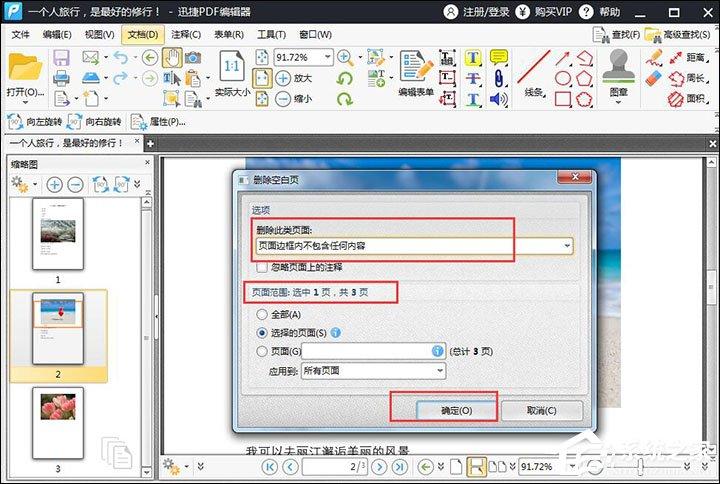
3、进入“删除空白页”窗口后,设置下删除页面类型,以及删除页面的范围,然后单击“确定”按钮;
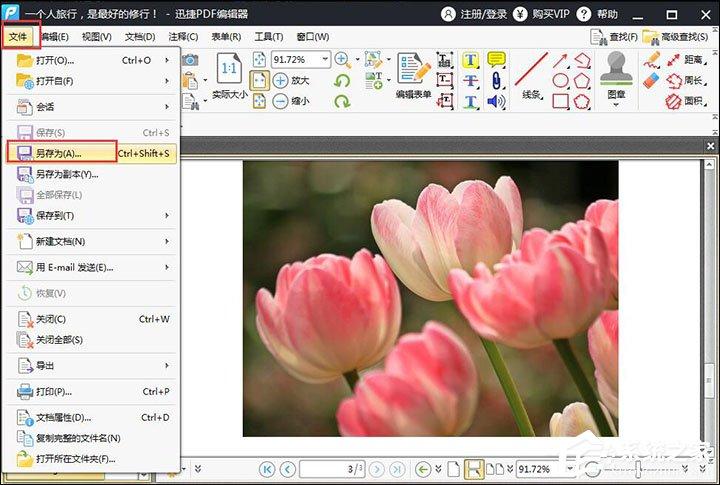
4、在删除空白页面以后,我们可以点击软件的“另存为”选项,保存PDF文档。
猜你喜欢
最新应用







热门应用













