
CAD如何创建新图层?AutoCAD2008新建图层步骤分享
番茄系统家园 · 2022-11-21 09:52:39
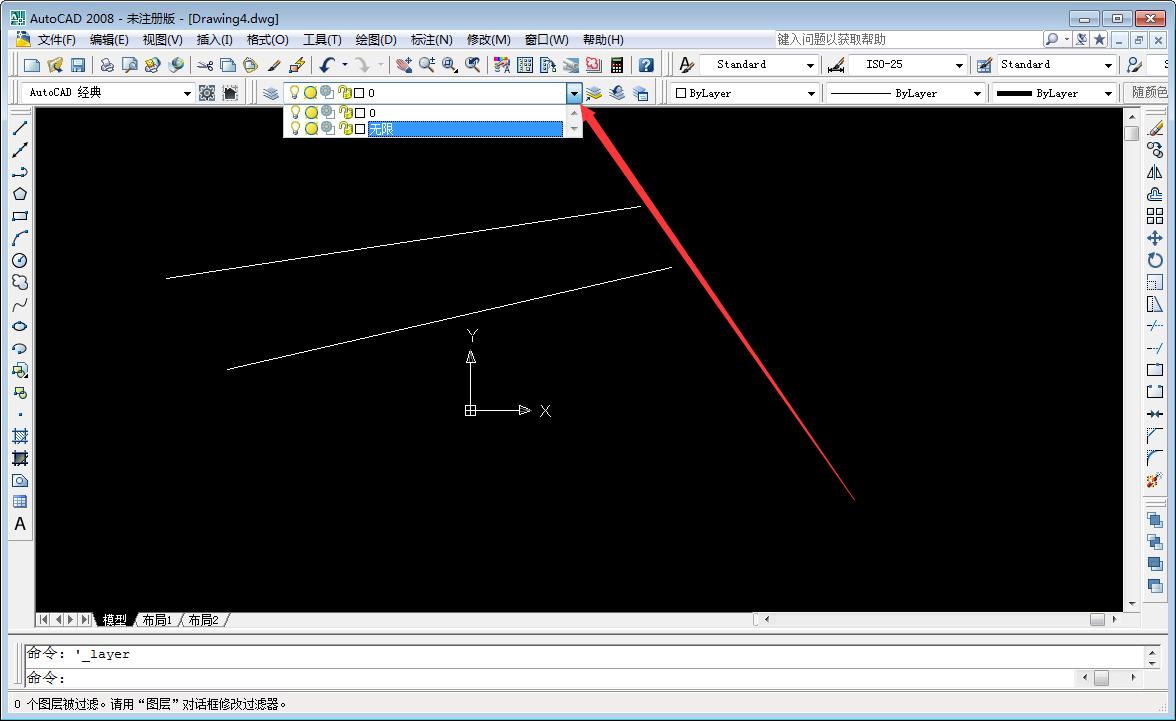
在AutoCAD软件中新建图纸后,图纸会自带一个图层。不过,为了方便后期绘图,许多人都会创建多个图层!那么,在AutoCAD软件中要如何创建新图层呢?下面小编就来分享一下AutoCAD2008新建图层的步骤,小伙伴们可不要错过了。
方法步骤
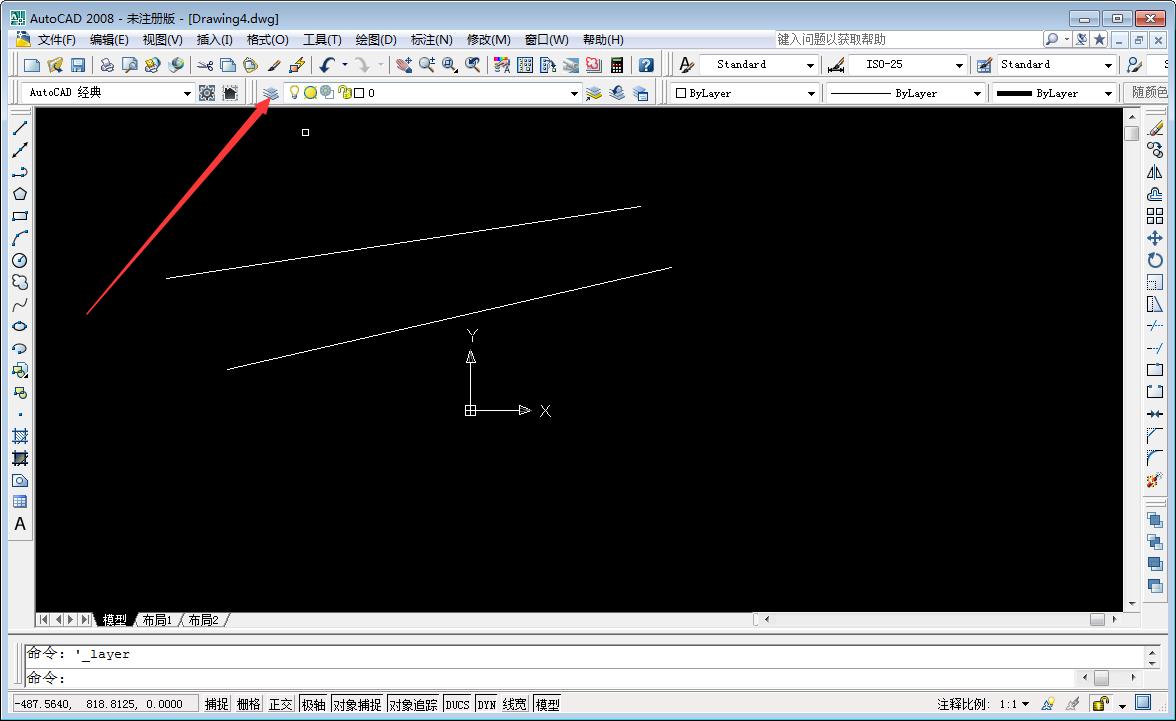
启动AutoCAD2008,打开“图层特性管理器”;
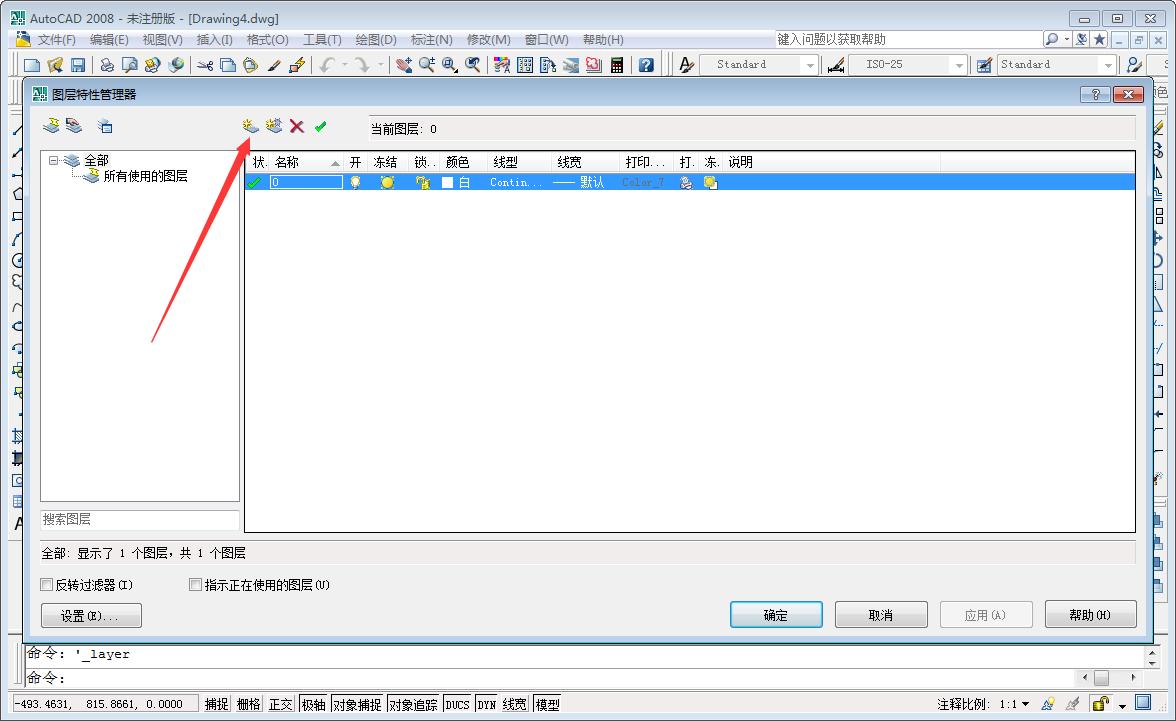
点击“新建图层”图标;
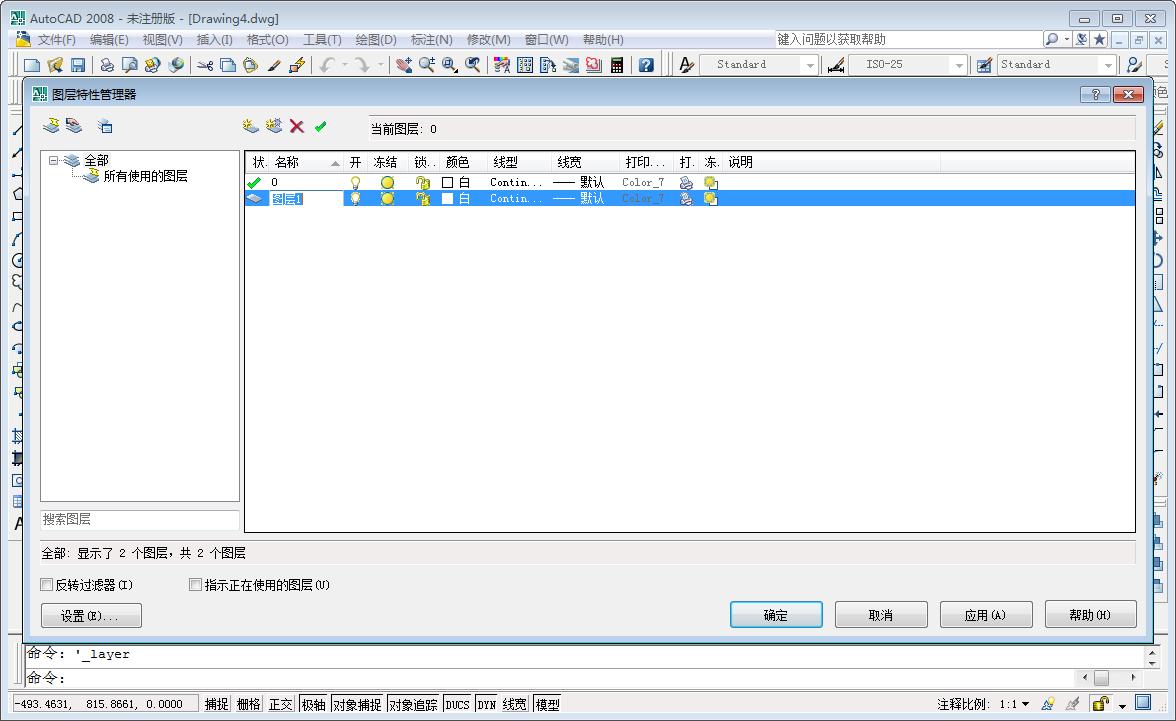
这时就可以获得一个新图层;
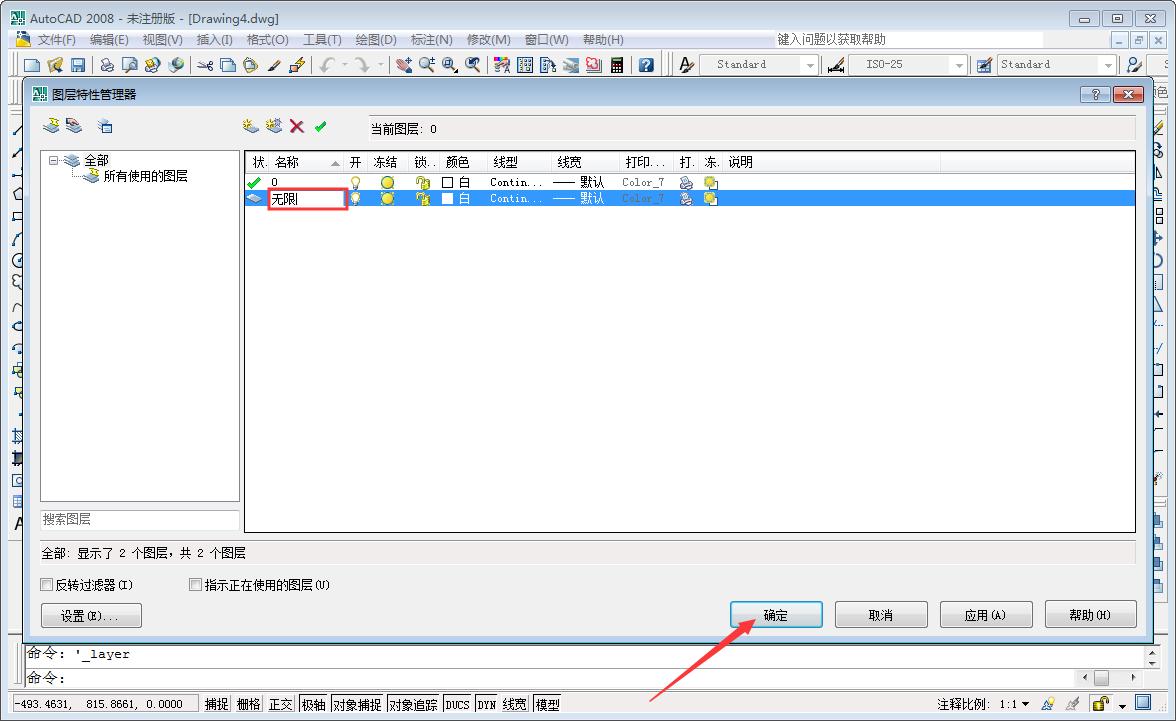
最后,只需要对图层的名称、颜色、线型、线宽进行调整,再按下“确定”即可。
猜你喜欢
最新应用







热门应用













