
微信电脑端如何批量下载图片?微信电脑版图片批量下载方法简述
番茄系统家园 · 2022-11-22 02:16:39
微信如今已不再是单纯的社交应用,不少企业都会在自建的公司群内交流工作,偶尔也会出现需要将群内的多张图片下载到电脑端的情况。那么,微信电脑端要如何批量下载图片?下面小编就来简单介绍一下微信电脑版图片批量下载的方法。
方法步骤
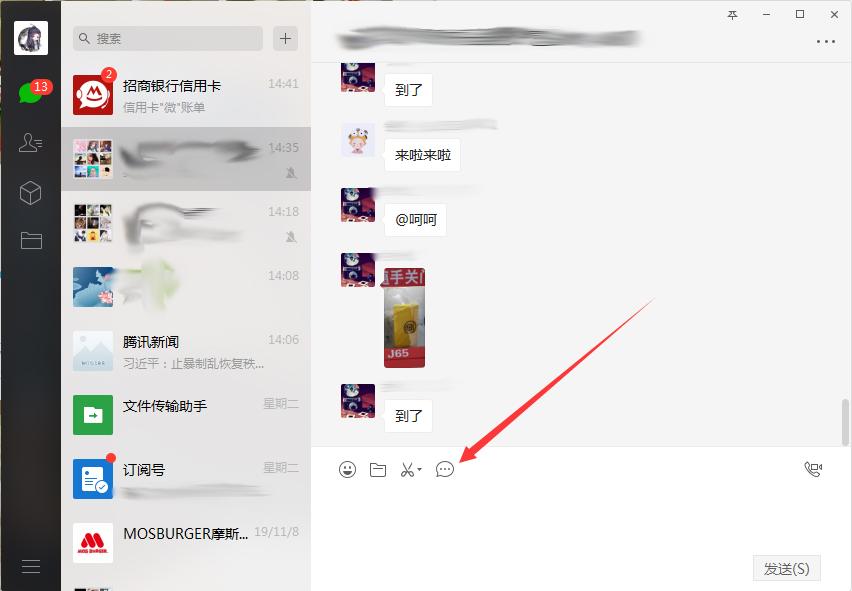
在微信电脑版中进入目标群聊,点击聊天记录;
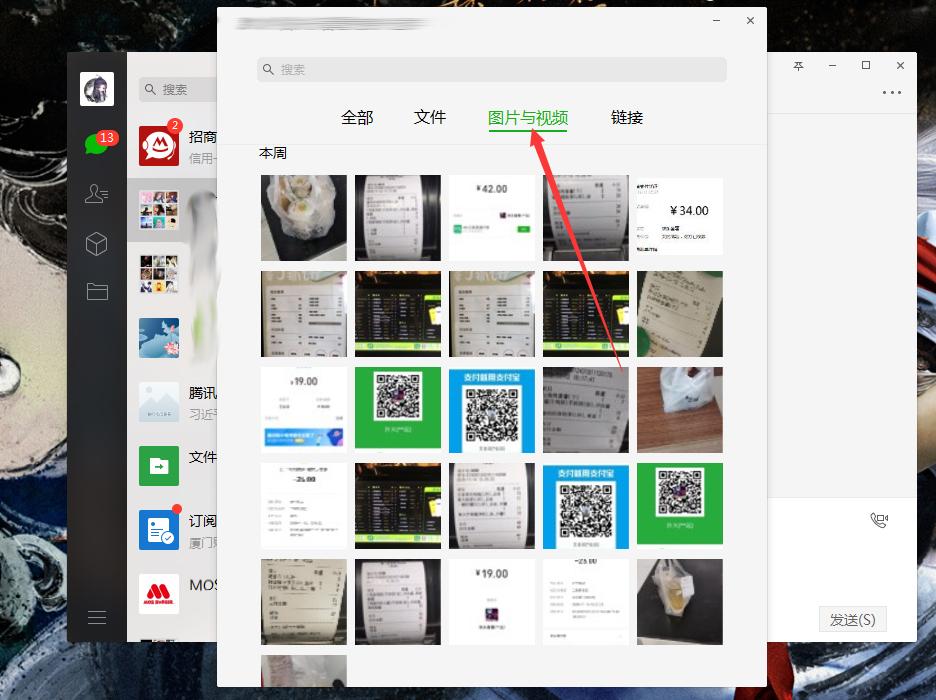
待聊天记录窗口弹出后选择“图片与视频”;
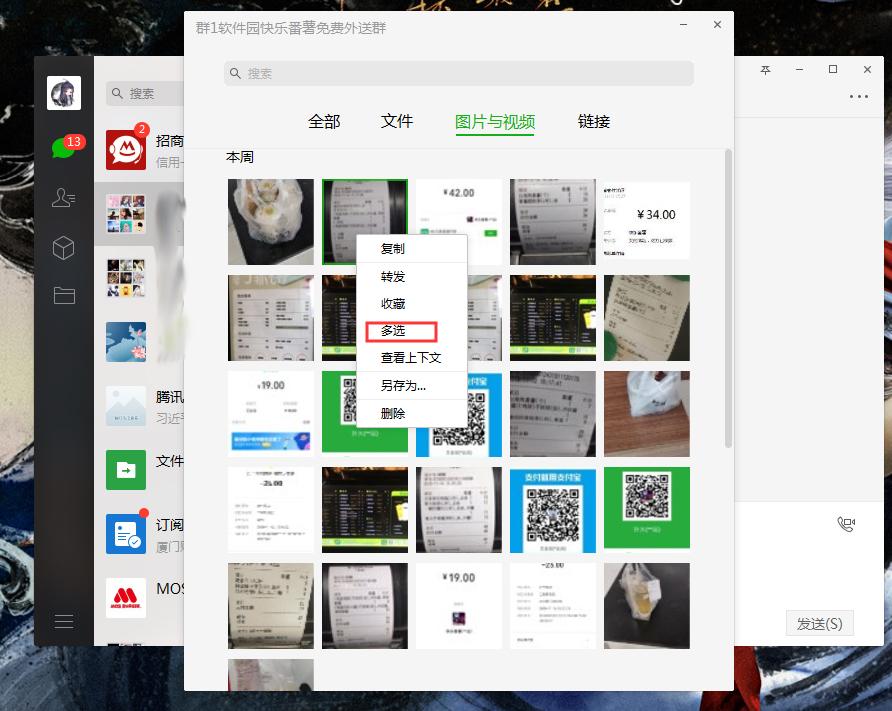
右键选取一张图片,再按下“多选”选项;
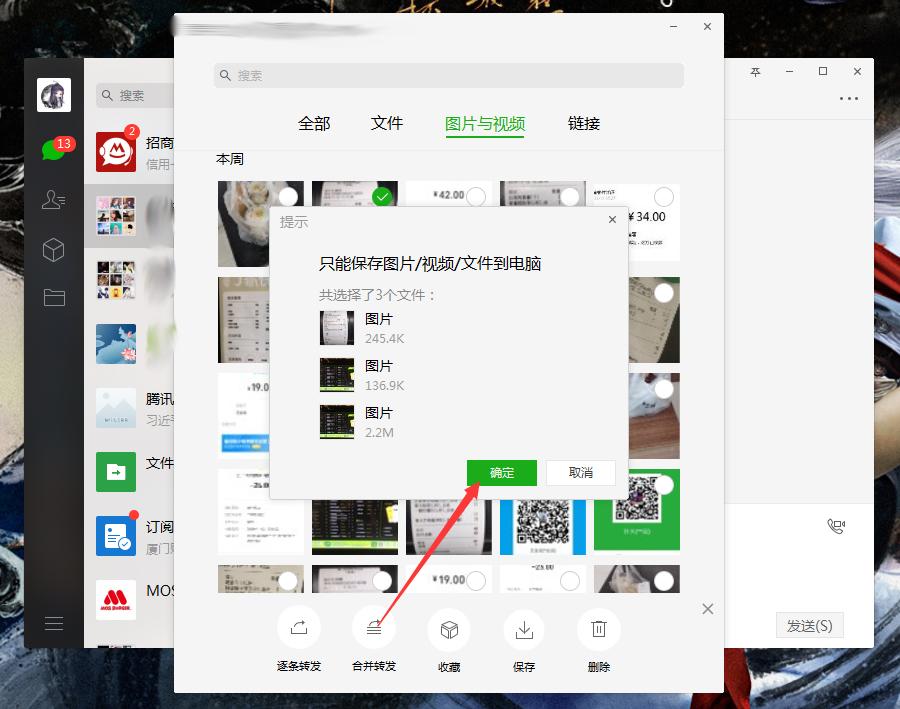
勾选目标图标,并点击“保存”;
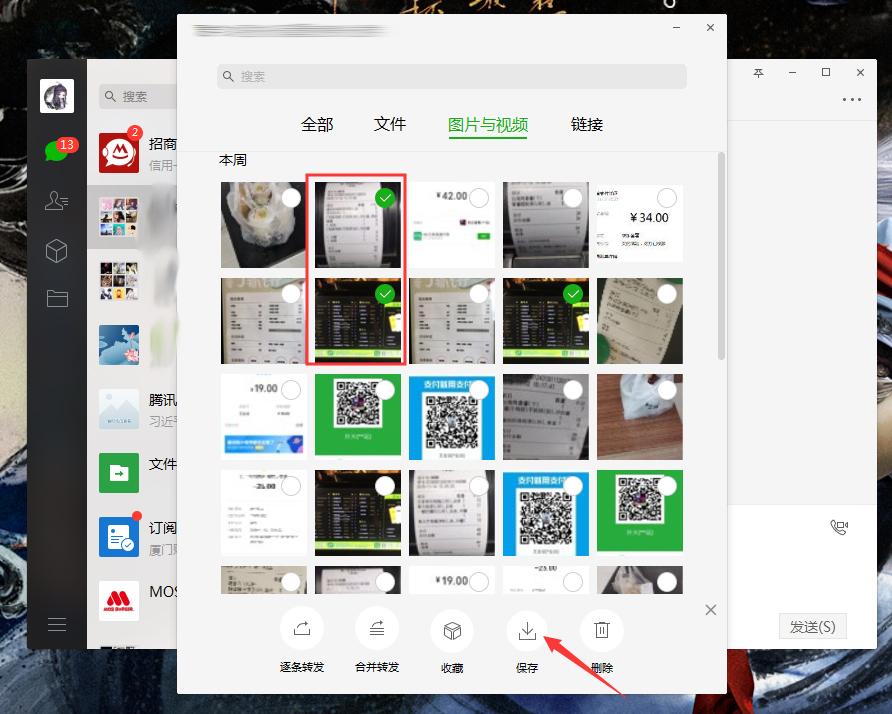
最后,只需要在提示弹出后点击“确定”,并选择保存目录就可以了。
猜你喜欢
最新应用







热门应用













