
如何在PDF上签名?迅捷PDF编辑器在PDF上签名的方法
番茄系统家园 · 2022-11-29 01:06:14
在日常工作中,相信大家都会遇到许多需要签名的文件,在纸上签名大家都会,但如果是在PDF文件上签名,估计就有很多人不会了。所以,针对这一问题,下面小编就要来教教大家使用迅捷PDF编辑器在PDF上签名的方法。
方法步骤
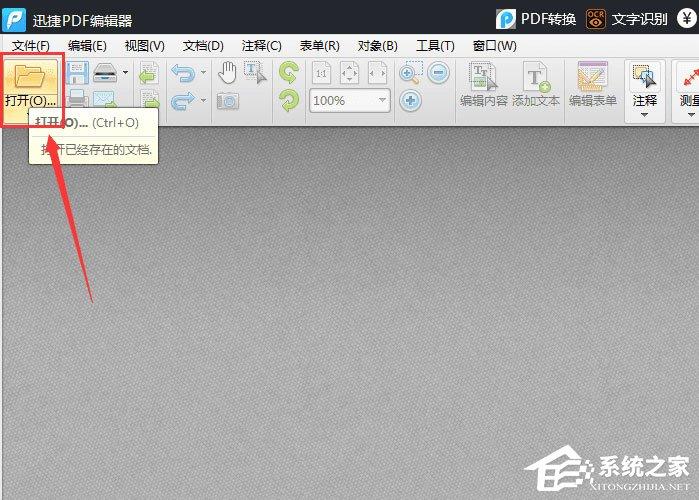
1、运行迅捷PDF编辑器,软件打开后,点击界面里的“打开”选项,将需要添加签名的PDF文件打开;
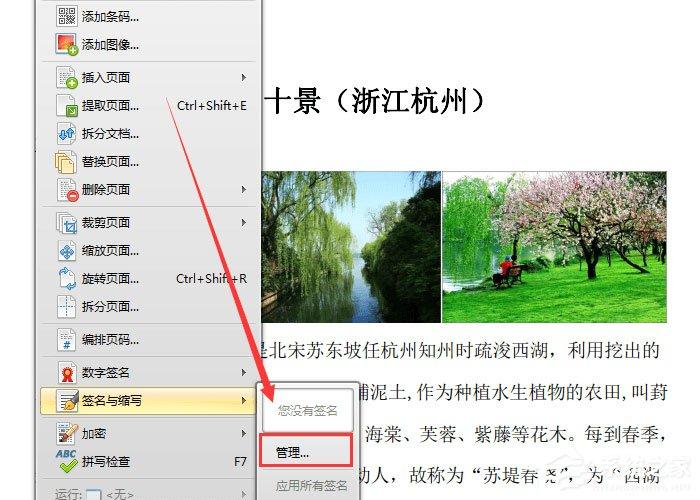
2、PDF文件打开被打开在pdf编辑软件界面后,点击界面上方的“文档”选项,然后选择“签名与缩写”里的“管理”选项;
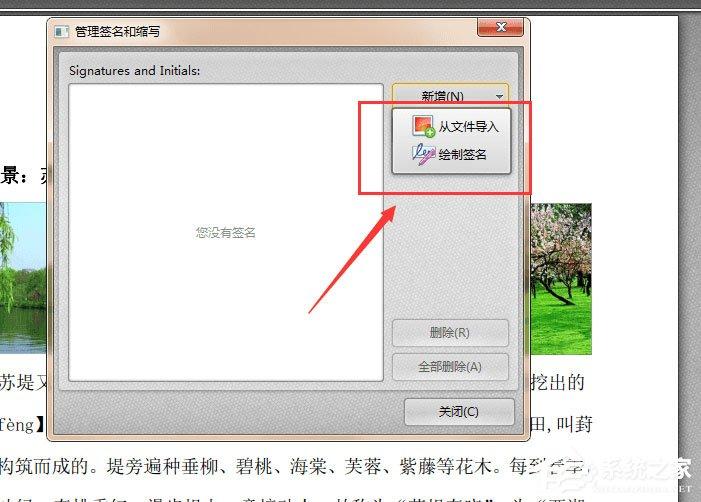
3、进入管理签名与缩写界面,点击“新增”按钮里的“从文件导入”选项,导入已经准备好的签名文件,或者点击“绘制签名”选项进行签名绘制操作;
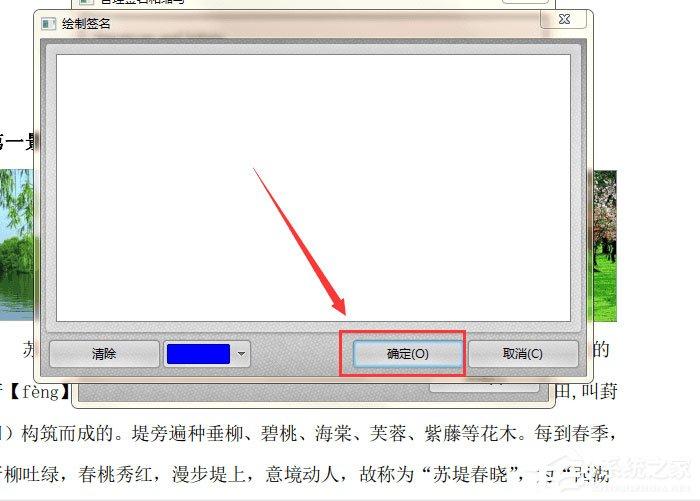
4、在绘制签名界面当中绘制想要添加的签名,最后点击“确定”选项,即可将绘制的签名添加到PDF文件当中。
猜你喜欢
最新应用







热门应用













