
MacOS如何以缩略图形式查看图片?MacOS缩略图查看图片
番茄系统家园 · 2022-11-27 10:03:19
在我们使用Windows的时候,进入图片文件夹系统都会转换成缩略图形式助我们查看。在MacOS
中怎么以缩略图形式显示图片?Mac文件浏览方式有四种,分别为图标形式、列表形式、分栏形式和Cover
Flow形式,几种形式各有特点,对于图片浏览来说,以缩略图形式显示图片的图标模式最为方便,下面小编就为大家演示如何设置以缩略图形式显示图片。
一、设置方法
在图片文件夹界面,点击顶部第一个按钮,即可以缩略图(图标)形式显示图片了
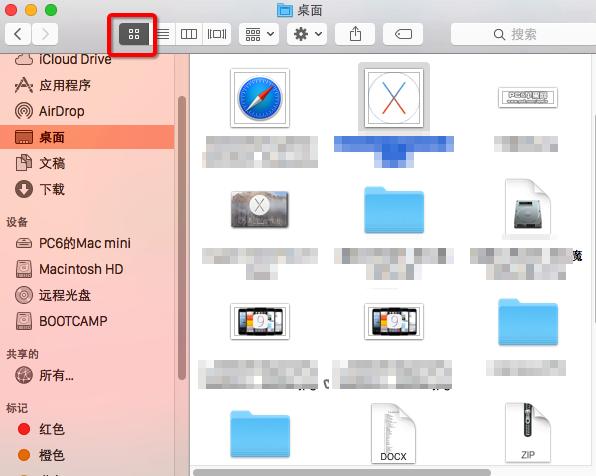
二、从左至右按钮所代表的显示方式分别为
1、图标形式:小编最喜欢的
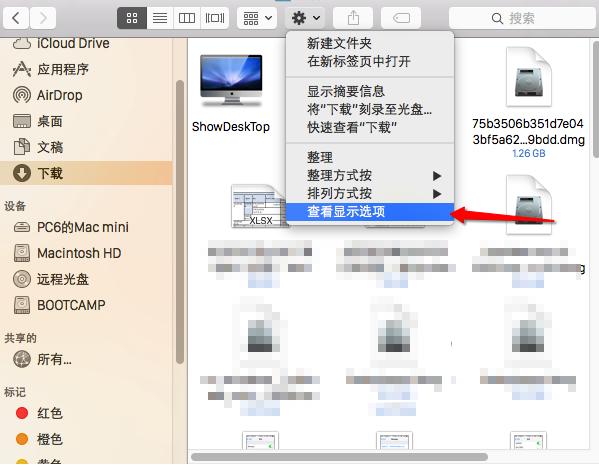
第一步、点击顶部设置按钮,在下拉菜单中,或者单击鼠标右键,右键菜单中,选择“查看显示选项”
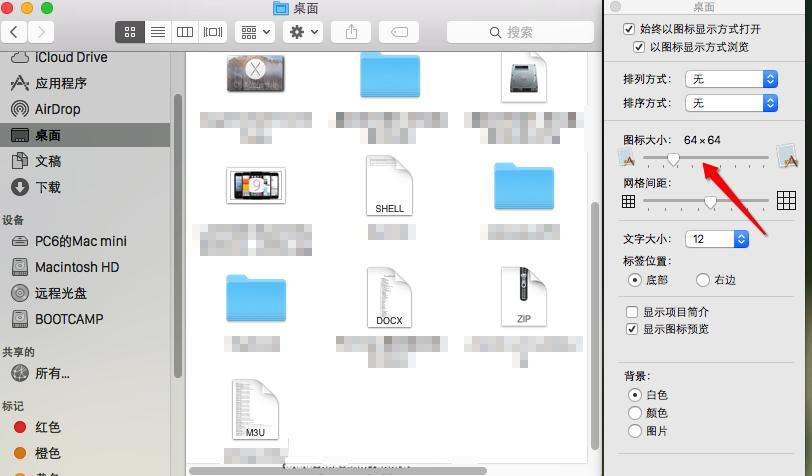
第二步、在查看方式选项界面,我们可以通过拖动滑块的方式,设置图标(缩略图)大小
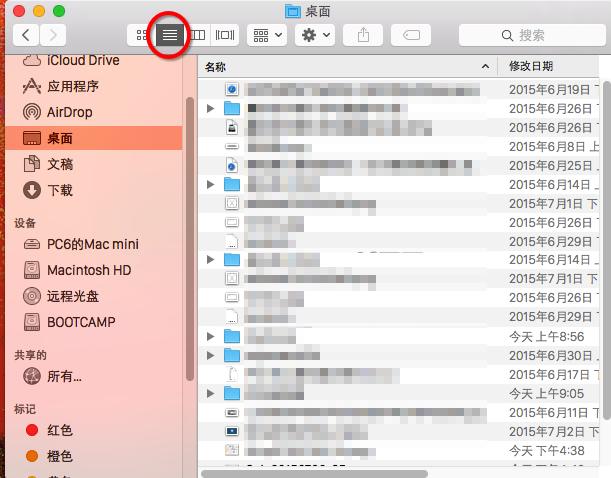
2、列表形式:默认显示方式
3、分栏形式:分成若干栏
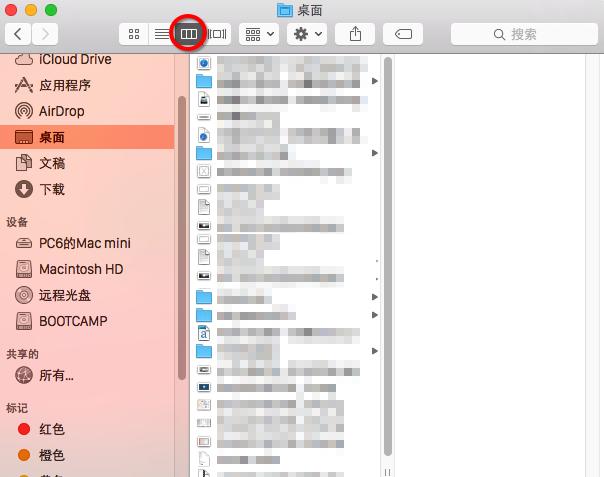
4、Cover Flow形式:3D界面显示方式
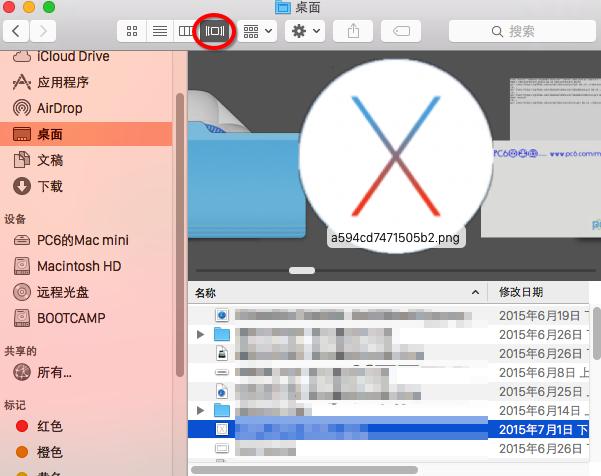
温馨提示:直接在文件夹空白处单击鼠标右键,菜单中鼠标指向“显示”,次级菜单中即可显示相关查看方式选项
免责声明: 凡标注转载/编译字样内容并非本站原创,转载目的在于传递更多信息,并不代表本网赞同其观点和对其真实性负责。如果你觉得本文好,欢迎推荐给朋友阅读;本文链接: https://m.nndssk.com/xtjc/287915rghsJV.html。猜你喜欢
最新应用







热门应用













