
Xshell如何分页?Xshell分页方法详细介绍
番茄系统家园 · 2022-12-12 08:32:55
在我们使用Xshell时,可能会因为某些原因需要开很多窗口,但是开很多窗口的话对于我们的操作又会产生很多限制,导致我们的操作就不会那么便捷了,而要解决该问题最好的办法就是分页了,分页之后,我们所打开的窗口就会在一个页面上显示出来了。那么,Xshell如何分页呢?下面,我们一起往下看看吧!
方法步骤
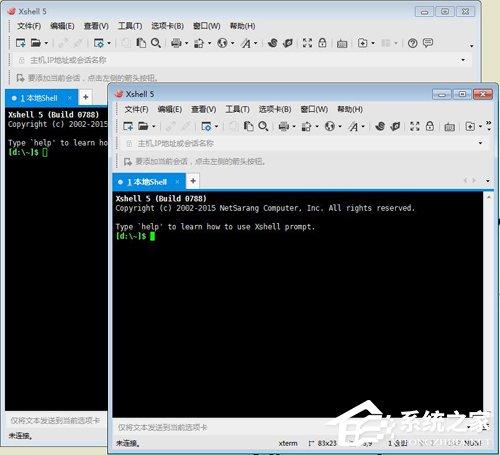
1、打开Xshell,点击“窗口”栏,选择“新建窗口”,此时软件会弹出一个新的窗口,这样就完成新窗口的创建;
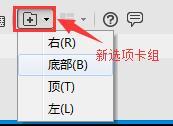
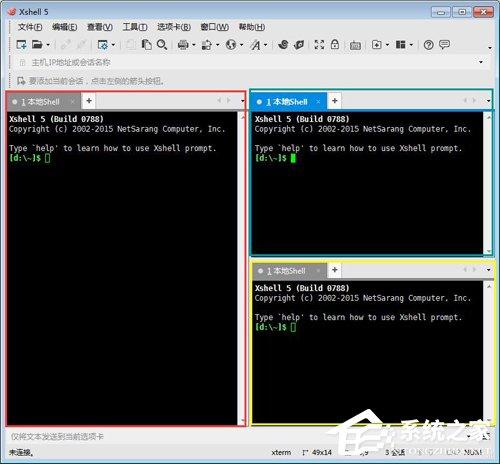
2、窗口分页就想在WORD中分页一样的效果,具体操作:在工具栏中选择“新选项卡组”,在选择栏中选择右、底部、左、顶,四个选项,点击之后即可自动分页。
猜你喜欢
最新应用







热门应用













